Onde encontrar capturas de tela e vídeos de jogos do Xbox
Onde encontrar capturas de tela e vídeos de jogos do Xbox
Em um console Xbox, pressione o botão Xbox e abra Capturar e compartilhar > Capturas recentes para acessar clipes e capturas de tela recentes. Para ver a biblioteca completa de capturas e suas opções de gerenciamento, acesse Meus jogos e apps > Ver tudo > Apps > Capturas . Em um celular, abra o app Xbox e escolha Minha Biblioteca > Capturas . Se você fez backup das capturas no OneDrive, encontre as capturas de tela em Meus arquivos > Imagens e os videoclipes em Meus arquivos > Vídeos . As gravações da Barra de Jogos do Windows são separadas: normalmente ficam em Vídeos > Capturas no computador que as gravou.
Essa distinção é importante: uma captura de um console Xbox, uma cópia enviada para a rede Xbox, um backup do OneDrive e uma gravação de um PC com Windows não são automaticamente o mesmo arquivo ou biblioteca. Use o caminho abaixo que corresponde ao dispositivo onde você capturou o momento.
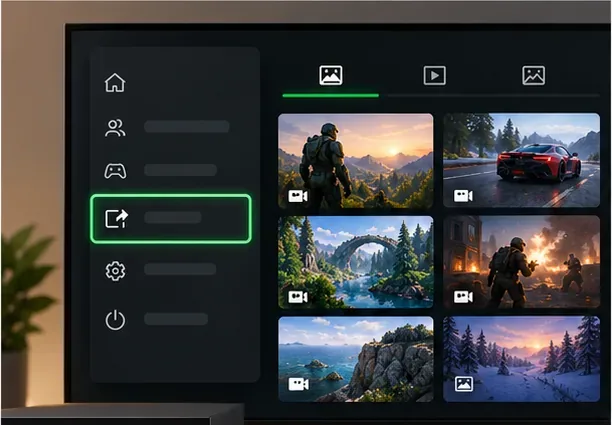
Interface ilustrativa do console mostrando uma galeria de capturas. Abra o aplicativo Capturar e compartilhar para ver os itens recentes ou use o aplicativo Capturas para gerenciar a biblioteca.
Encontre capturas no Xbox Series X|S ou Xbox One
Para abrir uma captura de jogo recente do Xbox , pressione o botão Xbox no seu controle para abrir o guia e, em seguida, escolha Capturar e compartilhar > Capturas recentes . Selecione uma miniatura para visualizá-la ou abra as opções de compartilhamento e gerenciamento disponíveis. Esse atalho é útil quando você acabou de tirar uma captura de tela ou gravar um clipe.
Para itens mais antigos ou uma coleção maior, abra Meus jogos e apps , selecione Ver tudo , escolha Apps e abra Capturas . Este é o local principal para navegar, filtrar e gerenciar capturas no console. A aparência exata dos menus pode mudar com as atualizações do painel, mas o app Capturas continua sendo o método recomendado pela Microsoft para gerenciar e fazer backup de mídias do console. Consulte o guia do Suporte do Xbox sobre como gerenciar clipes de jogos e capturas de tela .
Uma gravação salva no console não é necessariamente copiada para a internet. Se você quiser visualizá-la em outro dispositivo, use a opção de upload ou backup do console e verifique se a transferência foi concluída. A política de retenção publicada pela Xbox afirma que as gravações armazenadas na rede Xbox são excluídas após 90 dias. Considere a rede Xbox como um local de compartilhamento, não como um arquivo permanente, e mantenha gravações importantes no OneDrive ou em um disco rígido externo. A política e as etapas de backup são descritas no anúncio de backup de gravações do Xbox Wire .
Veja as capturas de tela do Xbox no aplicativo para dispositivos móveis.
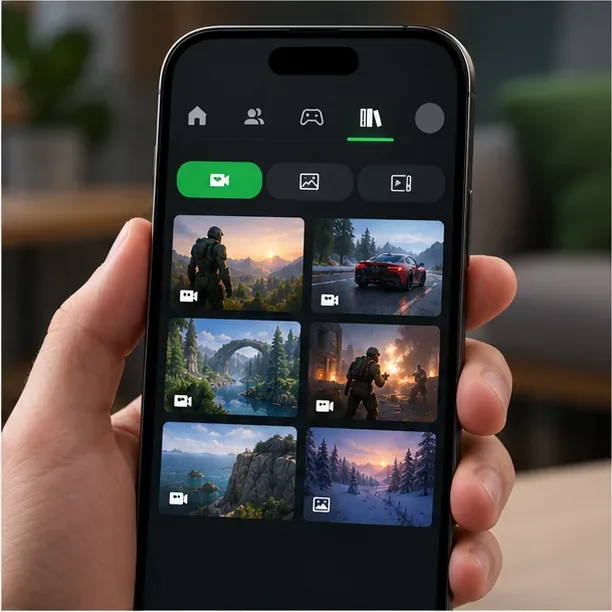
Instale ou abra o aplicativo Xbox no iOS ou Android e faça login com a conta Microsoft usada no seu console. Na parte inferior do aplicativo, selecione Minha Biblioteca > Capturas . O aplicativo é útil para visualizar e compartilhar capturas disponíveis na sua conta Xbox, incluindo itens enviados para a rede Xbox. Selecione um clipe ou captura de tela para revisar as opções de compartilhamento. As instruções de compartilhamento da Microsoft usam o mesmo caminho da biblioteca móvel.
Se um clipe aparecer no console, mas não no seu celular, primeiro verifique se ambos os dispositivos estão conectados à mesma conta e se a captura foi carregada. Uma captura local não aparecerá na biblioteca do celular simplesmente porque o aplicativo está instalado. Se os uploads estiverem ativados, mas o aplicativo ainda não mostrar nada, verifique as configurações de upload de capturas do aplicativo Xbox e siga as etapas de solução de problemas do aplicativo móvel do Suporte do Xbox .
Layout ilustrativo da biblioteca móvel. No aplicativo Xbox, abra Minha Biblioteca e, em seguida, Capturas para navegar pelos clipes e capturas de tela disponíveis do console.
Abra backups do Xbox no OneDrive
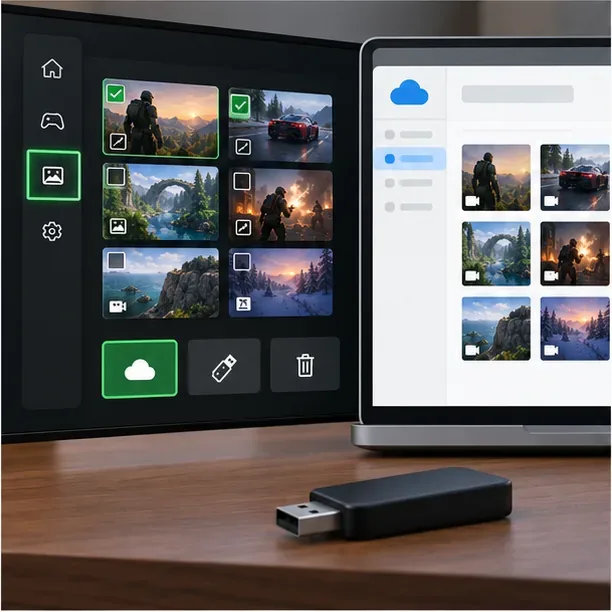
O OneDrive é um destino de backup separado. No console, abra Meus jogos e apps > Ver tudo > Apps > Capturas e use o fluxo de backup para selecionar as capturas para o OneDrive. Se o console exibir uma mensagem "Saiba mais ", siga as instruções para iniciar a configuração. A Xbox também oferece uma opção para fazer backup automático de capturas futuras no OneDrive; habilite-a no fluxo de trabalho de Capturas se desejar que novos itens sejam copiados para lá.
No seu Xbox, abra o aplicativo Captures e inicie o fluxo de backup ou configuração do OneDrive.
Selecione as capturas que deseja copiar, escolha o OneDrive e aguarde a conclusão do upload antes de sair da tela.
Em um telefone ou computador, faça login no OneDrive com a mesma conta da Microsoft.
Abra Meus arquivos . Confira Imagens para capturas de tela e Vídeos para clipes.
Não presuma que todas as capturas de console já estejam no OneDrive: a rede Xbox e o OneDrive são destinos diferentes. A cópia no OneDrive também usa o espaço de armazenamento disponível na sua conta Microsoft. Para obter informações sobre o fluxo de backup atual do console, consulte o guia de backup de capturas de jogos do Suporte do Xbox .
Exemplo ilustrativo de configuração de backup mostrando destinos na nuvem e em unidades externas. Use o aplicativo Capturas do console para iniciar e verificar o backup escolhido.
Encontre vídeos para PC com Windows criados com a Barra de Jogos do Xbox.
As gravações feitas em um PC com Windows e a Barra de Jogos do Xbox são armazenadas nesse PC; elas não são adicionadas automaticamente à biblioteca de capturas do console Xbox. A pasta padrão é Vídeos > Capturas , geralmente %USERPROFILE%\Videos\Captures. Uma gravação é salva como um arquivo MP4, enquanto uma captura de tela é salva como um PNG. Se você moveu a pasta anteriormente, o local atual pode ser diferente.
Pressione a tecla Windows + G para abrir a Barra de Jogos enquanto um jogo ou aplicativo estiver ativo.
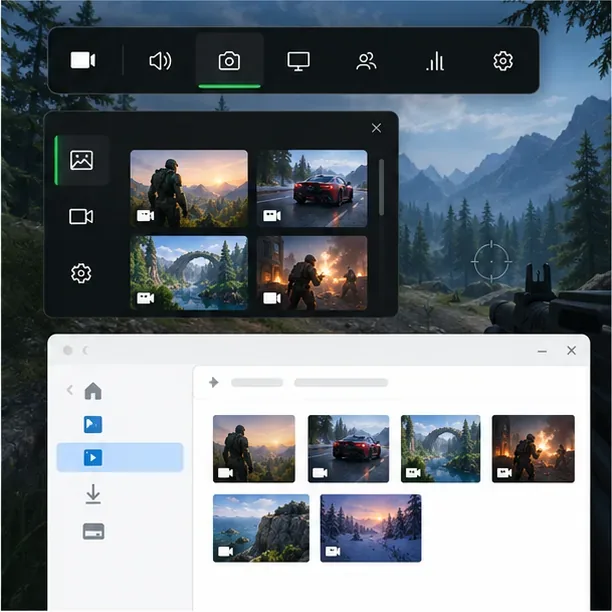
Selecione Capturar > Ver minhas capturas (ou abra o widget Galeria) para navegar pelas gravações e capturas de tela.
Selecione um arquivo e escolha Abrir no Explorador de Arquivos ou Abrir local do arquivo para visualizar a pasta onde ele está localizado.
Layout ilustrativo do Windows combinando a galeria da Barra de Jogos com uma pasta de captura. Use "Abrir local do arquivo" para confirmar o caminho real do seu arquivo de salvamento no PC.
Referência rápida: onde cada tipo de captura está localizado
Capturar fonte
Onde olhar
Detalhe importante
Console Xbox
Guia: Capturar e compartilhar > Capturas recentes; biblioteca completa: Meus jogos e apps > Ver tudo > Apps > Capturas
Faça o upload ou backup das capturas se precisar de outra cópia.
Aplicativo móvel Xbox
Minha Biblioteca > Capturas
Faça login na mesma conta e verifique o status do upload.
Backup do OneDrive
Meus arquivos > Imagens ou vídeos
A seção Imagens contém capturas de tela; a seção Vídeos contém trechos de vídeo.
Barra de jogos do Windows
Galeria de Jogos ou Vídeos > Capturas de Tela
Estas são gravações de PC, separadas das capturas de console.
Se uma captura de tela ou clipe do Xbox estiver faltando
Identifique onde foi gravado. Capturas do console, backups do OneDrive e arquivos da Barra de Jogos têm bibliotecas diferentes.
Verifique se a conta está correta. Inicie sessão na mesma conta Microsoft que você usou para a captura, tanto no aplicativo Xbox quanto no OneDrive.
Verifique o status do upload. O aplicativo Xbox para dispositivos móveis pode mostrar as capturas disponíveis em sua conta, mas não pode exibir um item que nunca foi carregado.
Procure a pasta correta no PC. Na Barra de Jogos, abra a localização do arquivo; a pasta "Capturas" pode ter sido movida.
Faça backup de tudo o que você deseja guardar. As gravações de rede do Xbox estão sujeitas à política de retenção de 90 dias publicada, e o armazenamento no OneDrive está sujeito ao espaço disponível em sua conta.
Resumindo, use o aplicativo Capturas do console para acessar a biblioteca do dispositivo, o aplicativo Xbox para dispositivos móveis para as capturas disponíveis na sua conta, o OneDrive para os arquivos que você fez backup e a pasta Vídeos\Capturas da Barra de Jogos para as gravações do Windows. Depois de saber qual dispositivo gravou o clipe, fica muito mais fácil encontrar o local correto.