Como lidar com as notificações de banimento do chat do Rocket League
Para lidar com as notificações de banimento do chat do Rocket League, primeiro identifique o que a mensagem significa. Texto filtrado ou substituído é um comportamento do filtro de chat; um aviso de banimento significa que sua conta tem uma restrição; um pop-up do Epic Games Launcher é uma notificação na área de trabalho. No Rocket League, abra Configurações > Chat para limitar o Chat da Partida ou o Chat do Grupo. Os controles do Rocket League publicados pela Epic não incluem uma opção separada para ocultar um aviso de banimento no jogo. Os controles de notificação do Launcher podem silenciar os alertas na área de trabalho, enquanto uma restrição ativa ainda segue sua duração definida.
Diferencie uma mensagem de filtro de bate-papo de um aviso de banimento.
Essas mensagens podem aparecer quase ao mesmo tempo, mas se referem a sistemas diferentes:
Texto filtrado: A filtragem de linguagem imprópria do Rocket League altera a forma como algumas mensagens são exibidas. As notas da versão 2.52 de maio de 2025 descrevem melhorias na filtragem do bate-papo em partidas e em grupo em todas as plataformas, incluindo a filtragem de mensagens enviadas e recebidas no bate-papo em partidas para PC nas versões da Epic Games Store e do Steam.
Denúncia de bate-papo por texto: esta configuração controla a denúncia em conversas específicas elegíveis. Ela não desativa o sistema de moderação do jogo nem remove restrições da conta.
Aviso de banimento do chat: trata-se de uma medida de segurança da conta. Leia o aviso para obter detalhes sobre a restrição e siga as orientações do suporte oficial caso algo pareça incorreto.
Notificação pop-up do iniciador: uma mensagem sobre a atividade da Epic nas redes sociais ou alertas na área de trabalho podem ser exibidos no iniciador da Epic Games. As preferências de notificação são gerenciadas fora do Rocket League.
A Epic Games afirma que banimentos de chat ou de jogo ainda podem ser aplicados a condutas relatadas que violem suas regras, incluindo tentativas de burlar o sistema de filtragem. Evite alterar a ortografia ou a espaçamento para contornar um filtro; esse comportamento pode gerar um problema adicional de aplicação das regras. Leia as notas sobre a filtragem de chat do Rocket League v2.52 para obter a descrição oficial.
Desative o bate-papo por texto livre, mantendo as mensagens predefinidas.
Se o seu objetivo é ver menos mensagens digitadas, altere as configurações do canal no jogo. No menu principal do Rocket League:
Abra as Configurações .
Selecione a aba Chat .
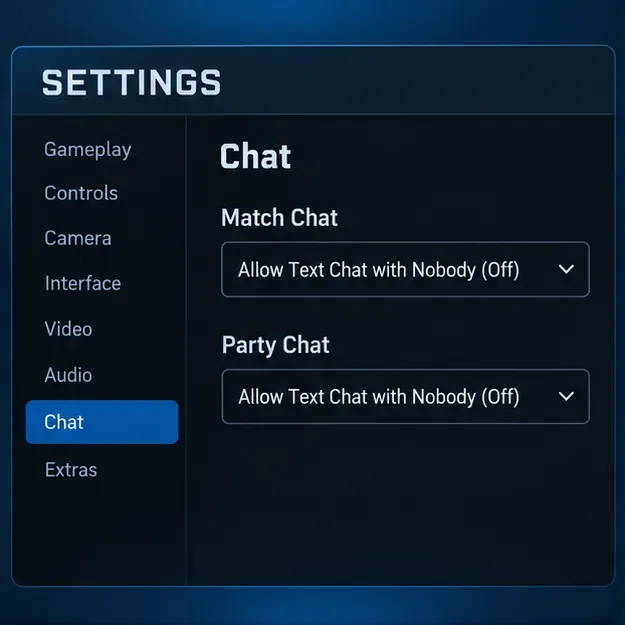
Abra o menu suspenso " Chat da Partida" e selecione "Permitir bate-papo por texto com ninguém (Desativado)" se quiser desativar o bate-papo por texto durante a partida.
Repita o processo para o bate-papo em grupo se também quiser desativar as mensagens digitadas no grupo.
Exemplo ilustrativo das configurações mostrando os dois canais de bate-papo por texto definidos como "Ninguém" (Desativado). O menu ao vivo pode variar de acordo com a plataforma e a versão do jogo.
Você pode desativar um canal e deixar o outro disponível. A Epic afirma que desativar tanto o Chat da Partida quanto o Chat do Grupo mantém as mensagens predefinidas do Chat Rápido disponíveis, permitindo que você continue usando os comandos de voz no jogo. O mesmo guia explica que esses controles determinam quem pode ver as mensagens digitadas manualmente. Se alguma opção estiver faltando, os controles parentais da conta Epic ou da plataforma de jogos podem limitar o acesso. Consulte o guia de configurações de bate-papo por texto do Rocket League da Epic e as orientações sobre interação online e Chat Rápido .
Entenda as opções de denúncia do chat por texto.
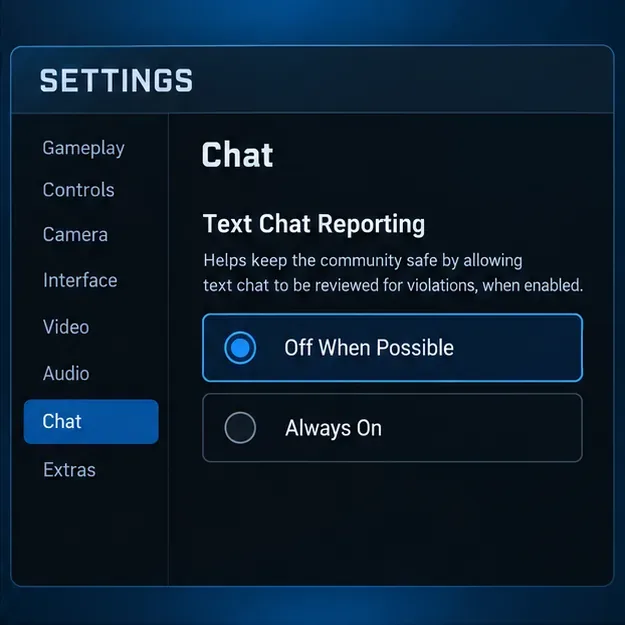
Abra Configurações > Chat e encontre Relatório de Chat por Texto . A Epic apresenta duas opções:
Desativado quando possível: o envio de relatórios de texto é desativado no bate-papo em grupo somente quando todos os participantes selecionarem essa opção. Se pelo menos um membro do grupo escolher "Sempre ativado", o envio de relatórios permanecerá ativado nessa conversa em grupo.
Sempre Ativo: o envio de relatórios por SMS permanece ativado em todas as conversas por SMS, incluindo chats de Grupos e de Combinação.
A Epic também afirma que a opção de denúncia permanece ativada em todos os chats de jogos e está sempre ativada em conversas de texto que incluam jogadores menores de 18 anos. Portanto, essa preferência tem um escopo limitado: não é uma opção principal para filtragem de chat, moderação ou notificações de banimento.
A simulação mostra as duas preferências de relatório. A opção "Desativado quando possível" aplica-se apenas a conversas elegíveis do Party Chat que atendam às condições da Epic.
Escolha a opção que melhor se adapta à sua preferência e, em seguida, verifique as regras do canal antes de presumir que o recurso de denúncia está desativado. A página de suporte da Epic sobre denúncias em chats de texto descreve essas limitações.
Silenciar alertas do Epic Games Launcher na área de trabalho
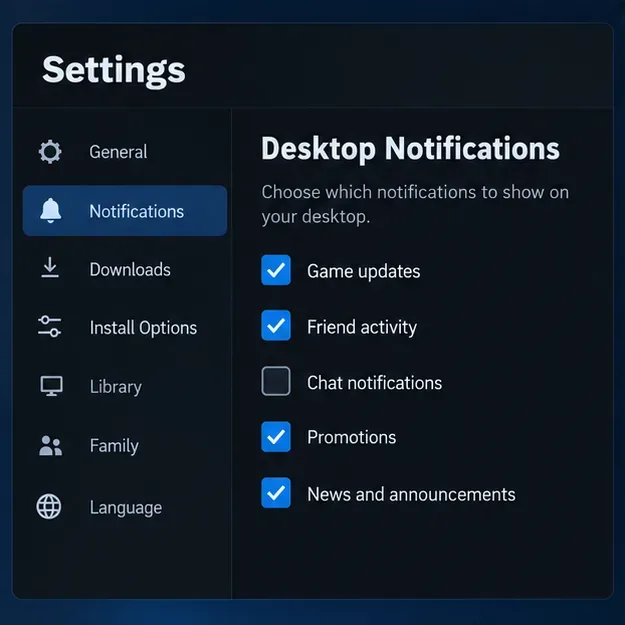
Se a janela pop-up aparecer no seu computador fora de uma partida, ajuste as notificações do Launcher. No Launcher padrão da Epic Games, selecione o ícone de Configurações ao lado do seu perfil, escolha Configurações e desmarque as caixas de seleção dos alertas na área de trabalho que você não deseja mais. A lista disponível pode incluir notificações de grupo e bate-papo. Na versão de pré-visualização do Launcher, a Epic descreve um caminho diferente: abra o menu com o logotipo da Epic Games, selecione Notificações e altere as opções disponíveis.
Painel de notificações da área de trabalho ilustrativo com as notificações de bate-papo desmarcadas. O guia de suporte da Epic lista diferentes caminhos para o Launcher padrão e o Early Preview.
Isso altera as notificações na área de trabalho. Não elimina uma notificação dentro do Rocket League, não remove uma restrição de bate-papo nem altera a moderação do jogo. A Epic também lista uma opção separada para filtrar linguagem imprópria nas Configurações de Comunicação da conta. Considere isso como uma preferência social da conta; a documentação da Epic não a identifica como uma opção para ocultar notificações de banimento do Rocket League. O guia de notificações do Launcher e o guia de configurações sociais da Epic abordam esses menus separadamente.
O que fazer quando sua conta é banida do chat
Uma suspensão do chat é uma restrição da conta, não uma preferência de notificação. Leia a mensagem com atenção e considere a duração ou o status exibido para sua conta. A página de suporte da Epic informa que suspensões temporárias no Rocket League, incluindo suspensões do chat, podem durar até 30 dias; o acesso é restaurado automaticamente quando a suspensão expira. A mesma página afirma que suspensões permanentes não são reversíveis, portanto, não presuma que toda notificação de punição seja temporária.
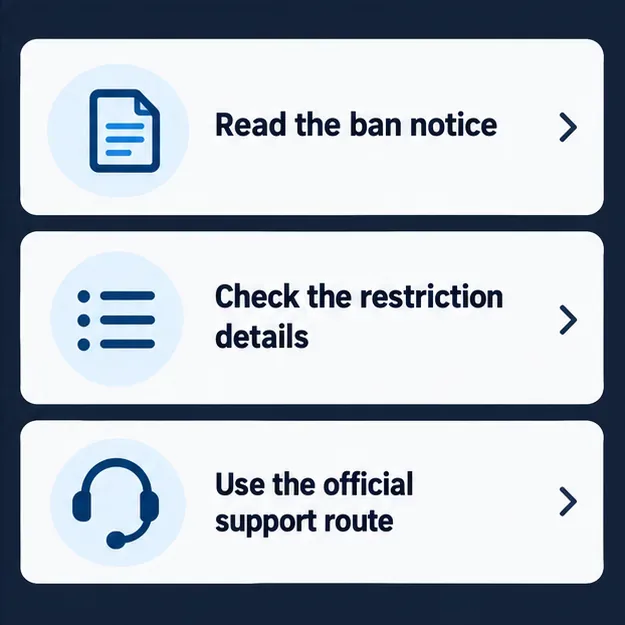
Lista de verificação de suporte para analisar restrições de conta e encontrar o canal de ajuda oficial.
Alterar o chat da partida, o chat do grupo, o recurso de denúncia no chat de texto ou as notificações na área de trabalho não reduzirá a duração da restrição. Se você acha que o aviso está incorreto, use os links no artigo de suporte da Epic sobre banimentos no Rocket League e siga as instruções para o seu tipo de banimento. A Epic orienta especificamente os jogadores cujo banimento foi aplicado pelo Easy Anti-Cheat a recorrerem através do site oficial do Easy Anti-Cheat, usando o ID de referência presente no aviso. Mantenha os detalhes da plataforma e do aviso à mão e nunca compartilhe sua senha ou códigos de autenticação.
Referência rápida: qual configuração você deve usar?
Seu objetivo
Para onde ir
O que muda
Pare de digitar Match Chat
Configurações do Rocket League > Bate-papo > Bate-papo da partida
Desativa o bate-papo por texto livre nesse canal; o bate-papo rápido predefinido pode permanecer ativo.
Pare de digitar "Bate-papo em grupo"
Configurações do Rocket League > Bate-papo > Bate-papo em grupo
Desativa o envio de mensagens de texto livre para grupos.
Definir preferência de relatório
Configurações > Chat > Relatório de Chat por Texto
As alterações serão relatadas somente nos casos em que a Epic permitir que essa preferência seja aplicada.
Reduzir alertas da área de trabalho do Launcher
Configurações do Epic Games Launcher > Notificações na área de trabalho
Desativa notificações selecionadas na área de trabalho, não avisos de aplicação de regras no jogo.
Analise um aviso de banimento do chat.
Siga as informações sobre restrições e o percurso de apoio oficial.
Mostra a ação na conta e os próximos passos; as configurações do chat não removem essa informação.