Como jogar League of Legends no Mac: Instale e comece a jogar
League of Legends roda no macOS , e a configuração atual é simples, desde que seu Mac atenda aos requisitos atualizados da Riot. Baixe o instalador oficial para Mac, copie o aplicativo para a pasta Aplicativos, deixe o cliente da Riot atualizar o jogo e faça login. A Riot agora lista um processador Apple M1, macOS 12, 8 GB de memória unificada, gráficos compatíveis com Metal e 40 GB de armazenamento disponível como requisitos mínimos para Mac. Macs com processadores Intel ainda podem executar o League, mas a Riot afirma que seu foco de suporte é o Apple Silicon.
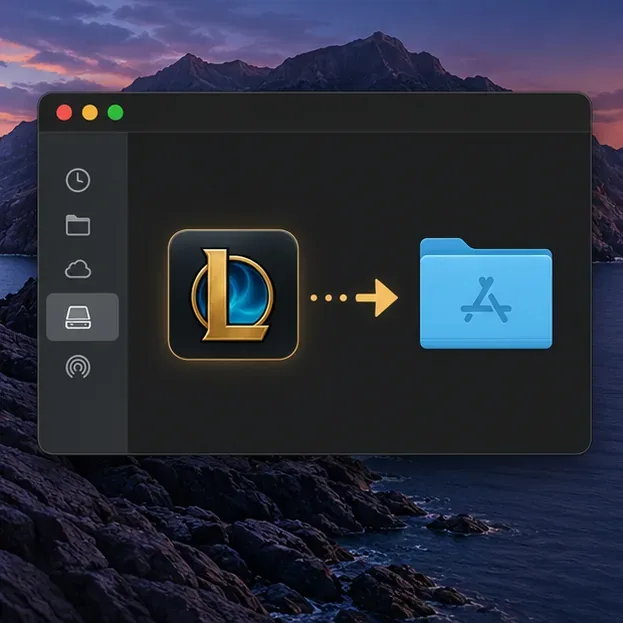
As quatro imagens da interface abaixo são ilustrações representativas; a Riot pode alterar a aparência de sua página de download e do cliente.
Confira os requisitos atuais do League of Legends para Mac.
Antes de baixar, abra o menu Apple > Sobre Este Mac para verificar seu chip e a versão do macOS e, em seguida, verifique o armazenamento disponível. A página de requisitos atual do Riot lista a mesma configuração básica de hardware nas colunas de requisitos mínimos e recomendados, sugerindo gráficos em nível Baixo para a configuração mínima e em nível Alto para a configuração recomendada.
| Requisito | Versão básica do Mac publicada pela Riot |
|---|---|
| Processador | Apple M1 |
| Gráficos | GPU compatível com Metal |
| Memória | 8 GB de memória unificada |
| Armazenamento disponível | 40 GB |
| Sistema operacional | macOS 12 |
| Configuração de gráficos listados | Baixo no mínimo; Alto recomendado |
| Resolução listada | 1680 × 1050 |
Esses são os requisitos divulgados pela Riot, não uma promessa de uma taxa de quadros específica. O desempenho depende do Mac, da cena na tela e das configurações escolhidas. Se o seu Mac tiver um processador Intel, a Riot afirma que você pode continuar jogando, mas o suporte é focado principalmente no Apple Silicon; um problema específico da Intel pode não ser investigado ou corrigido. Consulte os requisitos de sistema atuais do League of Legends da Riot antes de tentar solucionar problemas.
Como jogar League of Legends no Mac
Passo 1: Baixe o instalador oficial da Riot para Mac.
Acesse a página oficial de downloads do League of Legends . Você pode ser redirecionado para uma página regional. Escolha o instalador para Mac e use a página da Riot em vez de um site de terceiros. Mantenha o .dmgarquivo baixado na pasta "Downloads" até que esteja pronto para instalar.
Passo 2: Instale o aplicativo em Aplicativos.
Abra o arquivo baixado .dmg. Na janela do Finder, arraste o arquivo League of Legends.app para a pasta Aplicativos. Quando a cópia terminar, feche a imagem de disco e abra o League a partir da pasta Aplicativos. As instruções de instalação da Riot especificam que o aplicativo copiado deve ser executado a partir da pasta Aplicativos, em vez de executá-lo a partir da janela do instalador montada na tela.
League of Legends para Mac requer privilégios de administrador para instalação e atualização. Se o macOS exibir um aviso de segurança, confirme se o aplicativo foi baixado da página oficial da Riot antes de decidir abri-lo. Não desative as proteções de segurança do macOS para instalar um arquivo de uma fonte não verificada. A Riot também informa que o jogo não é compatível com sistemas de arquivos que diferenciam maiúsculas de minúsculas; se você usar um disco externo ou APFS formatado de maneira especial, instale o jogo em um disco padrão que não diferencia maiúsculas de minúsculas.
Passo 3: Inicie sessão e deixe o cliente terminar de aplicar as atualizações.
Abra o League of Legends a partir dos Aplicativos. Inicie sessão com a sua conta Riot ou crie uma através da página oficial de cadastro de contas da Riot . O cliente baixa os arquivos de jogo atualizados após a instalação; mantenha o Mac conectado à internet e deixe espaço livre suficiente para atualizações. Se o instalador não conseguir gravar os arquivos, verifique se a sua conta do macOS tem privilégios de administrador e se o jogo está instalado em um local compatível.
Após a atualização do cliente, comece pelo Tutorial, caso seja iniciante. Ele apresenta o mapa, as habilidades dos campeões, os minions e o objetivo de destruir o Nexus inimigo. Em seguida, a Ferramenta de Prática ou uma partida cooperativa contra IA (para iniciantes) permitem que você aprenda antes de tentar uma fila padrão jogador contra jogador. O layout do cliente e os modos disponíveis podem mudar, então siga os nomes dos modos exibidos no seu cliente.
Aprenda os controles antes da sua primeira partida.
O esquema de controle padrão do League of Legends é apontar e clicar : clique com o botão direito para mover ou atacar e use Q, W, E e R para ativar as habilidades do campeão. D e F ativam seus dois feitiços de invocador. A Riot também introduziu um teclado opcional (WASD) em 2026. O FAQ de suporte informa que o WASD está disponível em todos os modos de jogo, incluindo o Tutorial e a Ferramenta de Prática; você pode selecioná-lo no menu Opções do jogo, em Teclas de Atalho. O FAQ observa que as configurações de entrada são bloqueadas durante uma partida, então experimente o layout no Tutorial ou na Ferramenta de Prática antes de entrar na fila. O mouse ainda é útil com o WASD para ações como atacar.
Para uma visão geral rápida do mapa e das condições de vitória, leia o guia oficial de Como Jogar da Riot . Ele explica as rotas, torres, Nexus, habilidades dos campeões e por que experiência e ouro são importantes.
Ajuste as configurações para uma reprodução mais fluida no Mac.
Comece com as configurações de vídeo padrão do jogo. Se a taxa de quadros estiver instável, pressione Esc durante uma partida ou sessão de treino e abra as configurações de Vídeo. Diminua a Qualidade do Personagem, a Qualidade do Ambiente e a Qualidade dos Efeitos uma de cada vez; desativar Sombras e Antisserrilhamento também pode reduzir a carga gráfica. Se necessário, diminua a resolução. A Riot recomenda testar as alterações em uma Partida Personalizada antes de aplicá-las em uma partida.
A sincronização vertical (V-Sync) é uma questão de equilíbrio, não uma recomendação universal de desativá-la. A Riot Games afirma que desativá-la pode melhorar o desempenho ou reduzir o atraso de entrada em alguns sistemas, mas pode causar tearing visível na tela; teste ambas as configurações e mantenha aquela que parecer melhor no seu monitor. Defina o limite de taxa de quadros para um nível que seu Mac consiga manter estável, em vez de presumir que uma opção de alta taxa de atualização melhorará o desempenho. Consulte o guia de configurações gráficas da Riot Games para obter as opções que eles recomendam ajustar.
Duas funcionalidades do macOS também podem interromper o League em algumas configurações: Hot Corners e "Agitar o ponteiro do mouse para localizar". O guia da Riot para Mac afirma que essas funcionalidades podem interferir no cliente ou afetar temporariamente o desempenho. Se você notar uma troca acidental de área de trabalho ou uma lentidão ao mover o ponteiro, verifique essas funcionalidades nas configurações do seu macOS. Os nomes dos menus variam entre as versões do macOS; o artigo da Riot sobre configurações para jogadores de Mac descreve os comportamentos.
Em um MacBook, conecte o adaptador de energia para sessões mais longas se o modo de economia de bateria ou o superaquecimento estiverem limitando o desempenho. Feche aplicativos que consomem muitos recursos se o cliente estiver apresentando lentidão e use uma conexão de rede estável para reduzir interrupções desnecessárias.
Solução de problemas comuns do Mac
O aplicativo não abrirá após a instalação.
Confirme se você arrastou o aplicativo da .dmgpasta Aplicativos, fechou a janela do instalador e executou o aplicativo copiado. Verifique se a versão do macOS e o hardware atendem aos requisitos atuais da Riot. Se o macOS bloquear um aplicativo, verifique a origem antes de tomar uma decisão de segurança; não ignore o Gatekeeper para um arquivo que você não baixou diretamente da Riot.
O cliente não irá atualizar.
Verifique se há pelo menos 40 GB disponíveis, se sua conta do Mac tem privilégios de administrador e se a instalação está em um sistema de arquivos compatível. Feche e abra o cliente novamente a partir da pasta Aplicativos e tente mais uma vez. Se o problema persistir, siga as instruções oficiais da Riot para instalação e reinstalação no Mac ou entre em contato com o Suporte ao Jogador.
A taxa de quadros cai ou o jogo trava.
Teste um Jogo Personalizado, reduza as configurações de vídeo exigentes e verifique se os Cantos Ativos ou o aumento do ponteiro estão sendo acionados. Se o seu Mac for baseado em Intel, lembre-se de que o foco do suporte da Riot é o Apple Silicon. Ao relatar uma falha persistente, inclua o modelo do Mac, a versão do macOS e qualquer mensagem de erro para que o suporte possa identificar a configuração.
Perguntas frequentes
É possível jogar League of Legends em um Mac com processador Intel?
A Riot Games afirma que jogadores de Mac com processadores Intel podem continuar jogando, mas seu foco de suporte é principalmente o Apple Silicon. Problemas específicos da Intel podem não receber a mesma atenção, então verifique os requisitos de sistema atuais da Riot e esteja preparado para um suporte limitado.
O League of Legends funciona em Macs M1, M2, M3 e versões mais recentes?
A Riot lista o Apple M1 como o processador básico do Mac. Os modelos posteriores do Apple Silicon são superiores à geração listada, mas a taxa de quadros real ainda depende do restante do Mac e das suas configurações de vídeo.
League of Legends é gratuito para Mac?
Sim. Você pode baixar o cliente para Mac e começar a jogar sem comprar o jogo. Compras opcionais não são necessárias para concluir o tutorial ou jogar uma partida.
Lista de verificação rápida
- Confirme se o sistema operacional é macOS 12 ou posterior, possui um processador Apple M1, placa gráfica compatível com Metal, 8 GB de memória unificada e 40 GB de armazenamento livre.
- Baixe o instalador para Mac na página oficial do League of Legends da Riot.
- Mova o aplicativo da pasta Aplicativos para a
.dmgpasta Aplicativos e, em seguida, inicie-o a partir daí. - Faça login, deixe o cliente atualizar e comece com o Tutorial ou a Ferramenta de Prática.
- Teste os gráficos e as alterações de controle antes de entrar em uma partida ao vivo.