Como jogar Fortnite em um Chromebook (2026)
Sim, você poderá jogar Fortnite em um Chromebook em 2026 transmitindo o jogo por meio de um serviço de jogos na nuvem. A Epic Games lista atualmente o NVIDIA GeForce NOW, o Xbox Cloud Gaming e o Amazon Luna como opções para Chromebook. O jogo roda em um servidor remoto e é transmitido para o Chrome, portanto, você não precisa instalar o Fortnite ou a Epic Games Store no ChromeOS. Escolha um serviço disponível na sua região, faça login, conecte a conta Epic que você usa para o Fortnite e inicie uma sessão.
O Cloud Play exige uma conexão estável com a internet e pode apresentar menor capacidade de resposta do que um PC ou console local. A disponibilidade do serviço, as regras da conta, o acesso à assinatura e os limites de sessão variam conforme o provedor e o país. As instruções abaixo focam no acesso via navegador e destacam as diferenças entre os provedores.
É possível jogar Fortnite em um Chromebook?
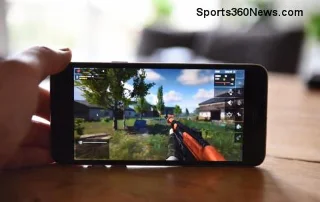
A Epic Games Store afirma que não oferece suporte à instalação em Chromebooks. As orientações atuais para Chromebooks recomendam o uso de jogos na nuvem. Isso significa que seu Chromebook exibe a transmissão e envia os comandos do teclado, mouse ou controle enquanto o serviço em nuvem executa o jogo. É necessária uma conexão com a internet durante toda a sessão; um Chromebook offline não consegue transmitir Fortnite.
A Epic Games lista três serviços para jogar no Chromebook: GeForce NOW, Xbox Cloud Gaming e Amazon Luna . A melhor opção depende da disponibilidade na sua região, da conta que você já utiliza e da compatibilidade com o seu controle preferido. Consulte os termos e condições do provedor antes de assinar, pois os planos e a cobertura regional podem mudar.
O que você precisa antes de começar
- Um Chromebook com ChromeOS e um navegador Chrome atualizado. Atualize o ChromeOS em Configurações > Sobre o ChromeOS > Verificar se há atualizações disponíveis.
- Uma rede doméstica estável. Para o GeForce NOW, a NVIDIA indica pelo menos 15 Mbps para 720p a até 60 FPS e 25 Mbps para 1080p a 60 FPS . A NVIDIA recomenda Ethernet cabeada ou Wi-Fi de 5 GHz e especifica uma latência inferior a 80 ms para o seu centro de dados. Esses são valores específicos do GeForce NOW, não garantias universais para todos os serviços.
- Você precisará de uma conta da Epic Games. Além disso, também precisará da conta de login exigida pelo serviço de jogos em nuvem escolhido.
- Opcional: um controlador compatível com esse serviço. Teclado e mouse podem funcionar em sessões do navegador, mas a compatibilidade do controlador depende do provedor.
Os requisitos mínimos de RAM para Chromebooks, publicados pela NVIDIA, para o GeForce NOW são 4 GB de RAM e Chrome OS versão 77 ou mais recente. Esses são requisitos específicos do GeForce NOW; não há uma versão única do ChromeOS ou limite de idade do dispositivo que se aplique aos três serviços.
Escolha um serviço de jogos na nuvem
| Serviço | O que saber | Comece aqui |
|---|---|---|
| NVIDIA GeForce NOW | Funciona no Chrome em Chromebooks compatíveis. Você precisa de uma conta NVIDIA e uma conta Epic Games. Os recursos da assinatura e os limites de sessão dependem do plano atual e da região. | GeForce NOW no seu navegador |
| Jogos na Nuvem do Xbox | Fortnite está disponível gratuitamente na nuvem em regiões compatíveis. A Xbox afirma que uma assinatura paga do Game Pass não é necessária para jogar Fortnite, mas você ainda precisa de uma conta Microsoft e acesso a um navegador. | Jogos na Nuvem do Xbox |
| Amazon Luna | A Epic lista o Luna como mais uma opção de Chromebook. Verifique a disponibilidade atual do Luna e os termos de acesso para o seu país antes de escolhê-lo. | Lista de serviços de Chromebook da Epic |
Fortnite é gratuito para jogar, mas isso não significa que todos os serviços em nuvem ou recursos de assinatura sejam gratuitos. A página de suporte atual do Xbox confirma que Fortnite pode ser jogado pelo navegador sem uma assinatura do Xbox Game Pass; o acesso e a disponibilidade ainda podem depender da região e da elegibilidade da conta.
Como jogar Fortnite em um Chromebook
-
Passo 1: Atualize o ChromeOS e verifique sua rede.
No Chromebook, abra Configurações > Sobre o ChromeOS , selecione Verificar atualizações e reinicie se o ChromeOS solicitar que você conclua uma atualização. Conecte-se a uma rede Wi-Fi ou Ethernet confiável. Se você pretende usar o GeForce NOW, compare sua conexão com os requisitos da NVIDIA para Chromebooks: 15 Mbps para 720p ou 25 Mbps para 1080p, além de baixa latência para um data center da NVIDIA. Um teste de velocidade mede a largura de banda, mas não garante uma rota de baixa latência para o servidor de jogos.
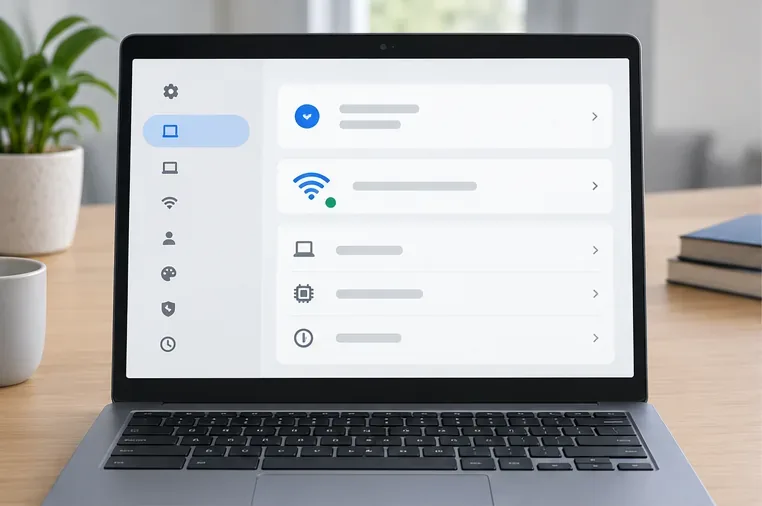
Verifique se o ChromeOS está atualizado e se o Chromebook possui uma conexão de rede estável. -
Passo 2: Abra um dos serviços compatíveis no Chrome.
Acesse o site oficial do GeForce NOW ou do Xbox Cloud Gaming . Para o Amazon Luna, siga o link do Luna no guia do Chromebook da Epic e confirme se o serviço está disponível no seu país. Use o site oficial do serviço e as instruções do navegador; não baixe instaladores para Chromebook de sites não oficiais.
Se você não tem certeza de qual serviço experimentar primeiro, escolha um que esteja oficialmente disponível na sua região e seja compatível com um controle que você já possui. O Xbox Cloud Gaming é uma ótima opção para começar, caso o Fortnite esteja disponível na sua conta, já que o Xbox lista o Fortnite como jogável sem uma assinatura paga do Game Pass.
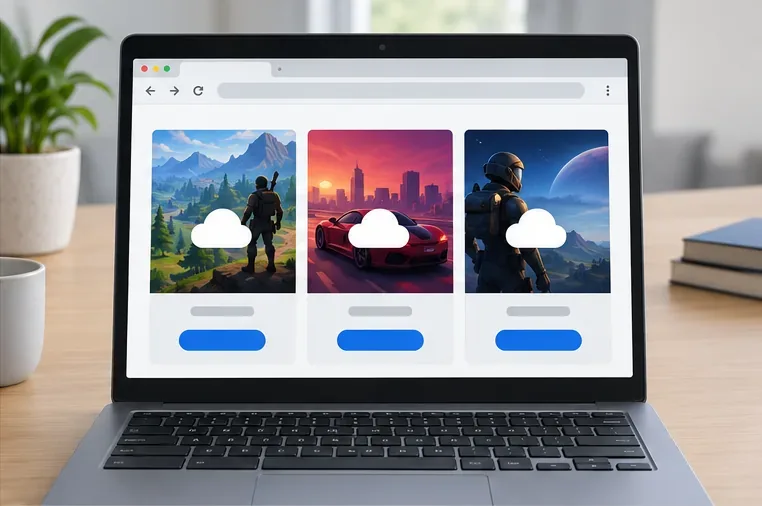
Os catálogos de jogos na nuvem variam de acordo com o provedor; pesquise o serviço por Fortnite. -
Passo 3: Inicie sessão e utilize a conta Epic Games correta.
Faça login no serviço em nuvem com a conta solicitada e, em seguida, procure o Fortnite no catálogo de jogos. Quando o serviço pedir para você se conectar ou fazer login na Epic Games, use a mesma conta Epic que contém seu progresso e itens do Fortnite. Se você usa contas Epic diferentes em outras plataformas, pause e confirme qual delas está vinculada antes de continuar. A Epic observa que o progresso e as compras estão associados à conta Epic vinculada, enquanto os V-Bucks não são transferidos entre todas as plataformas.
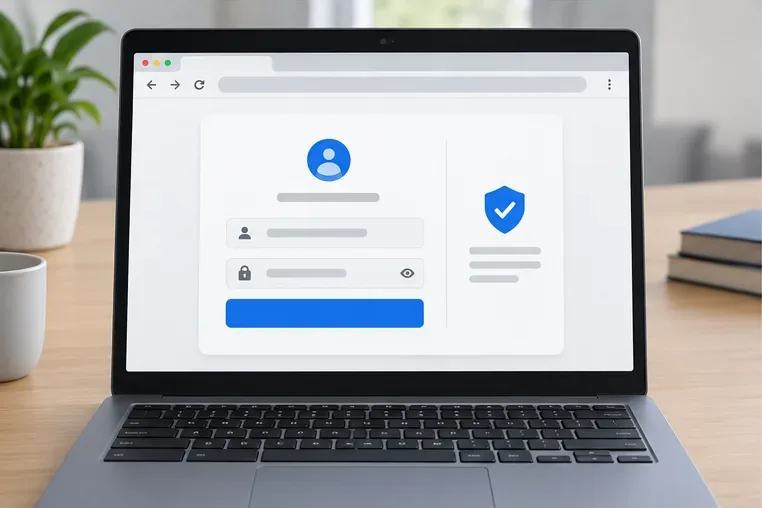
Use a conta Epic Games que já está vinculada ao seu progresso no Fortnite. -
Passo 4: Inicie o Fortnite e comece a transmissão.
Escolha Fortnite no catálogo e selecione o controle de reprodução ou inicialização do seu provedor. Aguarde o início da sessão na nuvem; uma fila ou tela de configuração pode aparecer dependendo do provedor e do plano. Assim que o jogo abrir, siga as instruções na tela para continuar. Você não precisa baixar os arquivos do jogo para PC no seu Chromebook, mas a sessão usará sua conexão de internet durante todo o processo.
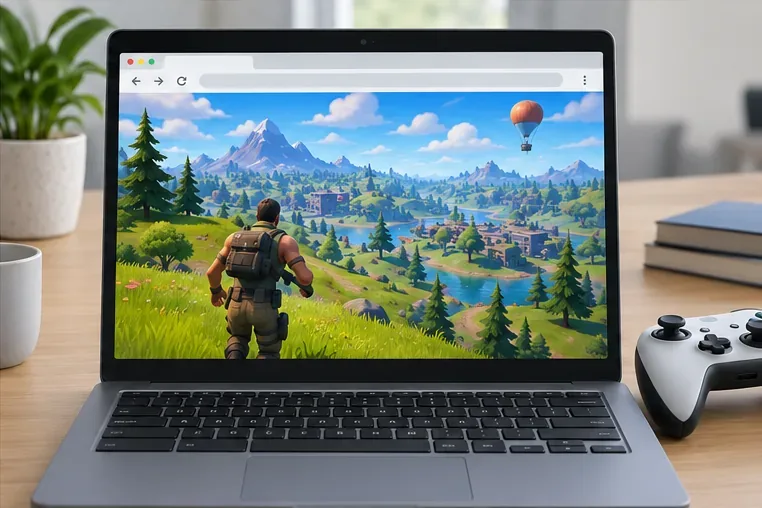
Fortnite aparece no navegador como uma transmissão ao vivo do serviço de jogos em nuvem. -
Passo 5: Conecte um controlador ou configure sua entrada.
Para conectar um controle, utilize um cabo USB ou emparelhe-o em Configurações > Bluetooth e verifique se o serviço em nuvem o reconhece. A NVIDIA lista os controles Xbox Wireless, PlayStation DualShock 4 e PlayStation DualSense para o GeForce NOW no Chromebook. O suporte do Xbox para navegadores atualmente lista o Controle Sem Fio Xbox como o controle oficialmente compatível. Outros dispositivos podem funcionar, mas verifique a lista de compatibilidade atual do fornecedor antes de comprar.
O teclado e o touchpad integrados de um Chromebook ou um mouse externo também podem ser convenientes quando o provedor e o jogo selecionados os suportam. Se um comando não responder, tente usar um controle compatível e consulte as instruções do dispositivo fornecidas pelo serviço. Você pode ajustar os controles e a sensibilidade do Fortnite nas configurações do jogo após iniciar a sessão.
Melhore a experiência de jogo na nuvem do Fortnite
- Use Ethernet ou Wi-Fi de 5 GHz. A NVIDIA recomenda essas opções para o GeForce NOW. Se estiver usando Wi-Fi, fique perto do roteador.
- Pause downloads e transmissões grandes. Outros dispositivos que usam a mesma conexão podem competir pela largura de banda.
- Se o vídeo estiver travando, diminua a qualidade da transmissão. Tente uma resolução mais baixa, como 720p, e aumente-a depois que a transmissão estabilizar.
- Feche as abas e aplicativos que não estiver usando. Isso pode liberar recursos do sistema para o Chrome decodificar o fluxo de vídeo.
- Verifique o serviço e a região. Se o Fortnite estiver indisponível ou se a sessão não iniciar, verifique se o provedor oferece suporte ao país da sua conta e confira o status atual do serviço.
Problemas comuns com o Fortnite no Chromebook
A transmissão está desfocada ou congela constantemente.
Aproxime-se do roteador ou mude para Wi-Fi de 5 GHz ou Ethernet. Pause outros downloads e diminua a resolução da transmissão. Se a sua velocidade de internet parecer suficiente, mas a mira ainda estiver lenta, o problema pode estar na rota da conexão ou na latência; a velocidade em Mbps sozinha não mede a capacidade de resposta.
Fortnite não aparece no catálogo de jogos.
Verifique a lista atual de serviços para Chromebooks da Epic e confirme se o provedor oferece suporte ao seu país. Tente acessar a página oficial de serviços em um navegador Chrome atualizado e, se o catálogo parecer incompleto, faça logout e login novamente.
Meu controle está conectado, mas o Fortnite o ignora.
Reconecte o dispositivo, recarregue a sessão na nuvem e confirme se o controle está listado como compatível com jogos no navegador nesse provedor. O USB pode ajudar a identificar se o problema é o emparelhamento Bluetooth ou a compatibilidade do serviço.
Perguntas frequentes
É possível jogar Fortnite de graça em um Chromebook?
Fortnite é gratuito para jogar. A Xbox confirma que é possível jogar Fortnite via streaming pelo navegador sem uma assinatura paga do Game Pass em regiões compatíveis. A disponibilidade do serviço em nuvem, os requisitos da conta e os limites do plano ainda variam, então verifique as condições do seu provedor.
É possível instalar o Fortnite diretamente no ChromeOS?
A página de suporte da Epic afirma que a Epic Games Store não é compatível com Chromebooks. A única opção compatível com Chromebooks listada pela Epic atualmente é o uso de jogos na nuvem através do GeForce NOW, Xbox Cloud Gaming ou Amazon Luna.
Meus visuais e meu progresso serão exibidos?
Eles devem aparecer quando você usar a conta Epic Games vinculada às suas outras contas da plataforma Fortnite. A Epic afirma que as compras e o progresso são compartilhados pela conta vinculada, com exceção dos V-Bucks, pois eles não são transferidos entre todas as plataformas.
Referências oficiais
- Epic Games: Como jogar Fortnite no Chromebook
- Epic Games Store: Suporte para instalação em Chromebook
- NVIDIA: Requisitos de sistema do GeForce NOW
- Suporte do Xbox: Jogos gratuitos na nuvem
- Google: Atualizar o ChromeOS
- Epic Games: Progresso e compras do Fortnite em todas as plataformas
- Suporte do Xbox: Controles para jogos na nuvem