Como jogar Dota 2 no Mac (Guia de 2026)
Para jogar Dota 2 no Mac , instale a versão para macOS pelo Steam e, em seguida, inicie um tutorial ou uma partida contra bots para aprender o básico. O jogo é gratuito e a Valve lista o suporte para macOS na página do jogo na Steam. Antes de baixar, verifique se o seu Mac atende aos requisitos mínimos: macOS 10.15 ou posterior, processador Intel dual-core, 4 GB de memória RAM, placa de vídeo compatível com Metal, internet banda larga e 60 GB de armazenamento disponível. Esses são os requisitos mínimos da Valve; um Mac mais recente não garante automaticamente um desempenho perfeito.
Um detalhe importante sobre compatibilidade é crucial para máquinas mais recentes: os requisitos atuais da Valve listam um processador Intel e não mencionam explicitamente o Apple Silicon. Isso significa que a listagem não confirma uma versão nativa do Apple Silicon nem garante compatibilidade com todos os Macs da série M. Verifique a listagem atual do Steam no Mac que você pretende usar antes de confiar nela. A página oficial do Dota 2 no Steam é a fonte para os requisitos atuais de plataforma e armazenamento.
Requisitos do Dota 2 para Mac
Os requisitos atuais do Dota 2 para Mac, conforme mostrado pelo Steam, são:
| Requisito | Requisitos mínimos do macOS publicados pela Valve |
|---|---|
| Sistema operacional | macOS 10.15 ou mais recente |
| Processador | Processador Intel dual-core |
| Memória | 4 GB de RAM |
| Gráficos | GPU compatível com Metal; a Valve lista GPUs baseadas em AMD GCN ou mais recentes, GPUs baseadas em NVIDIA Kepler ou mais recentes e GPUs Intel HD 4000 ou mais recentes. |
| Internet | Conexão de banda larga |
| Armazenamento | 60 GB de espaço disponível |
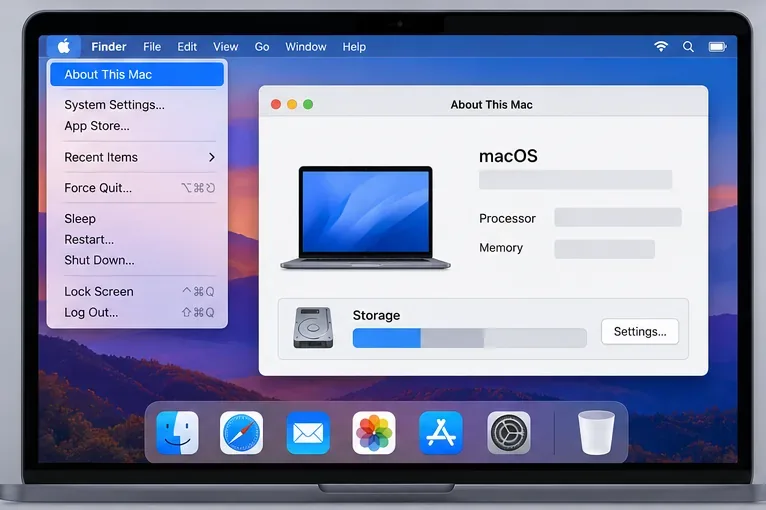
Os 60 GB indicados referem-se ao espaço disponível necessário, conforme mostrado pelo Steam, e não ao tamanho exato do download. Deixe espaço adicional para o macOS, o Steam e futuras atualizações de jogos. Para verificar sua configuração, selecione o menu Apple > Sobre Este Mac . Em versões recentes do macOS, abra Ajustes do Sistema > Geral > Sobre para obter detalhes do sistema e Ajustes do Sistema > Geral > Armazenamento para ver o espaço livre. O guia de informações do sistema Mac da Apple explica onde encontrar esses detalhes.
Como instalar e jogar Dota 2 no Mac
Passo 1: Verifique o espaço de armazenamento livre no seu Mac.
Confirme a versão do macOS, o processador ou chip, a memória e o espaço disponível em disco. Compare-os com a tabela acima. Se você usa um Mac com chip Apple Silicon, observe que os requisitos mínimos publicados pela Valve mencionam a Intel; não presuma que a listagem na loja certifique o suporte nativo à série M. Se o Steam não oferecer a versão para Mac para o seu sistema, não baixe um instalador para Windows nem confie em um instalador de compatibilidade não oficial.
Passo 2: Baixe o Steam para macOS
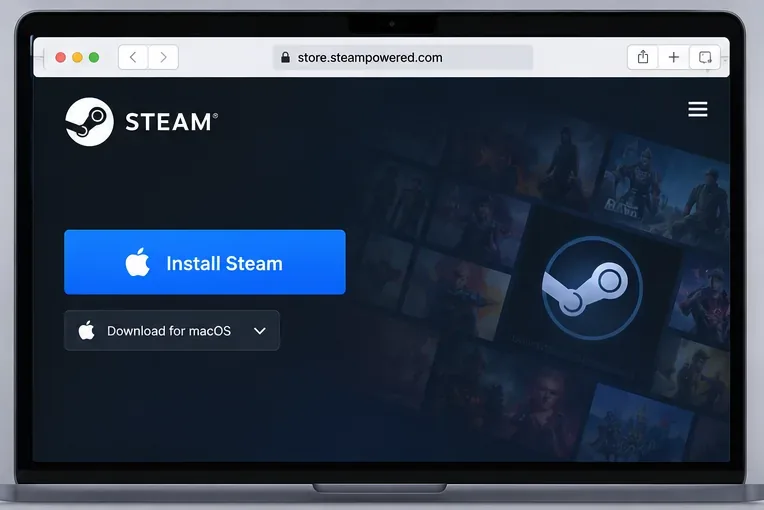
Acesse a página oficial de downloads do Steam para instalar o Steam no Mac e escolha o instalador para macOS. Abra o arquivo baixado e siga as instruções na tela para instalar o Steam na pasta Aplicativos. Inicie o Steam e faça login em uma conta existente ou crie uma nova. A conta é gratuita; o Steam pode solicitar que você confirme seu e-mail ou configure a segurança da conta.
Passo 3: Adicione Dota 2 ao Steam e instale-o.
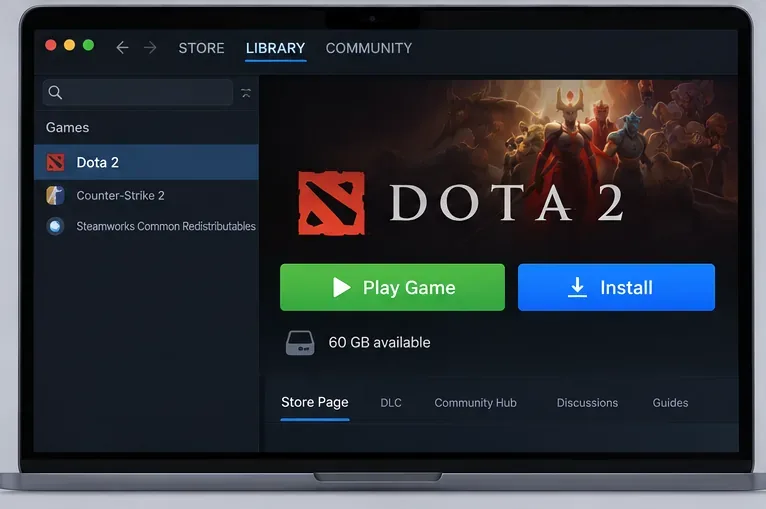
Na Steam, procure por Dota 2 na loja ou abra a página oficial do jogo. Selecione "Jogar" para adicionar o jogo gratuito à sua conta, depois abra a "Biblioteca" , escolha Dota 2 e selecione " Instalar" . Selecione uma unidade com pelo menos 60 GB livres e deixe a Steam terminar de baixar e verificar os arquivos do jogo. A Steam gerencia as atualizações pelo cliente, então verifique se o jogo está atualizado antes de iniciar uma partida.
Passo 4: Inicie o jogo e aprenda o básico.
Após a instalação, selecione "Jogar no Steam". Se você for novo no jogo, comece com o tutorial, a demonstração de heróis ou uma partida contra bots antes de entrar no matchmaking. A página da Valve na loja recomenda especificamente o modo cooperativo contra bots como uma forma de aprendizado. Dota 2 é um jogo em equipe para cinco jogadores: trabalhe em conjunto com seus companheiros, avance pelas rotas e destrua o Ancient da equipe adversária. O tutorial ajuda você a aprender os movimentos, habilidades, itens e objetivos sem precisar entender todos os heróis de imediato.
Dicas de desempenho para Mac
- Comece com as configurações gráficas padrão. Se o jogo estiver travando, diminua a resolução da tela ou a qualidade dos efeitos nas configurações de vídeo do Dota 2 e, em seguida, ajuste uma opção de cada vez.
- Mantenha o Mac refrigerado. Feche aplicativos que consomem muitos recursos em segundo plano e, no caso de um MacBook, conecte o cabo de alimentação para uso prolongado. Se a carcaça estiver quente ou as ventoinhas estiverem funcionando em alta velocidade, faça uma pausa e deixe o computador esfriar.
- Use uma conexão estável. Dota 2 requer acesso à internet. Um sinal Wi-Fi confiável ou uma conexão Ethernet podem ajudar a evitar desconexões; as configurações gráficas não resolvem problemas de latência de rede.
- Inicialmente, não mexa nas opções de inicialização. Guias mais antigos podem recomendar flags de renderização ou outros comandos de inicialização. Comece com a configuração padrão do Steam e adicione um comando somente se as instruções de suporte da Valve exigirem.
Solução de problemas do Dota 2 no Mac
Dota 2 não instala nem inicia.
Verifique se o Mac atende aos requisitos listados no Steam e se possui pelo menos 60 GB de espaço disponível. Reinicie o Steam, instale todas as atualizações disponíveis do macOS e do Steam e tente novamente. Se o download for concluído, mas o jogo não iniciar, abra as propriedades do Dota 2 no Steam e use Arquivos Instalados > Verificar integridade dos arquivos do jogo . No caso de processadores Apple Silicon, lembre-se de que a tabela de requisitos atual não certifica explicitamente a compatibilidade com a série M; uma falha na inicialização pode ser um problema de suporte da plataforma, e não uma configuração que você tenha esquecido.
O jogo está lento ou apresenta travamentos.
Se o movimento e a animação apresentarem travamentos, reduza a resolução e os efeitos, feche aplicativos que consomem muitos recursos e verifique se o Mac está superaquecendo. Se a imagem estiver fluida, mas os comandos chegarem com atraso ou os jogadores se desconectarem, tente solucionar o problema de conexão com a internet. Experimente um ponto de acesso Wi-Fi mais próximo ou uma conexão Ethernet, se disponível.
Perguntas frequentes
Dota 2 é gratuito para Mac?
Sim. Dota 2 é gratuito para jogar pelo Steam. A página do jogo no Steam menciona compras opcionais dentro do jogo; você não precisa comprar o jogo para instalá-lo.
O Dota 2 é oficialmente compatível com o processador Apple Silicon?
Os requisitos de hardware para Mac publicados pela Valve especificam atualmente um processador Intel dual-core e não listam explicitamente os processadores Apple Silicon. Considere a compatibilidade com a série M como não confirmada por essa tabela de requisitos e verifique a página atual do Steam e o comportamento de instalação no seu Mac.
Quanto espaço de armazenamento devo deixar livre?
A Steam indica 60 GB de espaço disponível para o Dota 2 no macOS. Se possível, deixe mais espaço livre para que o jogo e a Steam possam ser atualizados sem ocupar todo o espaço disponível.
Preciso do Windows, do Boot Camp ou de um emulador?
Não é necessário instalar o Windows ao usar a versão para Mac oferecida pelo Steam em um Mac compatível. Instale o jogo a partir da página do Steam e use o cliente para Mac; evite downloads não oficiais.