Como jogar Clash of Clans no Mac (Guia de 2026)
Você pode jogar Clash of Clans no Mac usando o Espelhamento de Tela do iPhone da Apple para controlar o jogo em execução em um iPhone próximo. O Mac exibe a tela do iPhone em uma janela; ele não instala nem executa uma versão nativa do jogo para Mac. Essa distinção é importante porque a App Store lista o Clash of Clans para iPhone, iPad e iPod touch, enquanto os termos atuais da Supercell incluem emuladores entre os softwares que ela restringe. Para uma configuração compatível no Mac, espelhe a tela de um iPhone real em vez de seguir as instruções do emulador.
O que funciona para Clash of Clans no Mac?
Não há uma versão nativa para macOS listada para Clash of Clans. O recurso Espelhamento de iPhone integrado da Apple é uma maneira prática de visualizar e interagir com o aplicativo do iPhone a partir de um Mac compatível. O jogo continua rodando no telefone, portanto, o telefone precisa estar por perto e conectado.
| Método | O que saber |
|---|---|
| Espelhamento do iPhone | O recurso oferecido pela Apple permite espelhar e controlar um iPhone a partir de um Mac compatível. Este guia utiliza esse método. |
| Aplicativo nativo para Mac | A listagem atual da App Store menciona iPhone, iPad e iPod touch como dispositivos compatíveis, e não Mac. |
| Emulador do Android | Não considere o BlueStacks, o NoxPlayer ou qualquer outro emulador como uma solução alternativa aprovada. Os Termos de Serviço da Supercell listam emuladores entre as ferramentas proibidas para modificar ou interferir em seus serviços ou na experiência de jogo. |
| Jogos do Google Play no PC | A Supercell oferece suporte oficial ao Clash of Clans no Windows através do Google Play Games. A Supercell esclarece que essa opção é exclusiva para Windows, não para Mac. |
A Supercell reserva-se o direito de restringir ou suspender contas quando suspeitar de violação dos termos. Isso não significa que todos os usuários de emuladores serão banidos automaticamente, mas um emulador não pode ser considerado uma forma oficial e livre de riscos para jogar. Se você deseja jogar em um computador sem espelhar a tela do seu celular, use um PC com Windows compatível e o caminho oficial do Google Play Games.
Verifique a compatibilidade antes de começar.
Os requisitos atuais da Apple para o espelhamento de iPhone são mais específicos do que os requisitos do próprio jogo. A página do Clash of Clans no iPhone exige o iOS 15 ou posterior, mas o espelhamento requer um sistema operacional mais recente no telefone:
- Mac: macOS Sequoia 15 ou posterior, com processador Apple Silicon ou um Mac com o chip de segurança Apple T2. Nem todos os Macs com processador Intel possuem o chip T2.
- iPhone: iOS 18 ou posterior e uma senha. Instale o Clash of Clans pela App Store no iPhone primeiro.
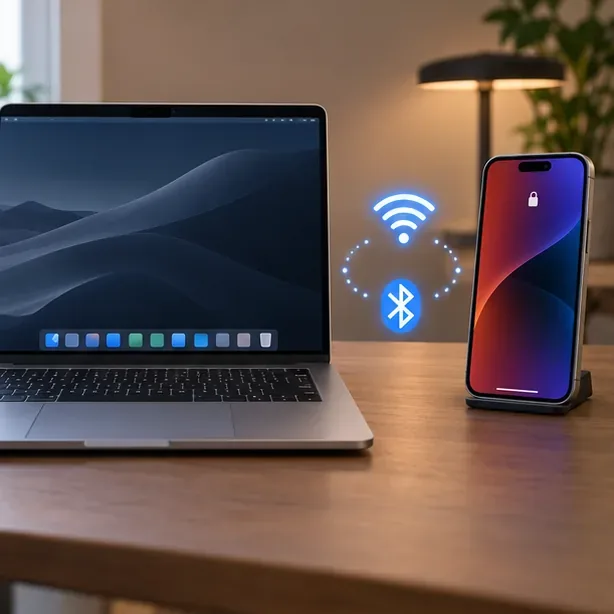
- Conta e conexão: Inicie sessão na mesma conta Apple em ambos os dispositivos, ative a autenticação de dois fatores e ligue o Wi-Fi e o Bluetooth.
- Por perto e pronto: Mantenha o iPhone próximo ao Mac e bloqueado durante o espelhamento. O Mac não pode estar compartilhando sua conexão de internet nem usando o AirPlay ou o Sidecar enquanto você estiver conectado.
A Apple informa que o espelhamento de tela do iPhone não está disponível na União Europeia. A disponibilidade pode variar conforme a região, portanto, verifique a página de suporte da Apple caso o aplicativo ou recurso não apareça. Em locais onde o recurso não estiver disponível, use o Clash of Clans diretamente em um iPhone ou iPad compatível.
Como jogar Clash of Clans no Mac, passo a passo
Passo 1: Instale o jogo e proteja sua vila.
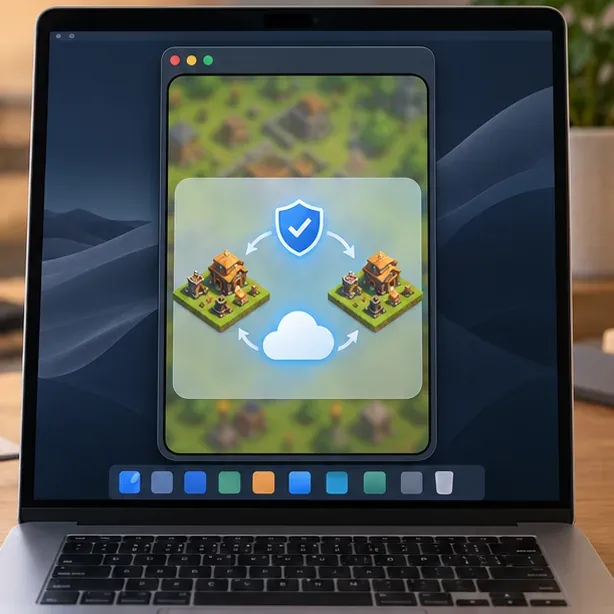
No iPhone, baixe ou atualize o Clash of Clans na App Store oficial . Verifique se o aplicativo abre e se você consegue ver a vila que deseja usar. Se você já joga em outro dispositivo, conecte a vila ao seu ID da Supercell existente nas configurações do jogo antes de trocar de dispositivo. Faça login com o mesmo ID da Supercell quando solicitado; não crie uma nova vila se você pretende continuar usando uma existente.
Passo 2: Prepare o Mac e o iPhone
Atualize ambos os dispositivos, se necessário. Confirme se o Wi-Fi e o Bluetooth estão ativados, se ambos os dispositivos usam a mesma conta Apple com autenticação de dois fatores e se o iPhone possui um código de acesso. Posicione o iPhone próximo ao Mac. Encerre as sessões do AirPlay ou Sidecar e desative o compartilhamento de internet no Mac, caso algum desses recursos esteja ativo.
Passo 3: Abra o espelhamento do iPhone no Mac
Abra o Espelhamento do iPhone a partir do Dock, Aplicativos ou Spotlight. Siga as instruções de primeiro uso e autentique-se, se solicitado. Se o Mac pedir para desbloquear o iPhone durante a configuração, digite o código de acesso do telefone. Quando a tela espelhada aparecer, deixe o iPhone bloqueado e por perto. A Apple afirma que o iPhone permanece bloqueado enquanto você interage com ele através do Mac.
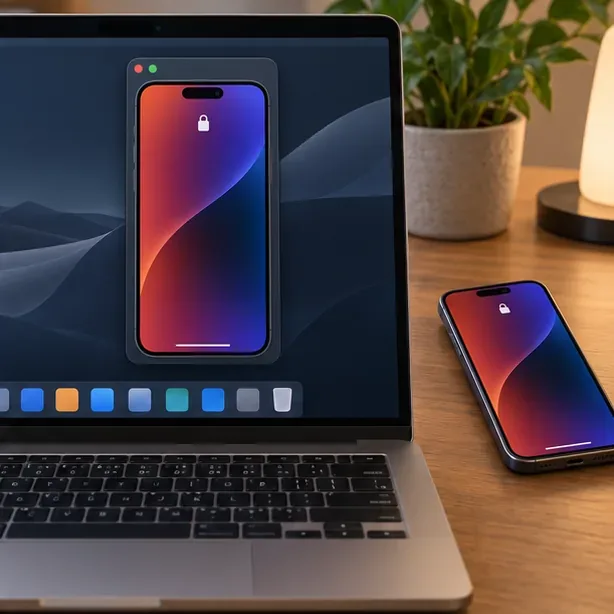
Passo 4: Inicie o Clash of Clans e use os controles do Mac.
Abra o Clash of Clans na tela inicial espelhada do iPhone. Clique ou toque com o mouse ou trackpad do Mac, clique e segure para realizar uma ação contínua e role ou deslize para navegar pela tela. A janela espelhada pode alternar entre os modos retrato e paisagem conforme o aplicativo muda de orientação. Use o menu Visualizar no Espelhamento do iPhone para escolher um tamanho de janela compatível.
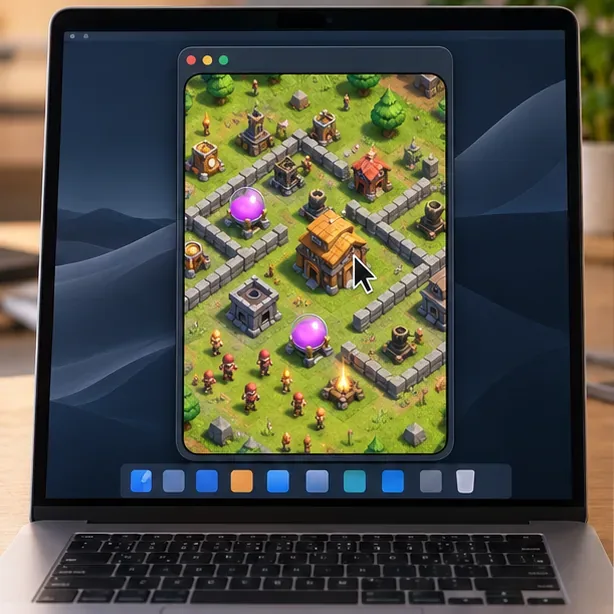
Neste método, não há um mapeamento de teclado separado para Clash of Clans. O mouse e o trackpad enviam entradas por toque, enquanto o iPhone continua executando o jogo e precisa de uma conexão ativa com a internet. Para interromper, feche o Espelhamento do iPhone ou desbloqueie o iPhone.
Corrigir problemas comuns de espelhamento no Mac
O espelhamento do iPhone está ausente ou não conecta.
Verifique a versão do macOS do Mac e se ele possui o chip Apple Silicon ou o chip de segurança T2. Confirme se o iPhone está executando o iOS 18 ou posterior, possui um código de acesso e está conectado à mesma conta Apple do Mac com a autenticação de dois fatores ativada. Ligue o Wi-Fi e o Bluetooth, aproxime os dispositivos, bloqueie o iPhone e certifique-se de que o AirPlay, o Sidecar e o compartilhamento de internet do Mac estejam desativados. Se você estiver em uma região onde a Apple não oferece o espelhamento do iPhone, use o jogo no telefone ou tablet.
A aldeia ou a conta está errada.
Abra o Clash of Clans no próprio iPhone e verifique qual vila está carregada. Nas configurações do jogo, conecte-se ou faça login com o ID da Supercell associado a essa vila. Se você tiver vários IDs da Supercell, use aquele que já contém seu progresso; vincular uma conta diferente não mesclará as vilas.
O jogo parece lento ou com controles difíceis de controlar.
Como o iPhone executa o jogo e envia a tela para o Mac, a qualidade da rede e a distância entre os dispositivos podem afetar a experiência. Mantenha os dispositivos próximos, verifique se o iPhone tem uma conexão Wi-Fi estável e feche outros aplicativos que consomem muita rede. Use o trackpad para deslizar o dedo na tela ou o mouse para tocar e arrastar. Se os controles por toque forem desconfortáveis, jogar diretamente no iPhone ou iPad pode ser uma opção melhor.
Perguntas frequentes
Posso instalar o Clash of Clans diretamente em um Mac?
A lista atual da Apple não mostra uma versão nativa para macOS. Você pode exibir e controlar o aplicativo do iPhone a partir de um Mac compatível com o Espelhamento do iPhone, mas o jogo permanece instalado no iPhone.
Posso jogar Clash of Clans no Mac sem um iPhone?
Não existe uma versão oficial para Mac nem um cliente do Google Play Games compatível com Mac. Se você não tiver um iPhone para espelhar, jogue em um iPhone ou iPad compatível ou use um PC com Windows com a versão oficial do Google Play Games da Supercell.
Meu progresso no Clash of Clans será transferido?
Sim, quando você inicia sessão com o mesmo ID da Supercell associado à sua vila. Verifique a conta no iPhone antes de jogar, principalmente se você tiver várias vilas ou IDs.
É possível jogar Clash of Clans no Mac gratuitamente?
O jogo é gratuito para baixar e jogar, com compras opcionais dentro do aplicativo. O espelhamento do iPhone está incluído nas versões compatíveis do macOS; você ainda precisa de um iPhone e um Mac compatíveis.