Como instalar League of Legends no Windows e Mac (2026)
Para instalar o League of Legends, baixe o instalador oficial da Riot, execute-o no Windows ou copie o aplicativo para a pasta Aplicativos no Mac e deixe o Cliente Riot baixar e atualizar o jogo. Faça login com uma Conta Riot quando solicitado. O download é gratuito; o tamanho e o tempo de conclusão variam de acordo com a versão atual do jogo, sua conexão e seu computador.
Este guia abrange os passos de instalação atuais para Windows e macOS, os requisitos de sistema publicados pela Riot e soluções práticas para problemas comuns de instalação. Use a página oficial de downloads para obter o instalador correto para sua plataforma e região.
Antes de instalar: verifique seu PC ou Mac
A página de requisitos de sistema da Riot foi atualizada em 22 de setembro de 2026. Verifique-a antes de baixar o jogo se o seu computador for mais antigo, pois as estimativas de macOS 10.14 e tamanho de download de 7 a 9 GB mencionadas no artigo anterior não são mais confiáveis. Os requisitos mínimos atuais da Riot incluem:
| Plataforma | Requisitos mínimos atuais listados pela Riot |
|---|---|
| Windows | Windows 10 (Build 19041 ou posterior) ou Windows 11, 64 bits; Intel Core i3-530 ou AMD A6-3650; 2 GB de RAM; 1 GB de VRAM; DirectX 11 nível de recurso 11_0; e 16 GB de espaço livre de armazenamento. O Windows 11 requer que o TPM 2.0 esteja ativado. |
| Mac | macOS 12; Apple M1; GPU compatível com Metal; 8 GB de memória unificada; e 40 GB de armazenamento disponível. |
Esses são os requisitos mínimos, portanto, atendê-los não garante um desempenho perfeito. A Riot afirma que usuários de Mac com processadores Intel ainda podem conseguir jogar, enquanto o suporte está focado principalmente no Apple Silicon. Os requisitos de sistema oficiais do League of Legends incluem as especificações recomendadas completas e podem mudar conforme o jogo é atualizado.
Certifique-se de ter espaço de armazenamento livre suficiente para o jogo e futuras atualizações. Não é necessário reservar exatamente o tamanho de download mencionado em um guia antigo: o instalador da Riot e os arquivos instalados mudam com o tempo.
Como instalar League of Legends passo a passo
-
1. Baixe o instalador oficial do League of Legends.
Acesse a página de download do League of Legends da Riot . Escolha "Download para Windows" ou "Download do instalador para Mac" e salve o arquivo em um local de fácil acesso, como a pasta "Downloads". Se a página oferecer opções de região ou idioma, escolha aquela que corresponde à região da sua conta e do servidor que você pretende usar.
Faça o download apenas do site da Riot. Evite instaladores de terceiros e cópias antigas do arquivo de instalação, pois podem estar desatualizadas ou serem inseguras.
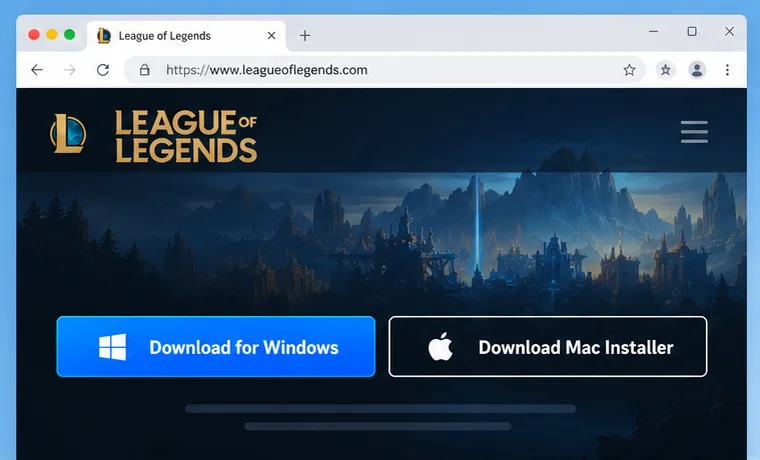
Visão ilustrativa das opções oficiais de download; o layout da página pode variar conforme a região. -
2. Execute o instalador do seu sistema operacional.
No Windows
Abra o arquivo baixado
.exeda pasta Downloads. Se o Windows exibir uma solicitação de Controle de Conta de Usuário, confirme se a editora é a Riot Games antes de permitir que o instalador continue. Siga as instruções de instalação e mantenha o local de instalação padrão, a menos que você tenha um motivo específico para escolher outra unidade. Deixe os arquivos do Riot Client e do League of Legends juntos no local selecionado pelo instalador.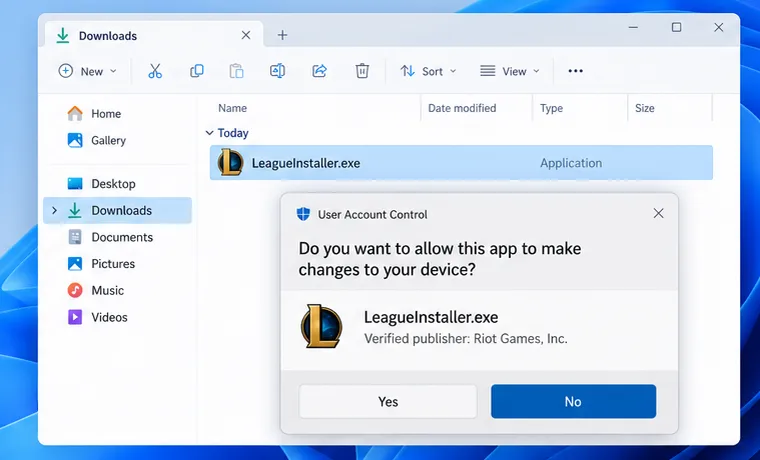
No Windows, abra o instalador baixado do site da Riot e confirme a editora na solicitação de permissão. No Mac
Abra o
.dmgarquivo baixado. Na janela que aparecer, arraste o arquivo League of Legends.app para a pasta Aplicativos . Feche a imagem de disco, abra a pasta Aplicativos no Finder e inicie o League a partir daí. A Riot recomenda especificamente aos usuários de Mac que não executem o aplicativo diretamente da janela da imagem de disco montada.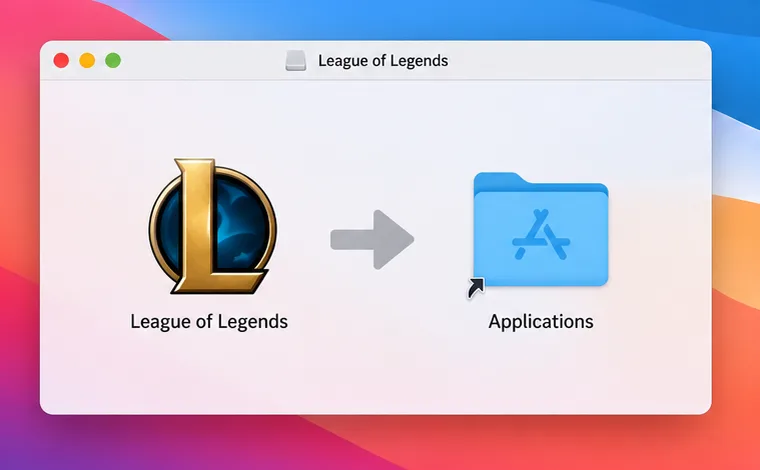
No Mac, arraste o League of Legends para a pasta Aplicativos antes de abrir o app. -
3. Deixe o cliente Riot baixar e atualizar o jogo.
O cliente da Riot abre e obtém os arquivos atuais do League of Legends. Mantenha o computador conectado à internet e aguarde a conclusão do processo de atualização. Uma nova instalação pode demorar mais do que o previsto se o patch atual for grande ou se sua conexão com a internet estiver lenta. Evite fechar o cliente à força durante a atualização; se o processo parar, siga os passos de solução de problemas abaixo em vez de excluir pastas manualmente.
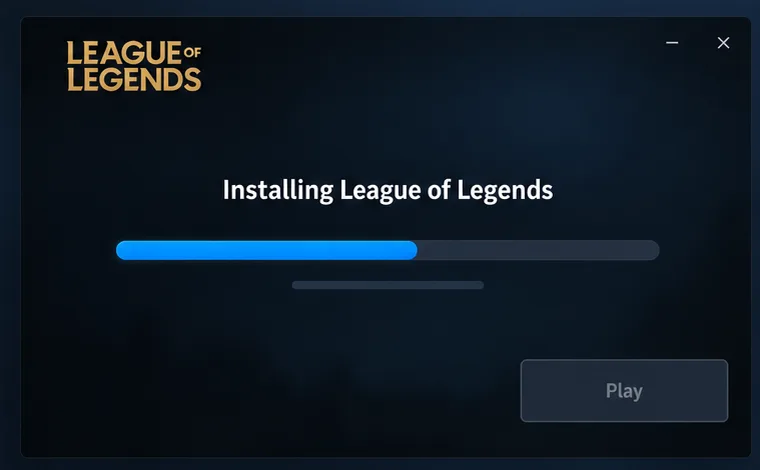
Deixe o Riot Client terminar de instalar ou atualizar antes de tentar iniciar o jogo. -
4. Inicie sessão ou crie uma conta Riot.
Quando o cliente pedir para você fazer login, use a conta Riot que você deseja associar ao League of Legends. Se você já joga outro jogo da Riot, tente primeiro com sua conta existente. Novos jogadores podem seguir o link de criação de conta no cliente ou no site da Riot. Mantenha sua senha em segredo e siga as instruções de verificação na tela da Riot.
-
5. Inicie o League of Legends
Após o cliente concluir a atualização, selecione a opção para jogar ou iniciar o League. Se o controle "Jogar" estiver indisponível, a atualização pode ainda estar em andamento ou o computador pode não atender aos requisitos de sistema atuais. Primeiro, aguarde a conclusão da atualização do cliente e verifique novamente os requisitos acima. Novos jogadores podem começar com o tutorial no cliente ou outra opção de prática para iniciantes antes de entrar em uma fila competitiva.
As imagens acima são ilustrativas; os nomes dos botões e os layouts das janelas podem variar de acordo com a região, o sistema operacional e a atualização do cliente.
Corrija problemas comuns de instalação do League of Legends.
O instalador não abre.
Confirme se você baixou o instalador para Windows ou Mac da página oficial da Riot e se o download foi concluído. No Windows, se aparecer um erro de permissões, feche o cliente e tente abrir o instalador oficial com permissões de administrador. Verifique o espaço de armazenamento disponível e certifique-se de que sua versão do Windows é compatível. No Mac, confirme se você copiou o aplicativo para a pasta Aplicativos antes de executá-lo.
A atualização está travada ou falha repetidamente.
Verifique se sua conexão com a internet está estável e se o computador tem espaço de armazenamento livre. Feche completamente e abra novamente o Cliente Riot e permita que ele verifique se há atualizações novamente. Se o problema persistir, siga o guia oficial da Riot para problemas com atualizações . Os artigos de suporte da Riot também recomendam a Ferramenta de Reparo da Riot para coletar registros e ajudar a reparar ou reinstalar o League. Não desative o software de segurança nem remova pastas da Riot, a menos que as instruções do Suporte da Riot para o seu problema específico recomendem que você faça isso.
O jogo não inicia após a instalação.
Verifique novamente os requisitos de sistema operacional, placa de vídeo e armazenamento. O Windows precisa do DirectX 11 nível de recurso 11_0; o Mac precisa de uma GPU compatível com Metal. Reinicie o computador após atualizações do sistema operacional ou do driver de vídeo e, em seguida, inicie o League of Legends pelo cliente da Riot. Se os arquivos estiverem corrompidos, siga as instruções oficiais de reinstalação da Riot ou abra um chamado pelo Suporte da Riot.
Perguntas frequentes sobre a instalação do League of Legends
League of Legends é gratuito para instalar?
Sim. A Riot oferece League of Legends para download e jogo gratuitos. As compras opcionais dentro do jogo são separadas da instalação do cliente.
Quanto tempo demora a instalação?
Não existe um tempo fixo confiável. Depende da sua conexão, da versão atual do jogo e da velocidade do seu computador. A configuração inicial pode ser concluída rapidamente, mas o cliente ainda precisa baixar e instalar os arquivos do jogo.
Quanto espaço o League of Legends precisa?
Atualmente, a Riot lista 16 GB de armazenamento gratuito para Windows e 40 GB para Mac. Reserve espaço adicional para arquivos temporários do sistema operacional e futuras atualizações do jogo.
Posso instalar League of Legends no Linux?
A Riot lista Windows e macOS como sistemas operacionais suportados. Linux, SteamOS e sistemas similares não são oficialmente suportados, portanto, este guia para Windows e Mac não aborda soluções alternativas não oficiais.