Como corrigir travamentos do TEKKEN 8 UE-Polaris no PC
Como corrigir travamentos do TEKKEN 8 UE-Polaris no PC
Se o TEKKEN 8 fechar com a mensagem “UE-Polaris O jogo travou e será fechado”, comece com as verificações de baixo risco: instale a atualização oferecida pela Steam, verifique os arquivos do jogo e teste uma inicialização limpa com as sobreposições opcionais desativadas. Em seguida, verifique o driver da placa de vídeo e a carga do sistema. A Bandai Namco descreve o TEKKEN 8 como sendo baseado na Unreal Engine 5, mas a mensagem UE-Polaris confirma apenas que o processo do jogo travou; ela não identifica se a causa é um bug do jogo, um problema com o driver, falta de memória, outro aplicativo ou hardware instável.
Altere uma coisa de cada vez e repita a mesma ação que causou a falha. Isso lhe dará um resultado útil e evitará a aplicação de correções arriscadas baseadas apenas no nome do erro.
O aviso oficial da Bandai Namco para TEKKEN 8 Ver. 3.02.02 , datado de 10 de setembro de 2026, lista uma correção no comportamento dos movimentos do Bob e uma correção para um problema com o controle na caixa de diálogo de confirmação de partida. Não menciona uma correção para a falha do UE-Polaris. Verifique na Steam se há alguma atualização disponível para sua conta antes de testar; um aviso de atualização não significa que todos os travamentos foram resolvidos.
1. Registre quando ocorrer a falha no TEKKEN 8.
Antes de alterar as configurações, observe se o TEKKEN 8 trava ao iniciar , antes da tela de título, ao carregar uma partida, durante uma luta, após retornar ao menu ou apenas no modo online. Anote o texto completo do erro, qualquer código LowLevelFatalError ou DXGI, e o que mudou pouco antes da primeira falha, como uma atualização do jogo, atualização do Windows, atualização do driver de vídeo, nova sobreposição ou ajuste de hardware.
Também é importante diferenciar uma falha específica do jogo de um congelamento total do PC, tela azul ou reinicialização repentina. Se o Windows continuar funcionando após o fechamento do TEKKEN 8, concentre-se primeiro no jogo e em seu ambiente de software. Se o computador reiniciar ou desligar completamente, investigue também a estabilidade do sistema.
Compare seu PC com os requisitos atuais do Steam.
Atualmente, a Steam lista estes requisitos mínimos de PC para TEKKEN 8. Verifique a lista atualizada antes de confiar nas especificações salvas, pois os requisitos podem mudar.
Componente
Steam mínimo
Sistema operacional
Windows 10 64 bits
Processador
Intel Core i5-6600K ou AMD Ryzen 5 1600
Memória
8 GB de RAM
Gráficos
NVIDIA GeForce GTX 1050 Ti ou AMD Radeon R9 380X
DirectX
Versão 12
Armazenamento
100 GB de espaço disponível
Atender aos requisitos mínimos não garante que todas as configurações serão estáveis, mas ficar abaixo deles é uma boa pista. Certifique-se de que o disco rígido do jogo tenha espaço livre suficiente para o funcionamento normal.
2. Verifique os arquivos do TEKKEN 8 no Steam.
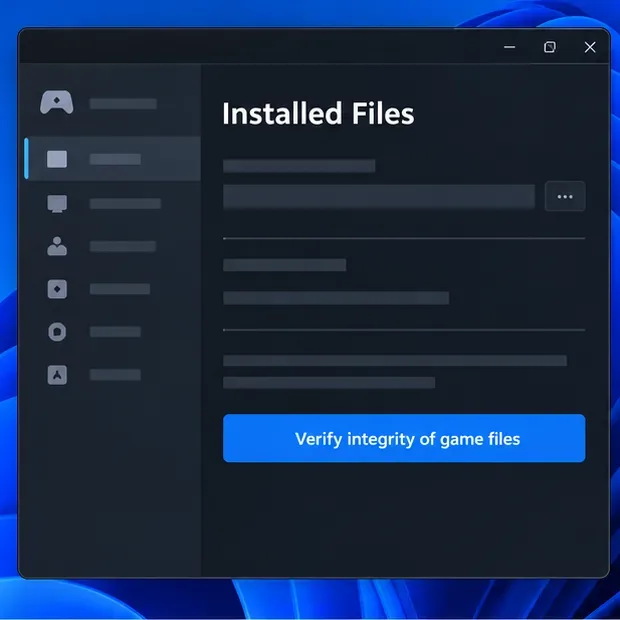
Uma instalação danificada ou incompleta pode impedir que um jogo seja iniciado ou causar falhas posteriormente. No Steam, abra a Biblioteca , clique com o botão direito do mouse em TEKKEN 8 , escolha Propriedades , abra Arquivos Instalados e selecione Verificar integridade dos arquivos do jogo . Deixe a verificação terminar; o Steam poderá baixar arquivos de substituição caso encontre algum problema. O Steam recomenda não executar a verificação simultaneamente com outras tarefas que exigem muito do sistema.
Reinicie o Steam e inicie o jogo normalmente. Se ele chegar ao menu principal, repita a ação que causava o travamento. Se o mesmo erro persistir, passe para a próxima verificação em vez de executar a verificação repetidamente.
A ilustração da interface destaca a ação de verificação de arquivos do Steam; a janela Propriedades real pode ter uma aparência diferente dependendo da versão do Steam.
3. Tente uma inicialização limpa, sem sobreposições ou ajustes instáveis.
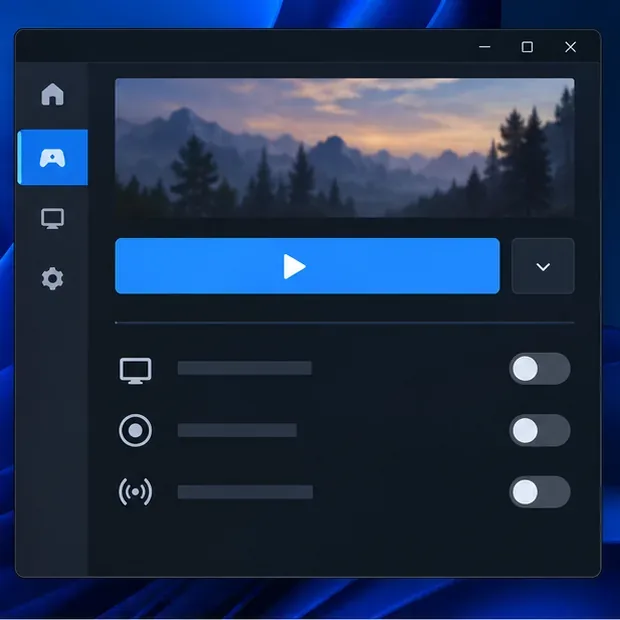
Feche o TEKKEN 8 e, em seguida, desative temporariamente as sobreposições opcionais, os widgets de gravação e as ferramentas de monitoramento de desempenho. Isso pode incluir a sobreposição do Steam e as sobreposições fornecidas pelo chat, pela GPU ou pelo software de captura. Feche também outros aplicativos que exigem muito do sistema durante o teste. Esses programas não são necessariamente a causa do problema; desativá-los é uma forma de verificar se há algum conflito de software.
Se você fez overclock ou undervolt manualmente na CPU ou GPU, retorne esse componente à configuração padrão para um teste. Evite alterar configurações irrelevantes da BIOS ou aplicar um perfil de "otimização" com um clique. Se a falha parar após uma alteração específica, mantenha essa configuração estável e investigue-a separadamente. Assim que o TEKKEN 8 estiver estável, reative as ferramentas opcionais uma de cada vez para identificar qualquer conflito sem perder recursos desnecessariamente.
Utilize um teste de inicialização limpa com os recursos opcionais de sobreposição e captura desativados; os controles e menus variam de acordo com o software.
4. Verifique o driver gráfico, a carga da GPU e a estabilidade do sistema.
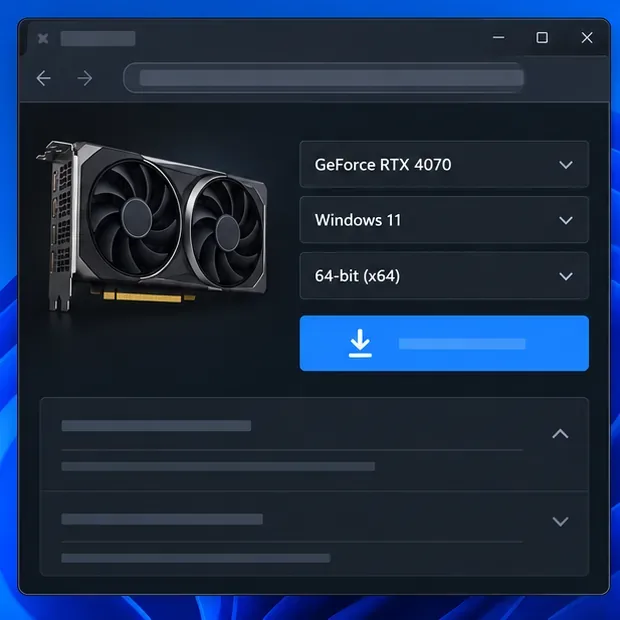
Consulte a página de suporte do fabricante da sua placa gráfica e instale um driver atualizado que seja compatível com sua GPU e versão do Windows. As diretrizes da Epic para resolução de problemas com a Unreal Engine recomendam verificar o site do fabricante da GPU e listam bugs de driver, problemas de hardware, esgotamento da VRAM, problemas do motor gráfico e travamentos de outros aplicativos entre as possíveis causas de falhas na GPU. Essa variedade de causas é o motivo pelo qual a caixa de diálogo UE-Polaris não é suficiente para indicar uma solução única.
Se o problema começou imediatamente após uma atualização do driver de vídeo, anote a versão instalada. Se o fabricante oferecer uma maneira oficial de retornar a um driver anterior, use esse método oficial como um teste separado. Não instale pacotes de drivers não oficiais nem edite o registro do Windows com base em uma mensagem de erro genérica.
Esta ilustração da página de drivers usa uma RTX 4070 como exemplo; selecione o modelo da sua GPU e a versão do Windows na página de suporte oficial do fabricante.
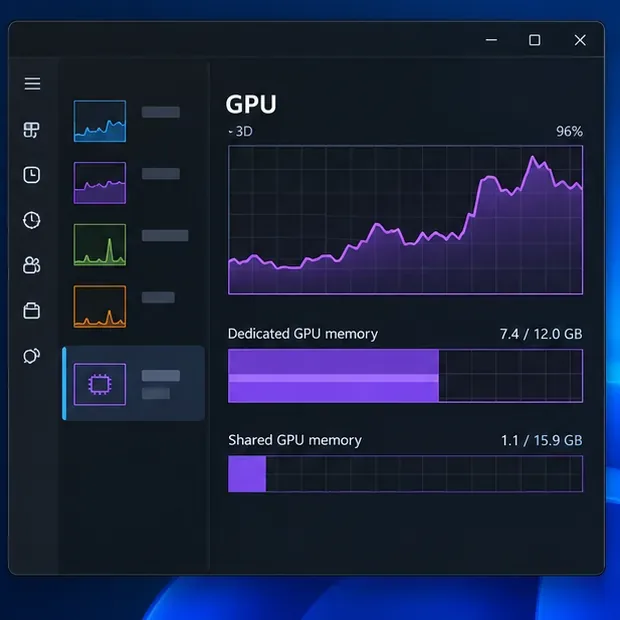
Para outro teste, feche aplicativos que exigem muito da GPU, como outros jogos, editores de vídeo ou abas do navegador reproduzindo vídeos. Se o Gerenciador de Tarefas do Windows estiver disponível, abra a visualização Desempenho e observe a utilização da GPU e a memória dedicada à GPU enquanto reproduz a falha. Uma leitura alta é um indício a ser investigado, não uma prova de que a memória causou a falha. Os valores na ilustração da interface abaixo são exemplos, não medições do seu computador.
O painel de exemplo mostra onde o uso da GPU e a memória aparecem; compare com suas próprias leituras em tempo real enquanto testa o TEKKEN 8.
Se o computador desligar, reiniciar ou superaquecer sob carga, pare de considerar isso apenas um problema de configuração do TEKKEN 8. Verifique o sistema de refrigeração, a alimentação e a estabilidade do sistema seguindo as orientações do fabricante do computador ou dos componentes.
5. Repita o mesmo teste e, em seguida, relate uma falha persistente.
Após cada alteração, reinicie o TEKKEN 8 e repita o mesmo modo ou ação que causou a falha do UE-Polaris no PC . Uma única inicialização bem-sucedida é encorajadora, mas não confirma que uma falha intermitente foi corrigida. Se uma alteração não fizer diferença, desfaça-a, se possível, e continue com o próximo teste. Alterar o driver, as configurações gráficas, os overlays e as opções do Windows simultaneamente dificulta determinar o que causou a falha.
Se o problema persistir mesmo com uma instalação atualizada e verificada, com sobreposições desativadas e ajustes manuais redefinidos, relate o padrão através do Portal de Feedback de Desenvolvedores de TEKKEN da Bandai Namco ou pelo canal de suporte indicado para sua região. Inclua a descrição exata do erro, onde e quando ele ocorre, a frequência, os modelos de sua CPU e GPU, a versão do Windows, a versão do driver de vídeo e quais verificações você realizou. Anexe uma captura de tela ou um registro de falha, se disponível. O portal solicita detalhes específicos para reprodução do problema e avisa que o envio não pode ser editado ou excluído após o envio, portanto, revise-o cuidadosamente e não inclua informações pessoais.
Se vários jogos apresentarem falhas ou o próprio Windows ficar instável, entre em contato também com o fabricante do seu PC ou da sua placa de vídeo. A documentação da Unreal Engine da Epic oferece um contexto útil sobre as possíveis causas de falhas na GPU, mas as etapas de depuração do editor são voltadas para fluxos de trabalho de desenvolvimento e não substituem automaticamente a correção de jogos comerciais.
O que evitar ao corrigir uma falha do UE-Polaris
Não comece alterando os valores de detecção de tempo limite do registro do Windows, copiando parâmetros da linha de comando do editor da Unreal Engine para o TEKKEN 8 ou usando um limpador de registro. Essas alterações não resolvem a causa do travamento do jogo e podem alterar o comportamento do sistema. Reinstalar o jogo é uma opção posterior, caso o Steam não consiga reparar a instalação; antes de desinstalar, verifique se todos os seus saves importantes estão sincronizados ou com backup.