Como mudar a voz do locutor em League of Legends: O que funciona
A forma de alterar a voz do locutor em League of Legends depende do que você deseja mudar. Se um modo por tempo limitado substitui os anúncios normais da partida, procure por " Desativar Locutor Personalizado" nas opções de som do jogo. Quando disponível, essa configuração desativa o locutor especial daquele modo; ela não abre uma biblioteca de vozes alternativas. Se você simplesmente deseja anúncios mais baixos, ajuste o volume do locutor. A Riot não disponibiliza um menu universal para escolher a voz de qualquer campeão ou celebridade em todas as partidas padrão.
Essa distinção é importante porque um locutor para eventos especiais, um controle de volume de áudio, um idioma para o locutor e um locutor visual decorativo são recursos diferentes. Os passos abaixo explicam o que verificar sem sugerir um seletor de voz que pode não existir na sua versão do jogo.
O que você realmente pode mudar?
O que você quer
Melhor rota disponível
O que muda
Tragam de volta o locutor regular para uma luta de evento.
Verifique o som para desativar o locutor personalizado.
Desativa a voz específica do modo, caso essa opção esteja disponível.
Faça anúncios que sejam menos perturbadores.
Ajuste o volume do locutor, se houver.
A mudança está no volume da voz, não na pessoa ou personagem que está falando.
Escolha um narrador diferente para cada jogo.
Procure por um anúncio da Riot que confirme explicitamente o suporte.
A documentação pública da Riot não estabelece um seletor de pacotes de voz de uso geral.
Ouvir anúncios em outro idioma
A análise das configurações de idioma do jogo foi suportada.
Pode afetar outros textos e áudios do jogo; não é uma opção exclusiva do locutor.
Como desativar um locutor personalizado no League of Legends
Use este guia apenas ao jogar um modo que tenha um locutor especial . A ativação da opção não é garantida em todos os mapas, eventos ou atualizações. A documentação pública da Riot sobre suporte a áudio descreve o painel de Som no jogo, mas não garante que essa opção específica aparecerá para todos os jogadores.
Passo 1: Entre na partida usando a voz especial.
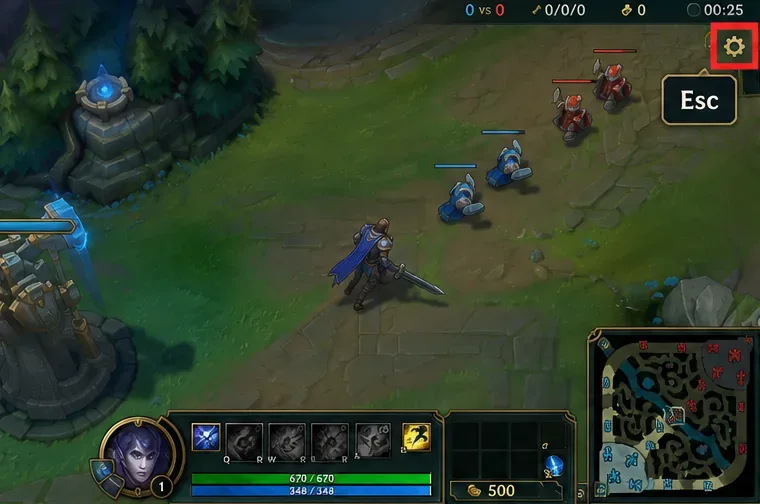
Abra a fila ou o evento específico onde a voz soa diferente. A verificação precisa ser feita durante a partida, não apenas no inicializador ou no lobby de seleção de campeões. Quando for seguro interromper sua atenção, pressione Esc para abrir as Opções. Em uma partida ativa, evite parar para ajustar as configurações durante um combate.
Abra o menu Opções durante a partida enquanto estiver jogando no modo com um narrador diferente.
Passo 2: Escolha a categoria Som
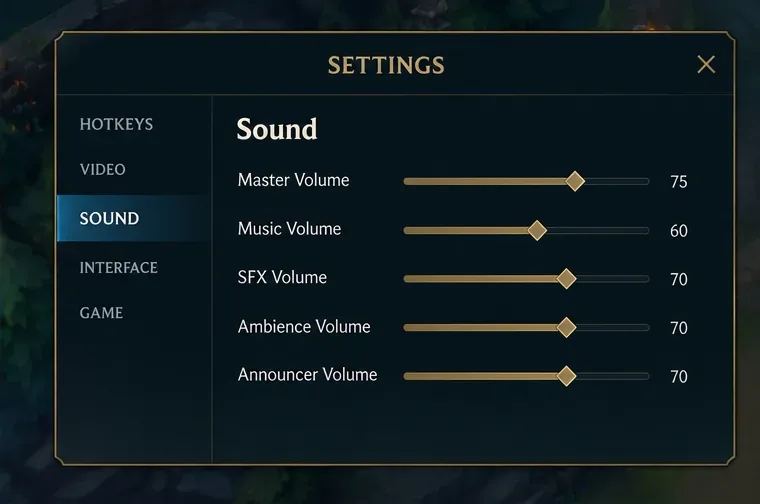
Em Opções, selecione Som e examine os controles de áudio. As orientações de solução de problemas da Riot confirmam que as categorias de som e os controles deslizantes são gerenciados aqui. Se você vir Volume do Locutor , essa é uma configuração útil para ajustar o volume, mas não é um seletor de voz. A disposição das abas, controles deslizantes e rótulos pode mudar com as atualizações do cliente.
A seção Som agrupa os níveis de áudio; o controle deslizante Volume do Locutor afeta o volume, e não a identidade do locutor.
Passo 3: Procure por Desativar Anunciador Personalizado
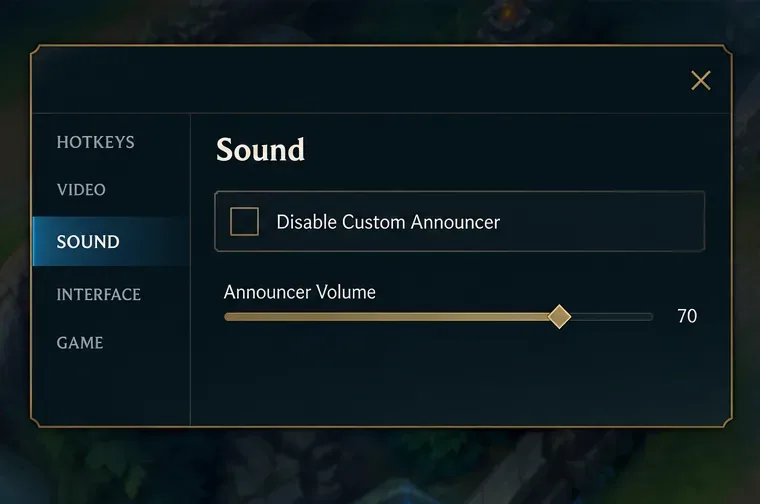
Procure nas configurações de som disponíveis a opção " Desativar locutor personalizado" . Alguns modos especiais exibem essa caixa de seleção, mas sua ausência não significa necessariamente um defeito. Uma partida padrão pode já estar usando o locutor padrão, ou um evento em andamento pode não incluir uma opção para ativar/desativar o locutor personalizado. Não espere encontrar um menu suspenso com os nomes dos campeões.
Uma opção de locutor personalizado desmarcada permite a voz especial neste exemplo; a disponibilidade depende do modo.
Passo 4: Ative a opção e, em seguida, aguarde uma chamada.
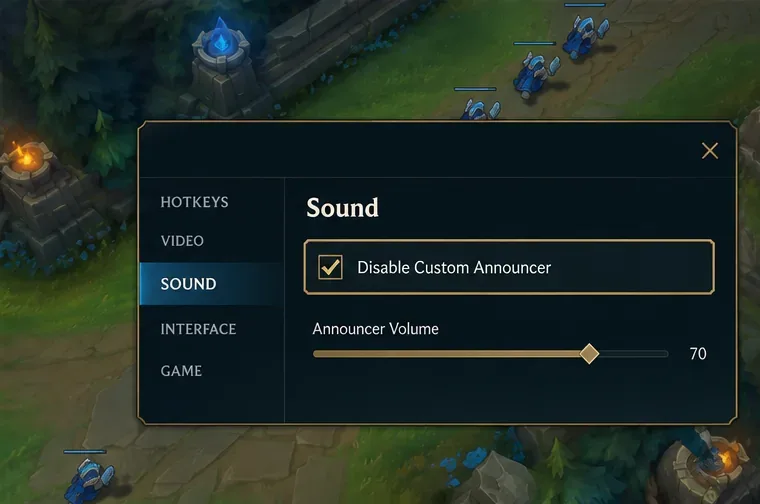
Se essa caixa de seleção estiver disponível, marque "Desativar Locutor Personalizado" , feche as Opções e aguarde o próximo anúncio normal. Se a voz voltar ao padrão, a alteração funcionou para a sua partida atual. Para restaurar a voz personalizada, abra o mesmo menu novamente e desmarque a caixa de seleção. Se nada mudar, confirme se a caixa permanece marcada e revise as regras atuais do evento antes de tentar qualquer solução de problemas mais aprofundada.
Marcar essa opção é o método reversível para suprimir um anunciador específico de um modo compatível.
Alterar o volume do locutor não altera a voz.
Quer ouvir as habilidades dos campeões e os efeitos sonoros de combate com clareza, sem os avisos de "inimigo abatido" ou de objetivos? Use o Volume do Locutor quando a sua build o exibir, ajustando-o gradualmente para que você ainda consiga ouvir as informações que considera úteis. Se o menu não tiver um controle deslizante separado para o locutor, evite afirmar que um controle de volume geral pode isolar o locutor: diminuir o volume geral também altera outros áudios do jogo.
O guia oficial da Riot sobre problemas de som orienta os jogadores a verificarem a seção Som nas Opções e garantirem que os controles deslizantes relevantes não tenham sido zerados ou que todo o som não tenha sido desativado. Esse também é o ponto de partida correto caso os anúncios desapareçam completamente em vez de serem apenas substituídos por uma voz diferente.
É possível instalar ou comprar um pacote de vozes de locutor diferente?
Não presuma que vídeos com um locutor campeão representem um recurso permanente e selecionável. A Riot já experimentou com locutores específicos para eventos no passado. Em sua sessão de perguntas e respostas "Pergunte à Riot" de 2018 sobre locutores especiais , a empresa descreveu experimentos anteriores e o trabalho necessário para tornar os locutores permanentes. Em 21 de maio de 2020, a Riot afirmou que os pacotes de locutores planejados haviam sido suspensos devido a limitações na produção de voz, conforme descrito na sessão " Pergunte à Riot: Novos Modos de Jogo?" . Essas declarações documentam planos passados; nenhuma delas fornece uma loja de pacotes de voz atualizada ou uma promessa de lançamento.
Por que um Anunciador Visual Personalizado é diferente?
A página do Hall das Lendas de 2026 da Riot lista um Anunciador Visual Personalizado entre os itens cosméticos vinculados à coleção Lenda Imortalizada Tristana. A palavra "visual" é importante: não deve ser interpretada como prova de que o pacote substitui os anúncios de voz das partidas. A mesma coleção menciona outras propriedades cosméticas relacionadas à dublagem, mas a descrição específica de cada item determina o que ele altera. Leia os detalhes na loja antes de gastar RP em um recurso de áudio esperado.
E se a opção "Desativar Anunciador Personalizado" estiver faltando?
Verifique primeiro o modo. Uma opção específica de um modo pode não aparecer no Summoner's Rift normal, em outras filas ou após o término de um evento. Verifique dentro da partida que realmente usa uma voz especial.
Verifique o menu correto. O local relevante é Opções > Som dentro do jogo, e não a tela de configurações gerais do Cliente Riot. O layout dos menus pode mudar.
Considere o objetivo do áudio. Se a voz estiver muito alta, use um controle deslizante específico para o locutor, se disponível. Se estiver silenciosa, verifique outros controles deslizantes de áudio e a configuração de som geral.
Confira as informações sobre patches ou eventos da Riot. Um locutor sazonal pode ser removido, substituído ou ficar indisponível em determinada fila; a ausência de um controle não justifica uma reinstalação.
Reinicie apenas se as configurações parecerem travadas. Fechar o jogo e o Cliente Riot após uma atualização pode descartar um problema temporário de interface. Evite redefinir os arquivos de configuração, a menos que a solução de problemas da Riot recomende especificamente isso.
É possível alterar apenas o idioma do locutor?
A documentação da Riot citada aqui não oferece uma opção separada para selecionar o idioma do locutor. Os controles de idioma do cliente ou do jogo, quando disponíveis, são mais abrangentes do que um único elemento de áudio e podem variar de acordo com o idioma, a região e a versão. Se o seu objetivo é alterar o idioma, use as configurações do Cliente Riot compatíveis com a sua conta, verifique o idioma que o jogo realmente baixa e esteja preparado para que outros elementos de fala ou da interface também sejam alterados. Não edite os arquivos do jogo apenas para trocar a voz do locutor.
Os anunciadores personalizados de terceiros são seguros?
Substituições de voz da comunidade às vezes envolvem arquivos modificados ou ferramentas externas. Elas não são equivalentes às configurações oficiais da Riot e seu comportamento e status de política podem mudar. A política de aplicativos de terceiros da Riot alerta sobre ferramentas não autorizadas que comprometem a integridade do jogo. Um aviso de suporte de 29 de setembro de 2026 também informa que a Riot começou a bloquear o acesso à memória para aplicativos de terceiros desconhecidos em 6 de outubro de 2026; o aviso esclarece que essa mudança por si só não bane automaticamente os usuários. A recomendação prática mais segura é usar os controles integrados e evitar afirmar que um mod de som não aprovado é livre de riscos.
Respostas rápidas
Posso escolher a voz de um campeão como locutor?
Não por meio de um seletor de configurações universal e documentado do League. Confie na opção de voz apenas quando a Riot a listar explicitamente como compatível com um modo ou produto específico.
Desativar um locutor personalizado silenciará todos os anúncios?
Onde o controle existir e funcionar conforme descrito, seu propósito é desativar o locutor específico do modo, não silenciar todo o áudio. Para reduzir o volume, procure por "Volume do Locutor".
Por que vejo um locutor diferente no vídeo?
A gravação pode ser de um evento passado, um modo temporário ou um jogo modificado. Um vídeo por si só não garante que a voz possa ser selecionada no cliente atual.
Resumindo: se um locutor personalizado estiver ativo na sua partida, verifique Esc > Som > Desativar Locutor Personalizado . Se essa opção não estiver disponível, não há uma configuração geral da biblioteca de vozes para desbloquear; use os controles de áudio oficiais da Riot e as informações oficiais do modo atual.