
Zgrzyt napędu PS5? Bezpieczne rozwiązania do wypróbowania przed naprawą
Zgrzyt napędu PS5 powinien być powodem przerwania testów i sprawdzenia płyty przed uznaniem konsoli za wymagającą naprawy. Wyjmij płytę w normalny sposób, sprawdź ją i wyczyść miękką ściereczką, a następnie wypróbuj inną obsługiwaną płytę dopiero po ustaniu dźwięku. Jeśli po płytach ponownie pojawi się głośne tarcie lub zgrzytanie, przerwij korzystanie z napędu i skontaktuj się z PlayStation Repairs. Żadne ustawienie menu nie naprawi usterki mechanicznej, a otwarcie napędu lub wdmuchiwanie powietrza do jego gniazda może pogorszyć problem.
Ten poradnik koncentruje się na bezpiecznych kontrolach, które pomagają ustalić, czy dźwięk pochodzi z płyty, z chłodzenia lub umiejscowienia konsoli, czy też wskazuje na problem z napędem. Podane kroki nie gwarantują szybkiej naprawy: uporczywy hałas mechaniczny wymaga naprawy.
Po pierwsze, odróżnij hałas dysku od hałasu wentylatora
Napęd dysków obraca fizyczny dysk podczas odczytu, więc może wystąpić krótki, płynny dźwięk rozruchu. Powtarzające się zgrzytanie, szorstkie zgrzytanie, stukot lub wyraźne chybotanie dysku to inne zjawisko. Przerwij test, jeśli usłyszysz te dźwięki. Nie wkładaj ponownie tej samej płyty, aby sprawdzić, czy hałas ustanie.
Sprawdź również, czy płyta faktycznie znajduje się w napędzie. Sony zauważa, że wentylator chłodzący PS5 może być głośniejszy podczas grania w niektóre gry i aplikacje. Stały dźwięk przepływu powietrza, który nasila się pod obciążeniem, może pochodzić z wentylatora, a zablokowane otwory wentylacyjne lub ciasna półka mogą utrudniać chłodzenie. Jeśli dźwięk nadal występuje po wyjęciu płyty, sprawdź otoczenie konsoli i przepływ powietrza; nie zakładaj, że źródłem dźwięku jest napęd optyczny.
| Co zauważasz | Następne sprawdzenie bezpieczeństwa |
|---|---|
| Hałas występuje na jednej konkretnej płycie | Sprawdź ten dysk i porównaj go z innym obsługiwanym dyskiem. |
| Ten sam ostry dźwięk występuje przy różnych czystych płytach | Zakończ testowanie i zleć usługę PlayStation. |
| Dźwięk jest odtwarzany bez włożonej płyty | Sprawdź przepływ powietrza i umiejscowienie konsoli. Jeśli nadal słychać szorstki dźwięk mechaniczny, skontaktuj się z pomocą techniczną. |
| Konsola jest cicha, ale zgłasza błąd odczytu | Wykonaj czynności rozwiązywania problemów z odczytem płyt podane przez firmę Sony, w tym skorzystaj z odpowiedniej opcji Trybu awaryjnego. |
Cztery bezpieczne kontrole głośnego napędu dysków PS5
1. Zatrzymaj grę i wyjmij płytę w sposób normalny
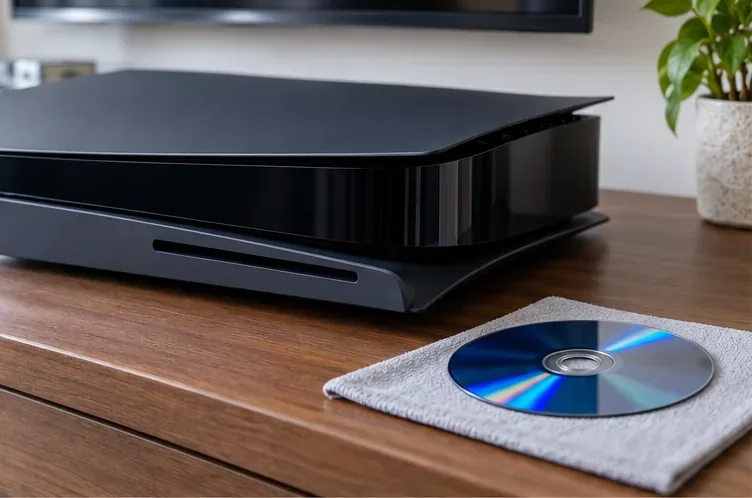
Skorzystaj z centrum sterowania PS5 lub przycisku wysuwania konsoli. Jeśli płyta wysuwa się normalnie, połóż ją za krawędź na czystej, miękkiej powierzchni. Nie ciągnij za płytę, która nadal znajduje się w gnieździe, i nie uruchamiaj wielokrotnie napędu podczas pracy. Jeśli płyta się zablokuje, postępuj zgodnie z instrukcjami Sony dotyczącymi blokowania się płyt dla danego modelu lub skontaktuj się z pomocą techniczną, zamiast wyciągać ją na siłę.
2. Sprawdź i wyczyść dysk
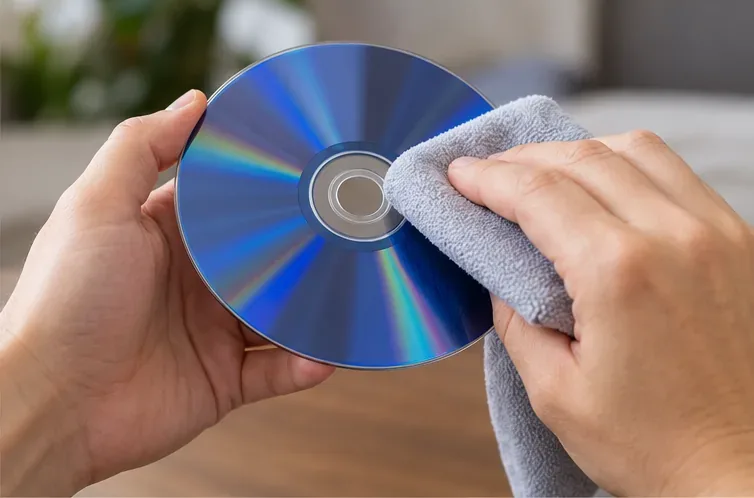
Sprawdź, czy nie ma odcisków palców, brudu, pęknięć ani głębokich rys. Trzymaj płytę za zewnętrzną krawędź lub otwór w środku. Jeśli płyta wymaga czyszczenia, użyj miękkiej, czystej, niepozostawiającej włókien ściereczki i przecieraj od środka do zewnętrznej krawędzi, zgodnie z zaleceniami Sony dotyczącymi płyt PS5. Unikaj pocierania okrężnego i stosowania płynnych środków czyszczących. Jeśli płyta jest pęknięta lub poważnie uszkodzona, nie wkładaj jej z powrotem do konsoli.
3. Porównaj z innym obsługiwanym dyskiem
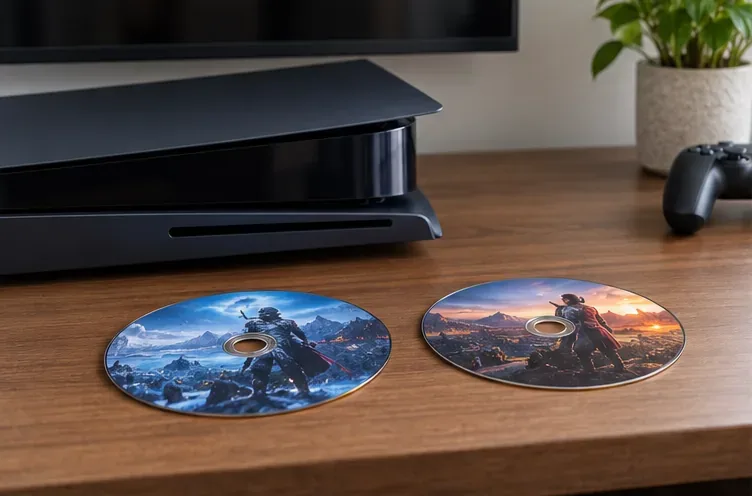
Jeśli pierwsza płyta wygląda na sprawną, a zgrzytanie ustało, sprawdź inną, czystą płytę z grą, płytę Blu-ray lub DVD. Sony twierdzi, że konsole PS5 nie odtwarzają nagranych płyt ani płyt audio CD. Gdy konsola stoi pionowo na podstawce, włóż płytę stroną z etykietą skierowaną w lewo. Jeśli druga płyta wydaje ten sam ostry dźwięk, wyjmij ją i przerwij testowanie; powtarzające się zgrzytanie płyt wskazuje na problem z konsolą, który wymaga naprawy.
4. Sprawdź umiejscowienie konsoli i otwory wentylacyjne
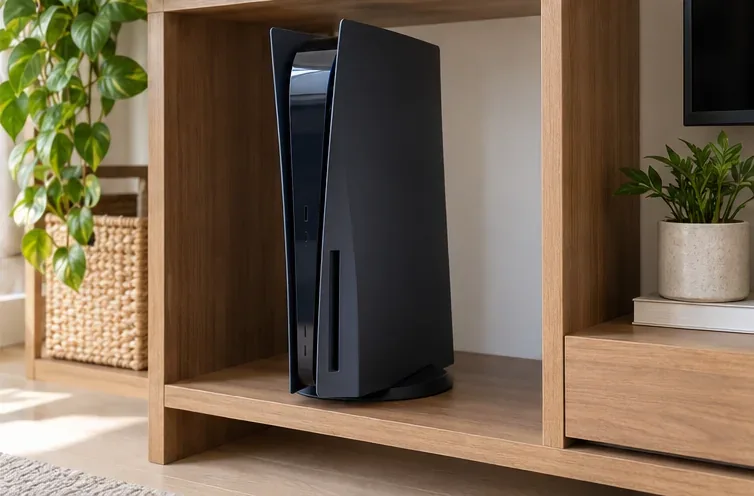
Upewnij się, że PS5 stoi stabilnie na odpowiedniej podstawce i nie dotyka panelu półki, luźnych akcesoriów ani innych przedmiotów, które mogłyby wibrować. Utrzymuj otwory wentylacyjne w czystości. Sony zaleca zachowanie co najmniej 10 cm wolnej przestrzeni z każdej strony, unikając dywanów z długich włókien i wąskich, zamkniętych przestrzeni oraz nie dopuszczając do gromadzenia się kurzu wokół otworów wentylacyjnych. Do czyszczenia otworów wentylacyjnych Sony zaleca odłączenie kabla zasilania i użycie odkurzacza o małej mocy wokół otworów wentylacyjnych. Te wskazówki dotyczą otworów wentylacyjnych, a nie dmuchania lub rozpylania powietrza do gniazda płyty.
Kiedy tryb awaryjny może pomóc, a kiedy nie
Tryb awaryjny jest przydatny, gdy płyta nie odczytuje się lub gra nie uruchamia się po ustaniu mechanicznego hałasu. Poradnik rozwiązywania problemów z płytami firmy Sony zaleca wyczyszczenie pamięci podręcznej i odbudowanie bazy danych w przypadku problemów z odczytem płyty. Aby przejść do trybu awaryjnego, wyłącz konsolę, a następnie naciśnij i przytrzymaj przycisk zasilania, a następnie zwolnij go po drugim sygnale dźwiękowym; podłącz kontroler kablem USB i wybierz odpowiednią opcję. Odbudowa bazy danych może rozwiązać problem z oprogramowaniem lub indeksowaniem treści, ale nie naprawi zgrzytliwego mechanizmu napędu.
Nie wybieraj opcji Resetuj PS5 ani Resetuj PS5 (ponowna instalacja oprogramowania systemowego) jako sposobu na naprawę szumów. Sony twierdzi, że te opcje usuwają dane użytkownika. Nie są to naprawy mechaniczne.
Kiedy skontaktować się z PlayStation Repairs
Przestań używać napędu i skontaktuj się z oficjalnym działem pomocy technicznej, jeśli problem z tarciem powraca przy więcej niż jednej czystej płycie, konsola nie może prawidłowo włożyć ani wysunąć płyty lub płyta wielokrotnie nie jest odczytywana. Podaj numer modelu PS5, informację, czy dźwięk występuje przy jednej płycie, czy przy kilku, czy utrzymuje się po wysunięciu, oraz ewentualne kody błędów na ekranie. Te informacje pomogą działowi pomocy technicznej zawęzić problem.
Nie otwieraj napędu optycznego, nie dotykaj lasera, nie smaruj części wewnętrznych ani nie używaj zestawu do samodzielnego czyszczenia lasera. Jeśli hałas dochodzi z wentylatora, a nie z napędu dysków, skorzystaj z poradnika dotyczącego wentylacji i strony pomocy technicznej firmy Sony w celu dalszej diagnostyki.
Zapobiegaj nawracającym problemom z dyskami
- Włóż płyty z powrotem do pudełek i trzymaj je za krawędzie.
- Przed włożeniem płyty sprawdź, czy nie ma pęknięć lub poważnych zarysowań.
- Ustaw konsolę stabilnie, na podstawce i w miejscu z otwartymi otworami wentylacyjnymi.
- Postępuj zgodnie z instrukcją firmy Sony dotyczącą czyszczenia otworów wentylacyjnych konsoli. Nie dopuść, aby płyny i narzędzia czyszczące dostały się do gniazda na płyty.
- Jeśli głośny dźwięk zgrzytania powróci, przerwij testowanie i zleć naprawę zamiast próbować coraz bardziej inwazyjnych rozwiązań.
Oficjalne wskazówki PlayStation
Aktualne kroki dotyczące Twojego modelu znajdziesz w poradniku rozwiązywania problemów z dyskiem w konsoli PS5 , poradniku dotyczącym hałasu i wentylacji konsoli PS5 oraz poradniku dotyczącym trybu awaryjnego PS5 . Jeśli dźwięk mechaniczny nadal występuje, skontaktuj się z pomocą techniczną PlayStation , aby znaleźć opcje naprawy w swoim regionie.






