Strona główna
» 🎮 Esport
»
Szybko rozwiąż błędy logowania i pętle logowania w aplikacji Xbox: 10 sprawdzonych rozwiązań dla systemu Windows
Szybko rozwiąż błędy logowania i pętle logowania w aplikacji Xbox: 10 sprawdzonych rozwiązań dla systemu Windows
Rozwiąż błędy logowania do aplikacji Xbox i pętle logowania za pomocą uporządkowanej listy kontrolnej systemu Windows dotyczącej konta, sieci, pamięci podręcznej Sklepu, naprawy aplikacji, aktualizacji i ponownej instalacji.
Napraw błędy logowania do aplikacji Xbox i pętle logowania w systemie Windows
Jeśli aplikacja Xbox ciągle powraca do ekranu logowania, zacznij od sprawdzenia stanu usługi Xbox, a następnie przejrzyj poniższe kontrole konta, sieci, zegara systemu Windows, aktualizacji aplikacji i naprawy. Jeśli Sklep Microsoft Store również nie działa, wyczyść jego pamięć podręczną przed ponowną instalacją. Ta kolejność ma na celu rozwiązanie typowych błędów logowania do aplikacji Xbox, jednocześnie unikając zmian na poziomie całego konta, które mogą powodować nowe problemy.
Obrazy interfejsu w tym przewodniku mają charakter poglądowy. Układy i etykiety systemu Windows mogą się różnić w zależności od wersji i aktualizacji.
Określ, gdzie zaczyna się błąd logowania
Co zauważasz
Pierwsze miejsce do sprawdzenia
Usługi Xbox lub wiele funkcji Xbox jest niedostępnych
Sprawdź oficjalną stronę stanu konsoli Xbox i spróbuj ponownie, gdy usługa zostanie przywrócona.
Twoje konto Microsoft również nie działa w przeglądarce
Przed zmianą aplikacji Xbox skorzystaj z Pomocnika logowania do konta Microsoft.
Sklep działa, ale aplikacja Xbox ciągle się zapętla
Sprawdź profil Xbox, a następnie napraw aplikację Xbox w Ustawieniach systemu Windows.
Sklep Microsoft Store i aplikacja Xbox nie działają
Sprawdź połączenie i zegar, następnie zaktualizuj system Windows i zresetuj pamięć podręczną Sklepu.
10 poprawek błędów logowania do aplikacji Xbox
1. Sprawdź stan usługi Xbox
Otwórz Stan Xbox i sprawdź aktualny alert logowania lub usługi konta. Jeśli Xbox zgłosi awarię, poczekaj i spróbuj ponownie później; ponowna instalacja aplikacji lub zmiana hasła nie naprawi problemu po stronie serwera. Jeśli nie ma żadnego problemu, kontynuuj sprawdzanie lokalne.
2. Zamknij aplikację Xbox i uruchom ponownie system Windows
Zamknij aplikację za pomocą X w jej oknie, otwórz ją ponownie i spróbuj się zalogować. Jeśli ten sam ekran pojawi się ponownie, uruchom ponownie komputer, aby zakończyć zawieszony proces aplikacji i odświeżyć połączenie. W systemie Windows naciśnij Ctrl + Shift + Esc , aby otworzyć Menedżera zadań, jeśli aplikacja nie zamknie się, wybierz Xbox i wybierz Zakończ zadanie . Następnie ponownie otwórz Xbox z menu Start.
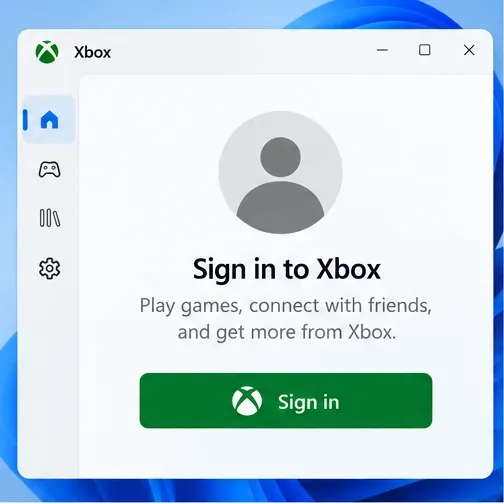
Przykładowy ekran logowania do aplikacji Xbox. Otwórz aplikację ponownie i wypróbuj żądany profil Xbox.
3. Sprawdź, z którego konta Microsoft korzysta każda aplikacja
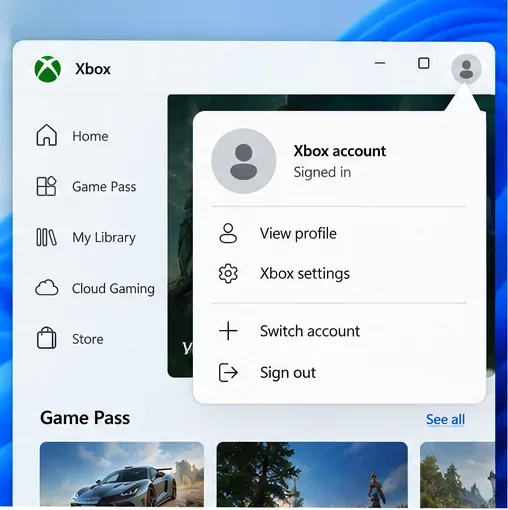
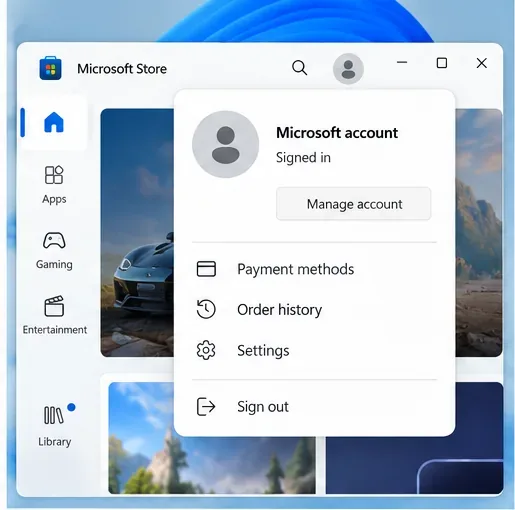
Otwórz menu profilu w aplikacji Xbox i sprawdź, czy wyświetla się tam oczekiwany tag gracza. Następnie sprawdź menu profilu w sklepie Microsoft Store. Obie aplikacje mogą wyświetlać oddzielne konta, więc jeśli brakuje zawartości, zweryfikuj konto, do którego przypisana jest gra lub subskrypcja. Przełącz się na właściwe konto tylko wtedy, gdy wyświetlany profil jest nieprawidłowy; kont Microsoft i zakupów nie można scalić, wylogowując się z dowolnego miejsca.
Sprawdź menu profilu Xbox, aby znaleźć tag gracza przypisany do konta, którego chcesz użyć.Jeśli nie widzisz tam zakupu, subskrypcji lub instalacji, sprawdź osobno konto w Sklepie.
4. Przetestuj połączenie i tymczasowo wyklucz VPN lub serwer proxy
Otwórz kilka popularnych witryn internetowych, a następnie spróbuj ponownie uruchomić aplikację Xbox. Jeśli korzystasz z VPN lub proxy, przetestuj logowanie bez niego, gdy reguły sieciowe na to pozwalają; po teście włącz je ponownie. Na komputerze w pracy lub szkole, przed zmianą ustawień sieciowych skonsultuj się z administratorem. Nie wyłączaj Zabezpieczeń systemu Windows i zapory sieciowej. Jeśli Sklep i aplikacja Xbox nie działają w jednej sieci, ale działają w innej, przyczyną może być sieć lub jej filtrowanie logowania.
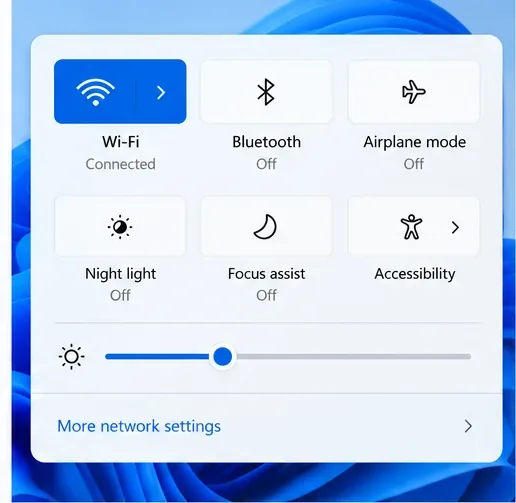
Przed ponownym testowaniem aplikacji Xbox sprawdź, czy sieć Wi-Fi lub Ethernet jest podłączona.
5. Popraw datę, godzinę i strefę czasową systemu Windows
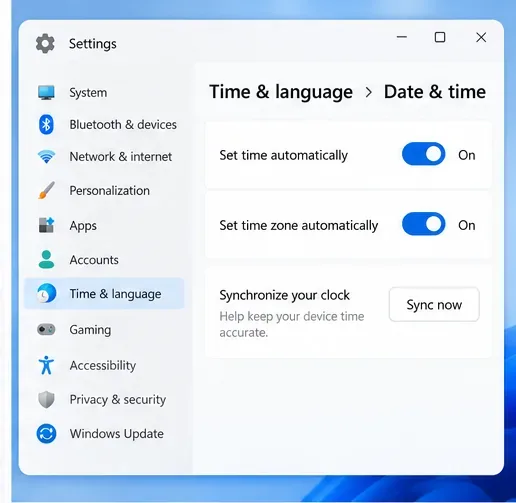
Nieprawidłowy zegar urządzenia może zakłócać bezpieczne logowanie. Przejdź do Start > Ustawienia > Czas i język > Data i godzina . Włącz opcję Ustaw czas automatycznie i sprawdź, czy strefa czasowa jest poprawna. Jeśli system Windows oferuje opcję Synchronizuj teraz , wybierz ją, a następnie zamknij i ponownie uruchom konsolę Xbox. Instrukcje firmy Microsoft dotyczące czasu i strefy czasowej w systemie Windows dotyczą zarówno systemów Windows 10, jak i Windows 11.
Użyj automatycznego ustawiania czasu i sprawdź strefę czasową na stronie Data i godzina w systemie Windows.
6. Zainstaluj aktualne aktualizacje systemu Windows i sklepu Microsoft Store
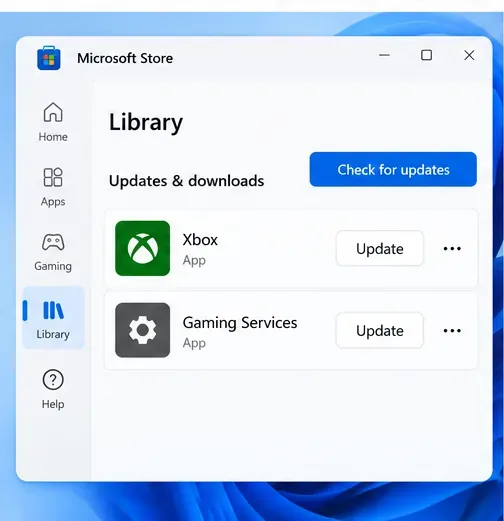
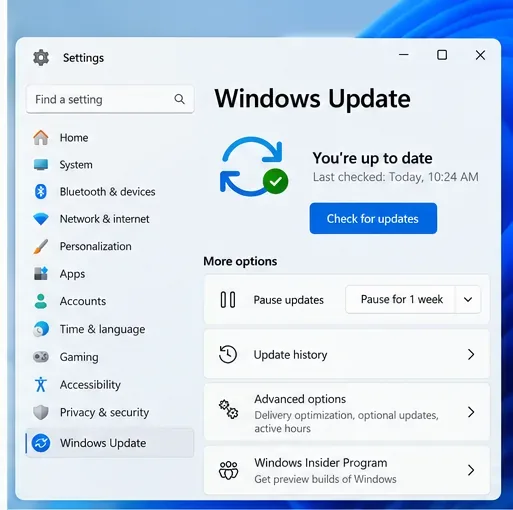
Otwórz Ustawienia > Windows Update , wybierz Sprawdź aktualizacje , zainstaluj dostępne aktualizacje i uruchom ponownie, jeśli pojawi się monit. Następnie otwórz Microsoft Store i wybierz Biblioteka > Pobierz aktualizacje (przycisk może pojawić się jako Sprawdź aktualizacje ). Zaktualizuj konsolę Xbox, jeśli jest na liście, a następnie spróbuj zalogować się ponownie. Wskazówki firmy Microsoft obejmują rozwiązywanie problemów z aplikacją Sklep oraz aktualizacje aplikacji Sklep .
Poszukaj aktualizacji aplikacji Xbox w bibliotece Microsoft Store.Sprawdź usługę Windows Update i uruchom ponownie, jeśli system Windows wyświetli monit o dokończenie aktualizacji.
7. Napraw aplikację Xbox, a następnie zresetuj ją tylko wtedy, gdy będzie to konieczne
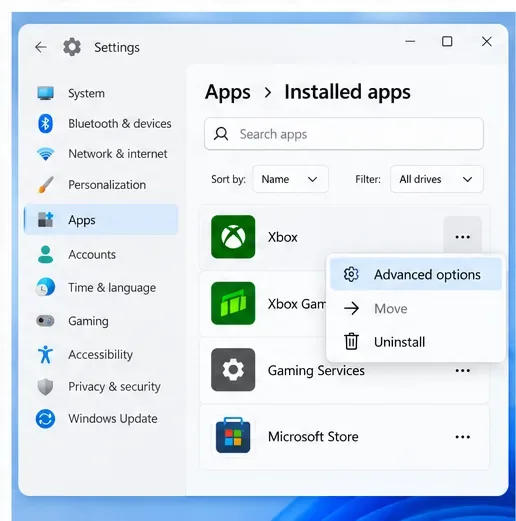
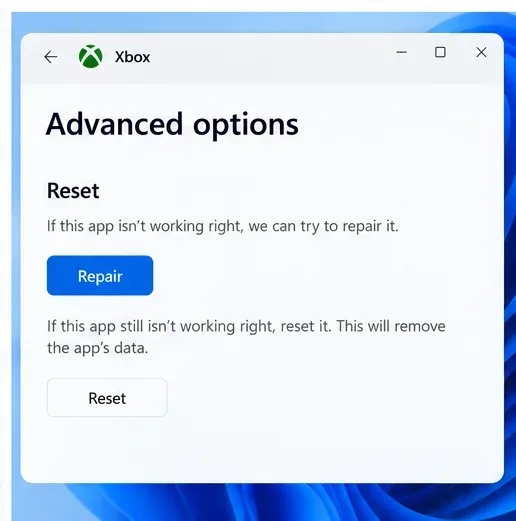
W systemie Windows 11 otwórz Ustawienia > Aplikacje > Zainstalowane aplikacje , wybierz menu z trzema kropkami obok opcji Xbox i wybierz Opcje zaawansowane . W systemie Windows 10 wybierz Ustawienia > Aplikacje > Aplikacje i funkcje > Xbox > Opcje zaawansowane . Wybierz opcję „Najpierw napraw” i spróbuj ponownie się zalogować. Jeśli opcja „Napraw” nie pomoże, wróć na tę samą stronę i wybierz Resetuj . Resetowanie usuwa dane lokalne aplikacji i może wymagać ponownego zalogowania. Dokładne opcje mogą się różnić w zależności od aplikacji i wersji systemu Windows; zapoznaj się z instrukcjami firmy Microsoft dotyczącymi naprawy aplikacji w systemie Windows .
Otwórz Opcje zaawansowane w aplikacji Xbox w Zainstalowanych aplikacjach.Przed zresetowaniem spróbuj opcji Napraw. Resetowanie usuwa lokalne dane aplikacji.
8. Wyczyść pamięć podręczną Microsoft Store, jeśli Sklep również zachowuje się nieprawidłowo
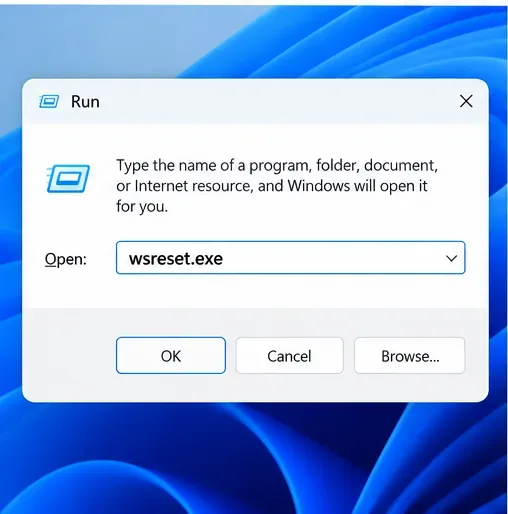
Użyj tej opcji, gdy Microsoft Store nie ładuje się, nie aktualizuje aplikacji ani nie można się normalnie zalogować. Naciśnij klawisz Windows + R , Enter wsreset.exei wybierz OK . Przed otwarciem Microsoft Store może na chwilę pojawić się puste okno poleceń. Spróbuj ponownie uruchomić Store i aplikację Xbox. Spowoduje to zresetowanie pamięci podręcznej Sklepu; nie jest to resetowanie hasła. Zobacz instrukcje dotyczące pamięci podręcznej Microsoft Store firmy Microsoft .
Wpisz wsreset.exepolecenie Uruchom, aby wyczyścić pamięć podręczną Microsoft Store.
9. Zainstaluj ponownie aplikację Xbox ze sklepu Microsoft Store
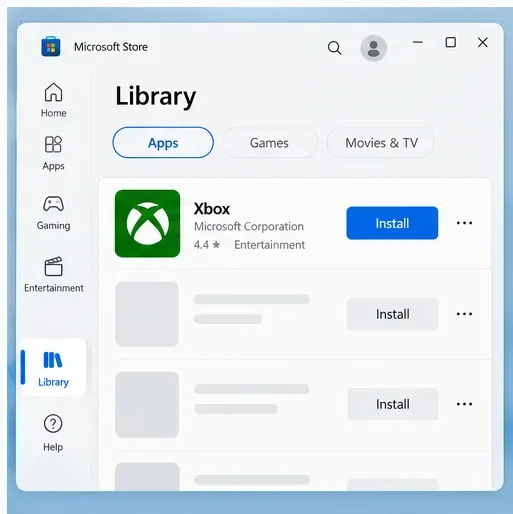
Użyj ponownej instalacji jako ostatniego kroku lokalnego po naprawie i zresetowaniu. Otwórz Ustawienia > Aplikacje > Zainstalowane aplikacje , wybierz Xbox i wybierz Odinstaluj . Uruchom ponownie system Windows, otwórz Microsoft Store, przejdź do Biblioteki , znajdź Xbox i wybierz Zainstaluj . Zaloguj się przy użyciu odpowiedniego profilu Xbox po instalacji. Unikaj ogólnych poleceń programu PowerShell skopiowanych ze starych postów dotyczących rozwiązywania problemów; usuwanie pakietów za pomocą symbolu wieloznacznego może wpłynąć na komponenty wykraczające poza aplikację Xbox.
Zainstaluj ponownie konsolę Xbox z listy biblioteki Microsoft Store.
10. Skorzystaj z pomocy technicznej dotyczącej konta Microsoft lub skontaktuj się z pomocą techniczną Xbox
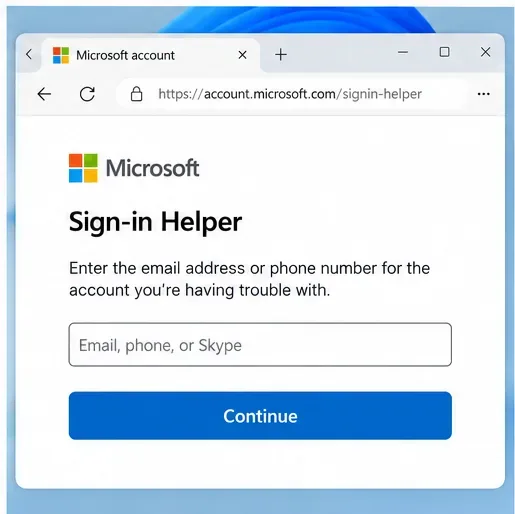
Jeśli nie możesz zalogować się na swoje konto Microsoft również w internecie, skorzystaj z pomocy technicznej firmy Microsoft dotyczącej logowania , aby zidentyfikować problemy z kontem, hasłem lub weryfikacją. Jeśli logowanie przez przeglądarkę działa, ale aplikacja Xbox nadal się zapętla po wykonaniu powyższych kroków, skontaktuj się z pomocą techniczną Xbox . Podaj dokładny tekst lub kod błędu, wersję systemu Windows, informację, czy logowanie przez Sklep działa, oraz kroki, które już wykonałeś. Nigdy nie publikuj hasła, kodu weryfikacyjnego ani kodu odzyskiwania na forum ani w wiadomościach pomocy technicznej.
Jeśli nie uda się uwierzytelnić konta Microsoft, skorzystaj z oficjalnego Pomocnika logowania.
Czego unikać podczas rozwiązywania problemów
Nie wylogowuj się z każdego urządzenia, nie usuwaj wszystkich danych logowania Microsoft, nie wyłączaj weryfikacji dwuetapowej ani nie wyłączaj programu antywirusowego jako pierwszej reakcji na pętlę logowania Xbox . Takie działania mogą powodować problemy z kontem i bezpieczeństwem, jeśli nie zostaną rozwiązane problemy z aktualizacją aplikacji lub lokalnym Sklepem. Wykonaj powyższe kontrole, włącz zabezpieczenia i skorzystaj z procedury odzyskiwania firmy Microsoft, jeśli samo konto jest zablokowane lub nie można go zweryfikować.