Strona główna
» 🎮 Esport
»
Roblox się zawiesza lub nie ładuje? 8 poprawek, aby znów działał
Roblox się zawiesza lub nie ładuje? 8 poprawek, aby znów działał
Roblox się zawiesza lub nie ładuje? Wykonaj osiem bezpiecznych kontroli pod kątem przerw w działaniu, zapętleń uruchamiania, błędów połączenia, uszkodzonych danych aplikacji, blokad zapory sieciowej i awarii podczas gry.
Roblox się zawiesza lub nie ładuje? 8 poprawek, aby znów działał
Jeśli Roblox ciągle się zawiesza, zawiesza na ekranie ładowania lub nie uruchamia się, najpierw sprawdź, czy sam Roblox nie ma awarii. Jeśli oficjalna strona stanu nie wskazuje na żaden problem, wykonaj poniższe czynności w kolejności: całkowicie zamknij i uruchom ponownie aplikację, przetestuj połączenie, zaktualizuj Roblox z oficjalnego źródła, a następnie napraw lub zainstaluj ponownie klienta, jeśli to konieczne. Te kroki obejmują typowe problemy z awariami i brakiem ładowania Roblox na komputerach, telefonach i konsolach, bez polegania na niesprawdzonych deklaracjach „sukcesu”.
Spróbuj ponownie uruchomić Roblox po każdym kroku. Jeśli zacznie działać, przerwij na tym; zmiana kilku ustawień naraz utrudnia zidentyfikowanie przyczyny.
Szybka diagnoza: co oznacza błąd Roblox?
Co widzisz
Co sprawdzić w pierwszej kolejności
Roblox nie działa na wielu urządzeniach lub strona internetowa zachowuje się dziwnie
Sprawdź oficjalną stronę statusu Roblox, aby sprawdzić, czy występuje jakieś aktywne zdarzenie.
Roblox nie otwiera się, przechodzi przez instalację lub natychmiast się zamyka
Uruchom ponownie urządzenie, zaktualizuj oficjalną aplikację, a następnie napraw ją lub zainstaluj ponownie.
Błąd 279 / ID=17 podczas dołączania
Zwykle wskazuje to na problem z połączeniem między aplikacją a serwerami Roblox.
Błąd 267 w jednym konkretnym doświadczeniu
Ten kod może oznaczać, że twórca doświadczenia zablokował konto w tym doświadczeniu; ponowna instalacja nie usunie tego zablokowania.
Błąd 280
Firma Roblox poinformowała, że klient może być nieaktualny; należy go zaktualizować z tego samego oficjalnego źródła, z którego został zainstalowany.
Roblox dołącza, ale gra się zacina lub zawiesza
Zamknij inne aplikacje zużywające dużo zasobów i przetestuj niższą jakość grafiki.
1. Sprawdź status usługi na żywo Roblox
Przed zmianą urządzenia otwórz Roblox Status . Sprawdź, czy nie występuje problem dotyczący strony internetowej, gracza, aplikacji mobilnej, dołączania do gry lub platformy, z której korzystasz. Status może się zmieniać, więc sprawdzaj go, gdy problem występuje. Jeśli Roblox potwierdzi awarię, lokalne kroki ponownej instalacji raczej nie pomogą; poczekaj na aktualizację usługi i spróbuj ponownie później.
Jeśli strona statusu jest przejrzysta, ale problem dotyczy tylko jednego doświadczenia, spróbuj dołączyć do innego. Problem ograniczony do jednego doświadczenia może dotyczyć tego doświadczenia, a nie Twojej aplikacji Roblox.
Sprawdź na bieżąco na stronie Roblox Status, czy zgłoszony incydent jest powiązany z funkcją, która nie działa prawidłowo.
2. Zamknij całkowicie Roblox, a następnie uruchom ponownie urządzenie
Zablokowany klient może pozostać otwarty w tle i blokować ponowne uruchomienie. Zamknij Roblox całkowicie, a następnie otwórz go ponownie. W systemie Windows użyj Menedżera zadań, aby zamknąć tylko aplikację Roblox lub program uruchamiający, jeśli nadal jest on widoczny na liście. W systemie macOS użyj funkcji Wymuś zamknięcie. Na telefonie lub tablecie przesuń palcem poza widok ostatnio używanych aplikacji lub skorzystaj z opcji wymuszonego zamknięcia urządzenia. Następnie uruchom ponownie komputer, telefon, tablet lub konsolę i ponownie uruchom Roblox.
To najszybsze rozwiązanie problemu z awarią Robloxa podczas uruchamiania lub niekończącym się ekranem ładowania. Nie zamykaj niepowiązanych procesów systemowych w Menedżerze zadań.
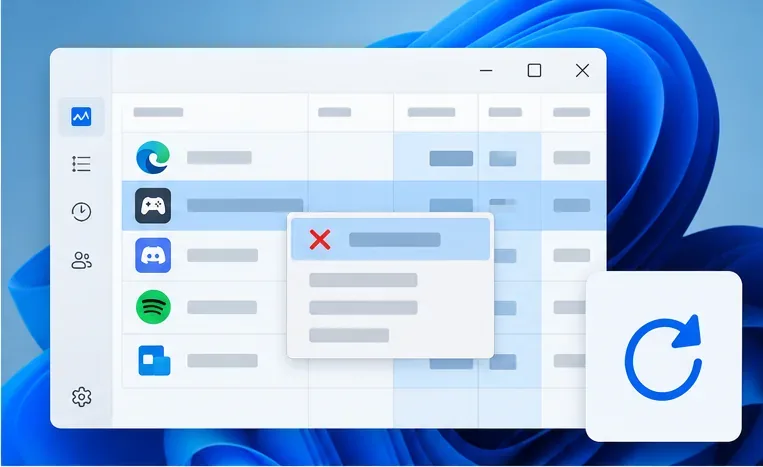
Zamknij tylko klienta Roblox lub program uruchamiający, a następnie uruchom ponownie urządzenie przed ponownym testowaniem.
3. Przetestuj połączenie internetowe
Błąd Roblox 279/ID=17 to błąd połączenia: klient i serwery Roblox mają problem z nawiązaniem połączenia sieciowego. Sprawdź, czy inne strony internetowe lub gry online ładują się prawidłowo, a następnie spróbuj ponownie uruchomić Roblox. Jeśli korzystasz z Wi-Fi, zbliż się do routera lub przetestuj połączenie przewodowe. Jeśli to możliwe, porównaj z inną zaufaną siecią, taką jak hotspot telefoniczny; pomoże to ustalić, czy problem dotyczy urządzenia, czy sieci.
Jeśli Roblox działa w innej sieci, zrestartuj router i sprawdź, czy zapora sieciowa, aplikacja zabezpieczająca, VPN, serwer proxy, sieć szkolna lub sieć w miejscu pracy filtruje ruch w grze. Zmieniaj po kolei. W przypadku sieci zarządzanych, skonsultuj się z administratorem, zamiast próbować ominąć jego ograniczenia. Poradnik rozwiązywania problemów z połączeniem Roblox zawiera listę dodatkowych kontroli.
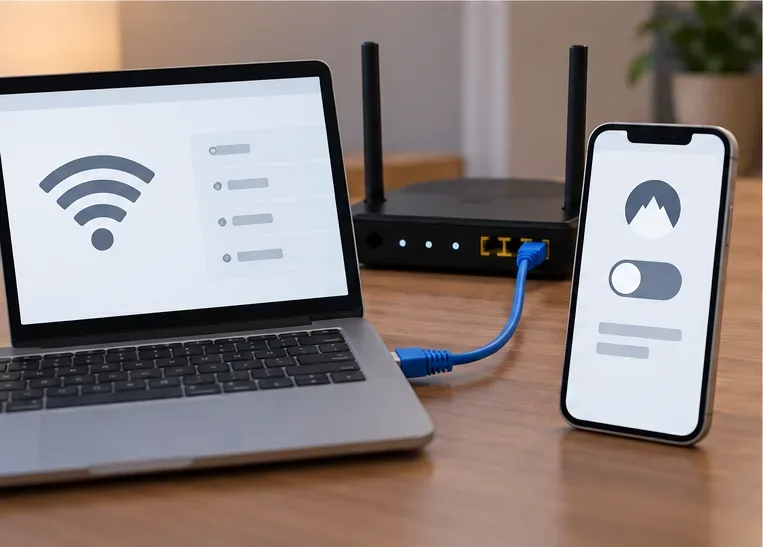
Porównaj sieć Wi-Fi z siecią Ethernet lub inną zaufaną siecią, aby zidentyfikować problem z połączeniem.
4. Zaktualizuj Robloxa z oficjalnego źródła
Nieaktualna aplikacja może uniemożliwić uruchomienie lub zablokować dołączanie. Aktualizuj Roblox z tego samego oficjalnego źródła, z którego go zainstalowałeś: strony internetowej Roblox lub Microsoft Store w systemie Windows, App Store na iPhonie lub iPadzie oraz Google Play na Androidzie. Na konsoli sprawdź ekran aktualizacji gry. Unikaj nieoficjalnych stron pobierania i zmodyfikowanych aplikacji Roblox.
Jeśli komunikat to kod błędu 280 , aktualizacja to właściwy pierwszy krok. Zainstaluj również dostępne aktualizacje systemu operacyjnego, jeśli Twoje urządzenie jest znacznie opóźnione; Roblox zaleca aktualne systemy operacyjne dla urządzeń mobilnych w swoich poradnikach rozwiązywania problemów z platformą. Zapoznaj się z oficjalnymi informacjami o aplikacji Roblox w sklepie Microsoft Store, jeśli używasz Roblox w systemie Windows.
Instaluj aktualizacje wyłącznie za pośrednictwem oficjalnego sklepu z aplikacjami lub strony pobierania Roblox.
5. Zresetuj dane aplikacji lokalnych na Androidzie
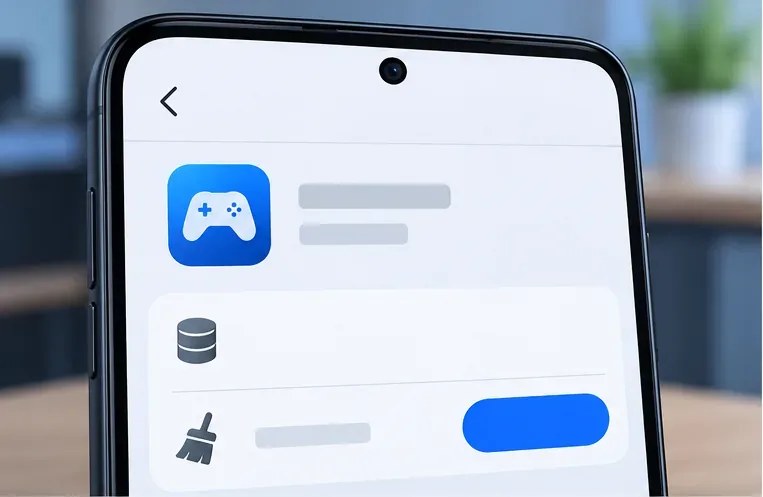
Jeśli aplikacja Roblox nadal otwiera się na pustym ekranie lub zawiesza się na Androidzie, najpierw wymuś jej zatrzymanie. Jeśli to nie pomoże, otwórz Ustawienia urządzenia i znajdź Roblox w sekcji Aplikacje. Wybierz Pamięć, następnie Wyczyść dane lub podobnie nazwaną opcję na urządzeniu. Nazwy menu różnią się w zależności od wersji Androida. Wyczyszczenie danych resetuje lokalny stan aplikacji i może spowodować wylogowanie, więc upewnij się, że wiesz, jak uzyskać dostęp do swojego konta, zanim przejdziesz dalej.
Na iPhonie i iPadzie, kroki wsparcia Roblox koncentrują się na wymuszeniu zamknięcia, ponownym uruchomieniu, aktualizacji lub ponownej instalacji aplikacji. Na iOS nie ma potrzeby szukania opcji „wyczyść dane” w stylu Androida. Skorzystaj z instrukcji rozwiązywania problemów dla Androida lub iOS , odpowiednich dla danej platformy .
Na Androidzie wyczyść dane lokalnej aplikacji Roblox dopiero po potwierdzeniu, że możesz się ponownie zalogować.
6. Zainstaluj ponownie Roblox, jeśli pliki wydają się uszkodzone
Zainstaluj ponownie dopiero po niepowodzeniu restartu i aktualizacji. Najpierw zamknij Roblox i inne programy, które mogą z niego korzystać. Odinstaluj aplikację, korzystając ze standardowych ustawień aplikacji na urządzeniu, uruchom ponownie, jeśli pojawi się monit, i zainstaluj ponownie ze strony Roblox.com lub oficjalnego sklepu dla swojej platformy. Oficjalny poradnik ponownej instalacji Robloxa informuje, że ponowna instalacja może zastąpić uszkodzone lub brakujące pliki.
Na komputerze stacjonarnym unikaj usuwania losowych folderów i uruchamiania poleceń czyszczenia skopiowanych z forów. Na Androidzie nie pobieraj pliku APK z nieoficjalnej strony. Na Xboksie lub PlayStation postępuj zgodnie z instrukcjami usuwania i ponownej instalacji platformy. Jeśli nie możesz się później zalogować, skorzystaj z procesu odzyskiwania konta Roblox, zamiast tworzyć drugie konto.
Czysta ponowna instalacja może zastąpić uszkodzone pliki klienta; skorzystaj z oficjalnego źródła dla swojego urządzenia.
7. Sprawdź uprawnienia zapory sieciowej lub aplikacji zabezpieczającej
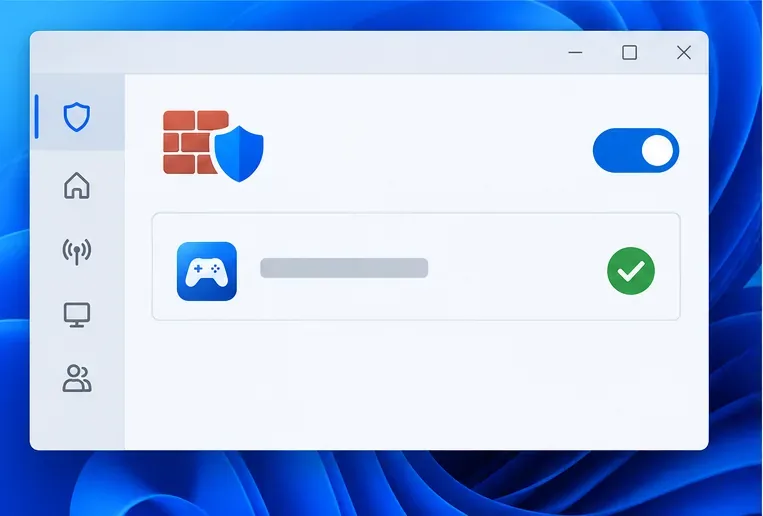
Jeśli Roblox uruchamia się, ale nie może nawiązać połączenia, może być blokowany przez zaporę sieciową lub program zabezpieczający. Pozostaw ochronę włączoną i sprawdź listę uprawnień aplikacji w programie, aby znaleźć oficjalnego klienta Roblox. Zezwól na Roblox tylko wtedy, gdy plik i wydawca odpowiadają zainstalowanemu klientowi, i postępuj zgodnie z instrukcjami programu zabezpieczającego. Nie wyłączaj zapory sieciowej na stałe ani nie dodawaj reguł sieciowych na siłę.
Poradnik Roblox dotyczący zapór sieciowych i routerów wyjaśnia, jak sprawdzać uprawnienia programów. Jeśli korzystasz z połączenia szkolnego lub służbowego, skontaktuj się z jego administratorem. Jeśli błąd pojawił się po aktualizacji oprogramowania zabezpieczającego, sprawdź stronę pomocy technicznej producenta, aby zapoznać się z procedurą obsługi fałszywych alarmów lub listy dozwolonych.
Przejrzyj listę dozwolonych aplikacji, pozostawiając włączoną zaporę sieciową.
8. Zmniejsz obciążenie grafiki i zamknij aplikacje powodujące konflikty
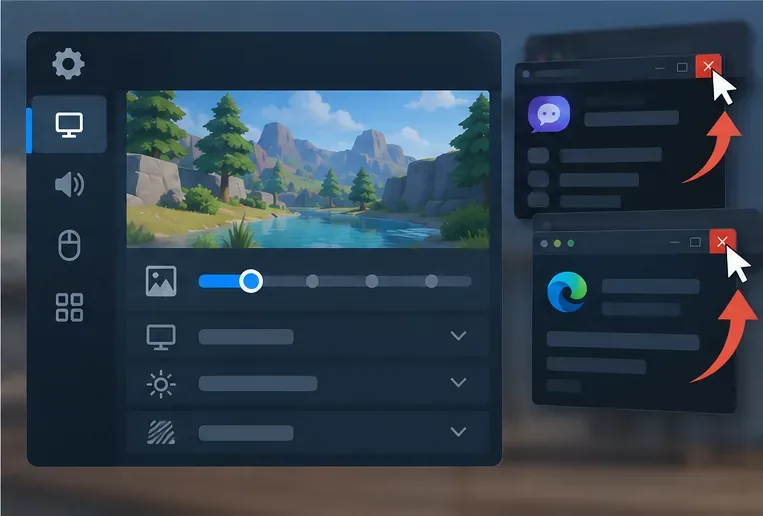
Jeśli Roblox osiągnie stan, w którym nie zacina się ani nie zawiesza, zamknij inne wymagające aplikacje i przetestuj z niższą jakością grafiki. W trakcie działania otwórz menu Roblox, wybierz Ustawienia, zmień Tryb grafiki na Ręczny i przesuń suwak Jakości grafiki w lewo. Spowoduje to obniżenie jakości obrazu i odciążenie urządzenia. Roblox dokumentuje te ustawienia w swoim przewodniku po jakości grafiki .
Jeśli klient wyświetla błąd inicjalizacji grafiki lub zawiesza się w wielu środowiskach, zaktualizuj sterownik karty graficznej wyłącznie za pośrednictwem oficjalnej strony pomocy technicznej producenta komputera lub karty graficznej. Jeśli komunikat o awarii wskazuje na niezgodne oprogramowanie innej firmy, zamknij ten program i zapoznaj się z poradnikiem Robloxa dotyczącym oprogramowania anty-cheat i niezgodnego oprogramowania . Nie instaluj programów do naprawy sterowników innych firm.
Obniż jakość grafiki i zamknij niepotrzebne aplikacje zużywające dużo zasobów, jeśli Roblox uruchomi się, ale zawiesi w trakcie gry.
Dowiedz się, kiedy kod nie stanowi problemu z ładowaniem
Błąd 279/ID=17 oznacza, że klient ma problem z połączeniem się z serwerem gry. Błąd 267 może oznaczać, że twórca danej gry zablokował konto w tej grze; Roblox twierdzi, że blokada nie jest nadawana przez wsparcie Roblox i tylko twórca może ją rozwiązać. Błąd 280 wskazuje na potencjalną nieaktualność wersji. Te kody wymagają innych kroków, dlatego zapisz całą wiadomość, zamiast traktować każdy numer jako problem z ponowną instalacją. Roblox prowadzi oficjalny artykuł dotyczący błędu 279/ID=17 , wyjaśnienie błędu 267 oraz poradnik dotyczący błędu 280 .
Nadal pytasz „dlaczego Roblox nie działa”?
W przypadku problemów z uruchomieniem PlayStation lub Xbox, Roblox kieruje graczy do kroków rozwiązywania problemów producenta konsoli: Rozwiązywanie problemów z aplikacją PlayStation i Rozwiązywanie problemów z aplikacją Xbox . W przypadku powtarzającego się problemu na dowolnym urządzeniu, skontaktuj się z pomocą techniczną Roblox , podając swoją nazwę użytkownika, model urządzenia, wersję systemu operacyjnego, dokładny komunikat o błędzie, problem i kroki, które już wykonałeś. Zrzut ekranu błędu może pomóc w zrozumieniu problemu.
Krótko mówiąc, sprawdź status na żywo, zrestartuj raz, przetestuj połączenie, zaktualizuj z oficjalnego źródła, a następnie przejdź do naprawy konkretnego urządzenia. Ta sekwencja rozwiązuje najczęstsze przyczyny problemów z działaniem Robloxa, zachowując jednocześnie ustawienia konta i urządzenia.