Strona główna
» 🎮 Esport
»
Pusty ekran w sklepie PS Store i nieskończone ładowanie: 6 poprawek dla PS5 i PS4
Pusty ekran w sklepie PS Store i nieskończone ładowanie: 6 poprawek dla PS5 i PS4
Rozwiąż problem pustego ekranu lub nieskończonego ładowania w PS Store na PS5 i PS4, korzystając z bieżących kroków dotyczących kontroli usług, problemów z siecią, aktualizacji, pamięci podręcznej i trybu awaryjnego.
Pusty ekran w sklepie PS Store i nieskończone ładowanie: 6 poprawek dla PS5 i PS4
Jeśli ekran PS Store ciągle się wyświetla lub w Sklepie wyświetla się nieskończony pasek ładowania , sprawdź najpierw stan PlayStation Network. Następnie uruchom ponownie konsolę, przetestuj połączenie internetowe, zainstaluj dostępne aktualizacje systemu i użyj trybu awaryjnego odpowiedniego dla Twojej konsoli. Przerwa w działaniu usługi może przypominać awarię konsoli, więc sprawdź proste przyczyny przed zmianą ustawień.
Poniższe kroki dotyczą PS5 i PS4. Są one zgodne z aktualnymi wytycznymi pomocy technicznej Sony; poprawka rozwiązująca problemy z pamięcią podręczną lub bazą danych nie rozwiąże problemu awarii PlayStation Network.
Najpierw zidentyfikuj miejsce występowania problemu z ładowaniem
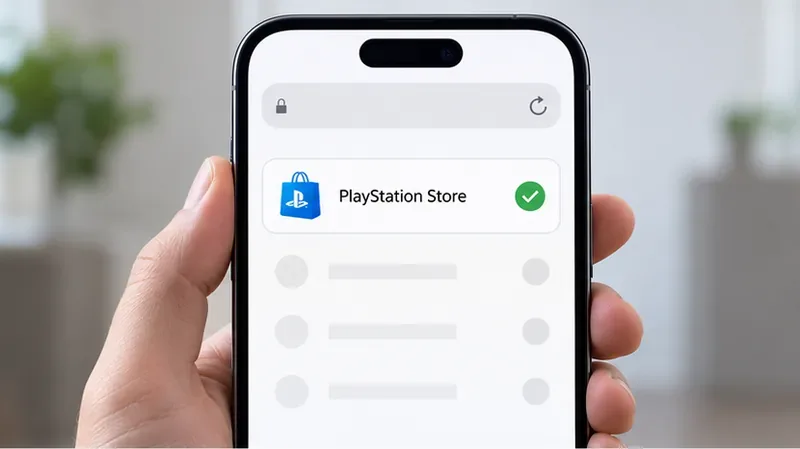
Sprawdź stronę ze stanem PlayStation Network , a zwłaszcza usługę PlayStation Store. Spróbuj również otworzyć Sklep za pomocą aplikacji PlayStation App lub strony internetowej PlayStation, będąc połączonym z tą samą siecią. Sony opisuje Sklep jako wbudowany w konsole, dostępny również w internecie i aplikacji w swoim przeglądzie PlayStation . Te porównania pomagają zawęzić odpowiedź na pytanie, czy problem dotyczy jednej konsoli, czy też więcej niż jednej ścieżki.
Co widzisz
Co spróbować dalej
PlayStation Network zgłasza problem ze sklepem
Przed rozpoczęciem rozwiązywania problemów z konsolą odczekaj i sprawdź ponownie stronę stanu.
Sklep działa w sieci lub aplikacji, ale nie na jednej konsoli
Uruchom ponownie konsolę, zaktualizuj oprogramowanie systemowe, a następnie wykonaj poniższe czynności w trybie awaryjnym.
Sklep nie działa na kilku urządzeniach korzystających z tej samej sieci
Sprawdź połączenie i uruchom ponownie modem lub router.
Ilustracyjny makiet strony ze stanem usługi. Sprawdź aktualną stronę ze stanem usługi Sony, aby poznać rzeczywiste warunki.
6 rozwiązań na pusty ekran i nieskończone ładowanie w PS Store
1. Sprawdź, czy nie wystąpiła awaria sieci PlayStation Network
Jeśli usługa Sklepu jest niedostępna lub jest w trakcie konserwacji, lokalne rozwiązywanie problemów nie przywróci działania witryny Sklepu. Poczekaj, aż Sony przywróci usługę, a następnie zamknij i ponownie otwórz Sklep. Jeśli strona stanu nie wskazuje żadnego problemu, kontynuuj sprawdzanie konsoli i sieci. Zielona strona stanu jest przydatna, ale nie wyklucza problemu z lokalną siecią lub konsolą.
2. Wyłącz całkowicie konsolę i uruchom ją ponownie
Użyj menu zasilania na ekranie konsoli, aby wyłączyć PS5 lub PS4. Poczekaj, aż wskaźnik zasilania całkowicie zgaśnie, a następnie włącz konsolę ponownie i otwórz Sklep. To pozwoli konsoli na odświeżenie sesji i jest pierwszym krokiem o niskim ryzyku w przypadku tymczasowego zawieszenia się konsoli. Unikaj odłączania konsoli od zasilania, gdy jej wskaźnik miga lub system się wyłącza.
Użyj menu zasilania konsoli i poczekaj na całkowite wyłączenie urządzenia przed ponownym uruchomieniem.
3. Przetestuj połączenie internetowe i uruchom ponownie router
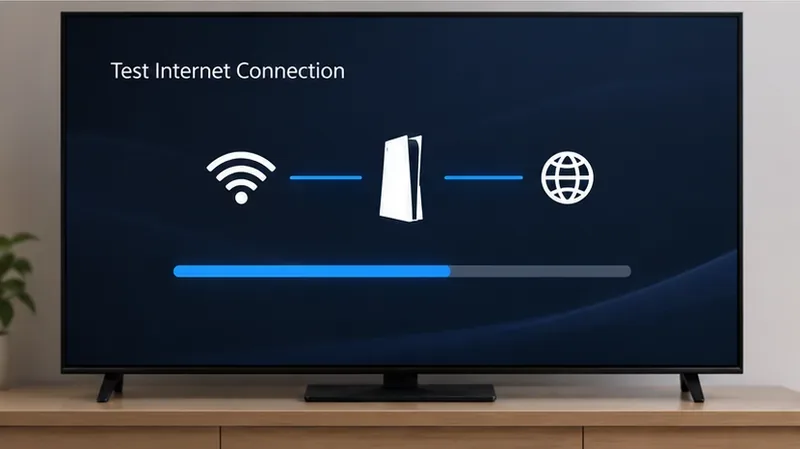
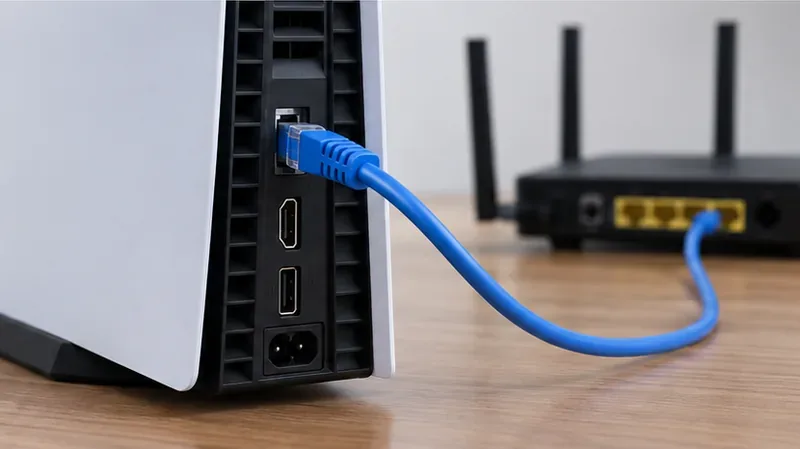
Na PS5 otwórz Ustawienia > Sieć > Stan połączenia > Przetestuj połączenie internetowe . Na PS4 przejdź do Ustawienia > Sieć > Przetestuj połączenie internetowe . Jeśli test się nie powiedzie, ponownie połącz się z siecią. Jeśli korzystasz z Wi-Fi, przesuń konsolę bliżej routera lub spróbuj połączyć się z siecią przewodową LAN, jeśli jest dostępna.
Jeśli inne urządzenia również mają problemy, wyłącz modem i router, odczekaj co najmniej pięć minut, a następnie włącz je ponownie. Sony zaleca tę sekwencję w przypadku kilku błędów połączenia sieciowego. Po ponownym nawiązaniu połączenia z siecią przetestuj konsolę ponownie. Pomyślny test internetowy potwierdza podstawową łączność; nie gwarantuje on jednak dostępności wszystkich usług PlayStation.
Wbudowany test połączenia pomaga odróżnić problem z siecią od problemu związanego wyłącznie z ładowaniem sklepu.Połączenie przewodowe może pomóc ustalić, czy przyczyną problemu jest słaba jakość sygnału Wi-Fi.
4. Zainstaluj najnowsze oprogramowanie systemowe
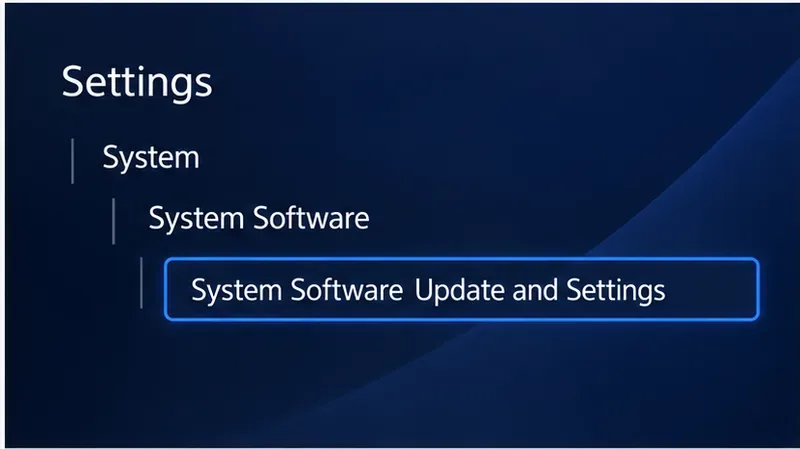
Nieaktualna lub przerwana aktualizacja systemu może wpłynąć na funkcje konsoli. Na PS5 otwórz Ustawienia > System > Oprogramowanie systemowe > Aktualizacja oprogramowania systemowego i ustawienia , a następnie sprawdź dostępność aktualizacji. Na PS4 wybierz Ustawienia > Aktualizacja oprogramowania systemowego . Podczas instalacji aktualizacji konsola powinna być podłączona do zasilania i internetu; nie wyłączaj jej w trakcie aktualizacji.
Ilustracyjny model ustawień pokazujący wpis dotyczący aktualizacji oprogramowania systemowego PS5.
5. Wyczyść pamięć podręczną oprogramowania systemowego na PS5
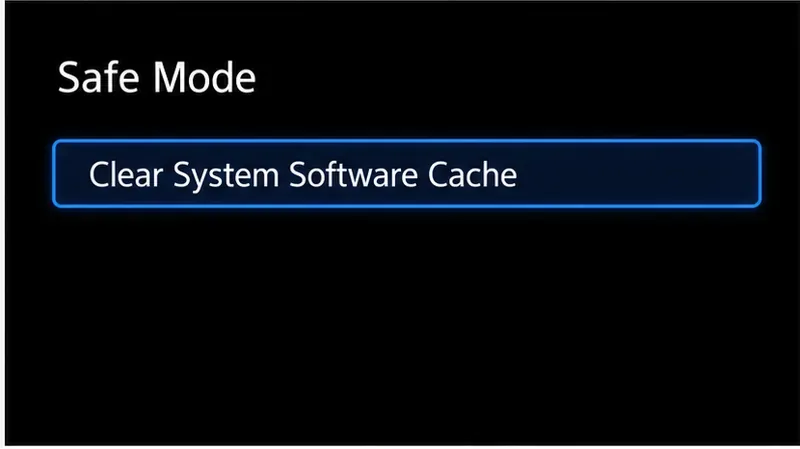
Użyj tej opcji, jeśli po ponownym uruchomieniu, sprawdzeniu połączenia i aktualizacji PS Store nadal się nieskończenie ładuje . W poradniku Sony dotyczącym trybu awaryjnego zaleca się użycie opcji Wyczyść pamięć podręczną oprogramowania systemowego, gdy występują problemy z funkcjami systemu lub spada wydajność.
Wyłącz PS5, przytrzymując przycisk zasilania przez około trzy sekundy; poczekaj, aż urządzenie wyłączy się całkowicie.
Naciśnij i przytrzymaj przycisk zasilania ponownie. Puść go po drugim sygnale dźwiękowym, który nastąpi około siedem sekund po pierwszym.
Podłącz kontroler za pomocą kabla USB i naciśnij przycisk PS.
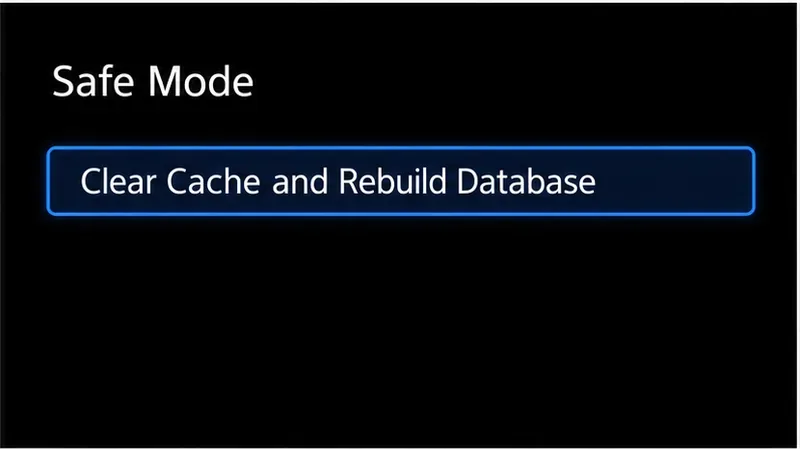
Wybierz opcję Wyczyść pamięć podręczną i odbuduj bazę danych > Wyczyść pamięć podręczną oprogramowania systemowego .
Tryb awaryjny ma kilka różnych opcji. Przeczytaj każdą etykietę przed potwierdzeniem i nie wybieraj opcji Resetuj PS5 ani Resetuj PS5 (ponowna instalacja oprogramowania systemowego) w tym kroku rozwiązywania problemów.
Wybierz menu pamięci podręcznej i bazy danych, a następnie wybierz opcję pamięci podręcznej pokazaną na następnej ilustracji.Wybierz opcję Wyczyść pamięć podręczną oprogramowania systemowego w przypadku problemu z funkcją systemową PS5.
6. Odbuduj bazę danych, jeśli Sklep nadal nie chce się załadować
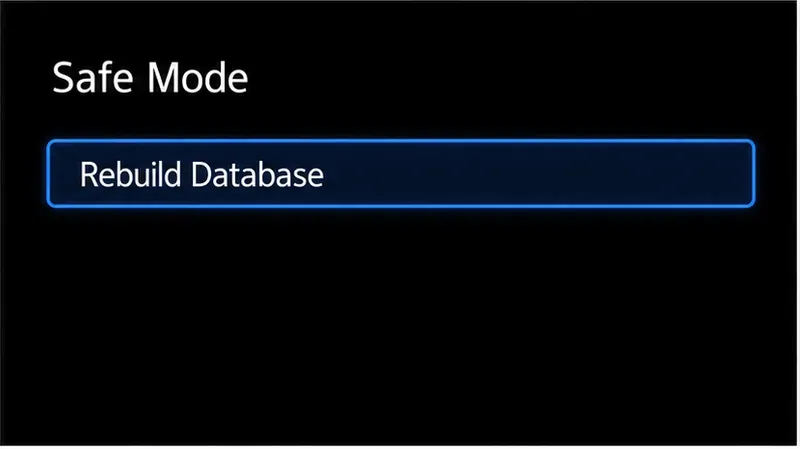
Odbudowa bazy danych to osobna czynność w trybie awaryjnym. Sony opisuje ją jako skanowanie dysku konsoli i tworzenie nowej bazy danych z zawartością konsoli. Na PS5 przejdź do trybu awaryjnego, jak opisano powyżej, i wybierz Wyczyść pamięć podręczną i odbuduj bazę danych > Odbuduj bazę danych . Na PS4 przejdź do trybu awaryjnego i wybierz Odbuduj bazę danych .
Aby przejść do trybu awaryjnego na dowolnej konsoli, wyłącz ją całkowicie, a następnie naciśnij i przytrzymaj przycisk zasilania do drugiego sygnału dźwiękowego. Podłącz kontroler przez USB i naciśnij przycisk PS. Sony ostrzega, że niektóre opcje trybu awaryjnego powodują usunięcie danych, dlatego wybierz opcję „ Inicjuj PS4” , „Resetuj PS5” ani żadnej innej opcji ponownej instalacji, chyba że zamierzasz usunąć dane z konsoli i masz kopię zapasową ważnych danych.
Na PS4 wybierz opcję „Odbuduj bazę danych” w trybie awaryjnym. Nie wybieraj opcji „Inicjuj”.
Czego nie robić
Nie usuwaj PlayStation Store, jakby to była zwykła aplikacja. Sony opisuje PlayStation Store jako wbudowany w konsole PlayStation, a dostęp przez internet i aplikację jako alternatywę. Użyj tych rozwiązań jako tymczasowego obejścia problemu, dopóki problem z konsolą nie zostanie rozwiązany.
Nie zaczynaj od przywracania ustawień fabrycznych. Opcje Reset i Inicjalizacja usuwają dane użytkownika i nie są rutynowymi naprawami ekranu ładowania Sklepu.
Nie zmieniaj ustawień DNS bez konkretnego powodu. Ręczne ustawienia DNS nie są uniwersalnym rozwiązaniem problemu pustej strony w sklepie. Pozostaw automatyczne ustawienia sieciowe, chyba że wystąpił błąd połączenia lub operator sieci wskaże DNS.
Jeśli sklep PS Store jest nadal pusty
Jeśli po wykonaniu tych kroków Sklep nie działa tylko na jednej konsoli, skontaktuj się z pomocą techniczną PlayStation . Podaj model konsoli, dokładny komunikat o błędzie lub kod błędu, datę wystąpienia problemu, podjętą próbę oraz informację, czy aplikacja PlayStation App lub strona internetowa otwierają się. W poradniku rozwiązywania problemów firmy Sony użytkownicy proszeni są o podanie szczegółów błędu, kroków reprodukcji, znacznika czasu oraz zrzutu ekranu lub filmu, jeśli są dostępne.
Czy mogę wyczyścić pamięć podręczną PS Store z poziomu menu ustawień PS4?
Obecne opcje trybu awaryjnego Sony zawierają opcję pamięci podręcznej oprogramowania systemowego PS5, ale nie zawierają osobnego polecenia czyszczenia pamięci podręcznej dla PS4. W przypadku PS4 należy najpierw uruchomić ponownie komputer i przetestować sieć; jeśli problemy z funkcjami systemu nadal występują, należy skorzystać z udokumentowanej opcji „Odbuduj bazę danych” w trybie awaryjnym.
Czy powinienem ponownie zainstalować aplikację PlayStation Store?
Sklep jest wbudowany w konsole PlayStation, więc jego usunięcie i ponowna instalacja nie jest standardową procedurą rozwiązywania problemów na PS5 ani PS4. Wypróbuj aplikację PlayStation lub stronę internetową PlayStation podczas sprawdzania konsoli.