Strona główna
» 🎮 Esport
»
PS5 miga na niebiesko? Bezpieczne rozwiązania, aby uruchomić konsolę
PS5 miga na niebiesko? Bezpieczne rozwiązania, aby uruchomić konsolę
Migająca niebieska dioda PS5, która nigdy nie zmienia koloru na biały, może oznaczać, że konsola się zawiesiła. Postępuj zgodnie z instrukcjami Sony dotyczącymi resetowania zasilania i trybu awaryjnego, aby dowiedzieć się, kiedy konieczna jest ponowna instalacja oprogramowania lub jego naprawa.
PS5 miga na niebiesko? Bezpieczne rozwiązania, aby uruchomić konsolę
Jeśli migająca niebieska dioda na PS5 nigdy nie zmienia się na stałą białą, a konsola nie uruchamia się, Sony klasyfikuje ten stan wskaźnika jako błąd konsoli wymagający rozwiązania problemu. Zacznij od prostego resetu zasilania Sony: odłącz konsolę od zasilania, odczekaj trzy minuty, podłącz ją ponownie i włącz. Jeśli niebieska dioda nadal się świeci, użyj trybu awaryjnego i spróbuj naprawić system lub zaktualizować go z zachowaniem danych, zanim rozważysz pełną reinstalację. Miganie niebieskiej diody samo w sobie nie świadczy o trwałym uszkodzeniu konsoli ani nie wskazuje, który komponent uległ awarii.
Instrukcja Sony dotycząca wskaźników zasilania PS5 pozwala odróżnić normalne uruchamianie się z niebieskiego na biały od niebieskiej diody, która świeci się lub miga. Poniższe kroki są zgodne z tymi wskazówkami i pozwalają odróżnić problem z uruchomieniem od problemu z wyświetlaczem.
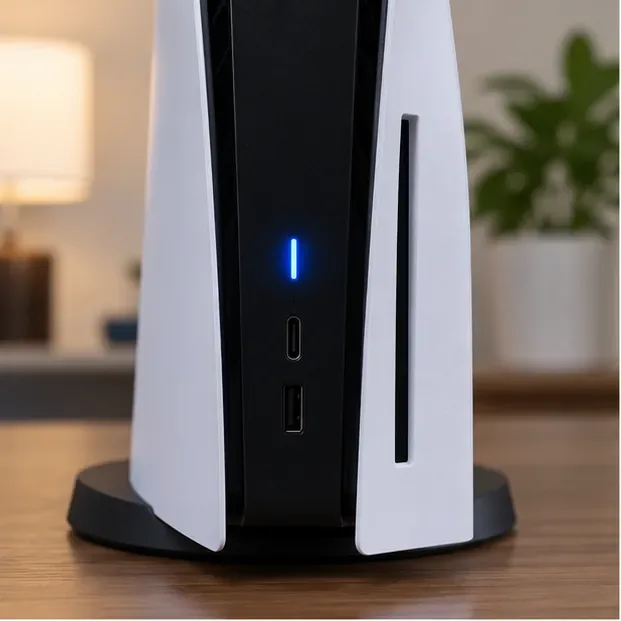
Niebieski wskaźnik jest częścią sekwencji startowej; sprawdź, czy zmienia kolor na ciągły biały, czy pozostaje niebieski.
Co może Ci powiedzieć kontrolka zasilania PS5
Wskaźnik
Co to zwykle oznacza
Co zrobić
Na początku niebieski, potem zmienia kolor na całkowicie biały
Konsola włącza się normalnie.
Daj startupowi chwilę na dokończenie pracy.
Świeci ciągle na niebiesko lub miga na niebiesko
Sony podaje to jako stan błędu konsoli; konsola może być zawieszona.
Spróbuj wyłączyć zasilanie i włączyć tryb awaryjny, jeśli problem się powtórzy.
Jednolita biel, ale telewizor nie ma obrazu
Konsola jest włączona. Problem może dotyczyć połączenia wideo lub wyświetlacza.
Sprawdź połączenie HDMI i wybrane wejście telewizora.
Jednolity pomarańczowy
Konsola znajduje się w trybie spoczynku.
Naciśnij przycisk PS na sparowanym kontrolerze lub użyj przycisku zasilania konsoli.
Oczekuje się niebieskiego światła w pierwszej fazie uruchamiania. Problemem jest migająca niebieska dioda PS5 , która nie przechodzi w kolor biały. Sony nie przypisuje konkretnej liczby mignięć do uszkodzonego zasilacza, dysku SSD ani płyty głównej, dlatego należy unikać diagnozowania podzespołu wyłącznie na podstawie wzoru diody.
Jak bezpiecznie naprawić migającą niebieską kontrolkę PS5
1. Sprawdź, czy konsola rzeczywiście się zablokowała
Obserwuj wskaźnik przez chwilę. Jeśli zmieni kolor z niebieskiego na ciągły biały, oznacza to, że uruchamianie zostało zakończone. Jeśli wskaźnik pozostaje niebieski lub miga, a konsola nie reaguje, przejdź do resetowania zasilania poniżej. Jeśli wskaźnik świeci na biało, ale nie ma obrazu, przejdź do sprawdzenia HDMI; to inny objaw.
2. Wyłącz i włącz ponownie zawieszoną konsolę
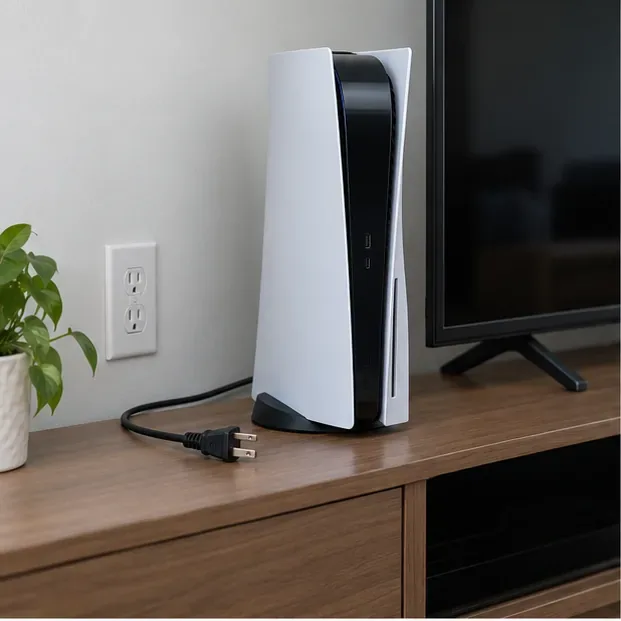
W przypadku zablokowanego niebieskiego światła, instrukcje Sony dotyczące rozwiązywania problemów to odłączenie konsoli, odczekanie trzech minut, ponowne podłączenie i ponowne włączenie. Użyj standardowych przycisków zasilania konsoli, gdy zareaguje, i nie przerywaj widocznej aktualizacji oprogramowania systemowego ani normalnego wyłączania. Po ponownym podłączeniu kabla zasilającego naciśnij przycisk zasilania PS5 i sprawdź, czy wskaźnik zacznie świecić ciągłym białym światłem.
W przypadku konsoli zawieszającej się na niebiesko, Sony zaleca użytkownikom odłączenie jej, odczekanie trzech minut, ponowne podłączenie i ponowną próbę.
Jeśli niebieskie światło powróci, unikaj ciągnięcia kabla w krótkich odstępach czasu. Następnie przejdź do trybu awaryjnego. Nie zdejmuj obudowy konsoli PS5 ani nie próbuj wymieniać wewnętrznego zasilacza w ramach tej podstawowej kontroli.
3. Sprawdź HDMI tylko wtedy, gdy konsola jest włączona, a ekran jest pusty
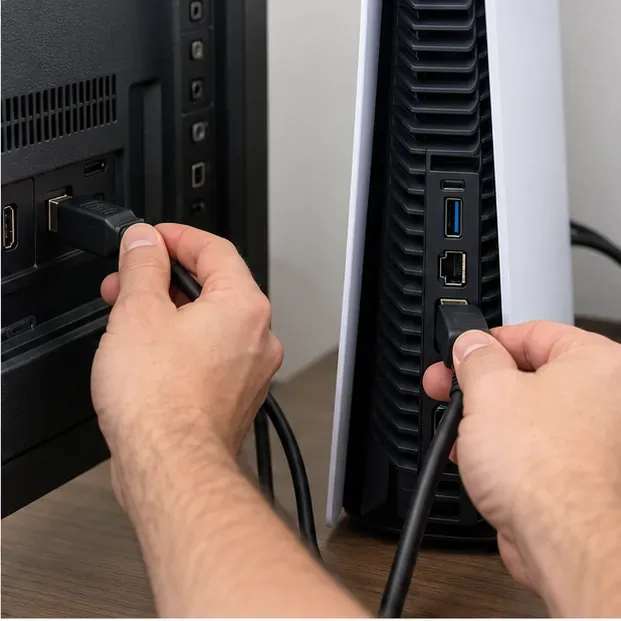
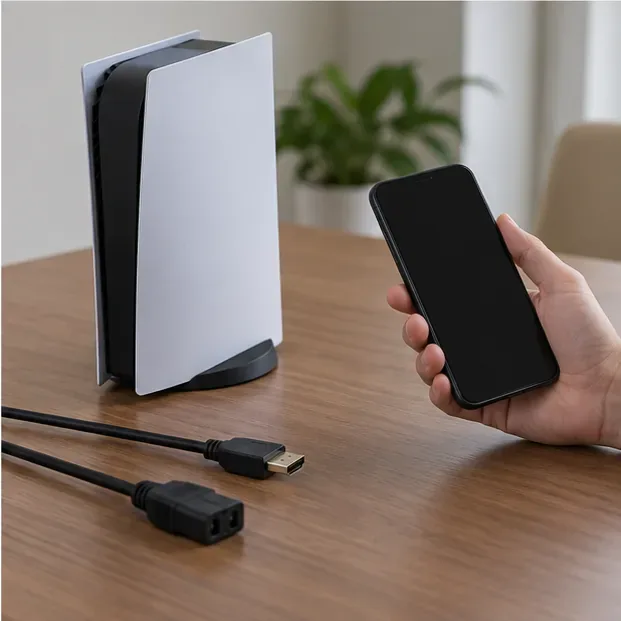
Problem z HDMI może spowodować czarny ekran nawet po włączeniu PS5, ale nie wyjaśnia to stanu błędu niebieskiego światła konsoli. Jeśli wskaźnik świeci ciągłym białym światłem, sprawdź, czy kabel HDMI jest dobrze podłączony z obu stron, wybierz odpowiednie wejście w telewizorze i przetestuj inny port lub kabel HDMI, jeśli jest dostępny. Podłącz konsolę bezpośrednio do ekranu w celu przeprowadzenia testu; tymczasowo odłącz odbiornik, soundbar lub urządzenie przechwytujące od ścieżki.
Luźne lub wadliwe połączenie HDMI może być przyczyną braku obrazu po włączeniu konsoli.W przypadku problemu z białym światłem i brakiem obrazu należy tymczasowo odłączyć listwy dźwiękowe, odbiorniki i urządzenia przechwytujące od ścieżki sygnału.
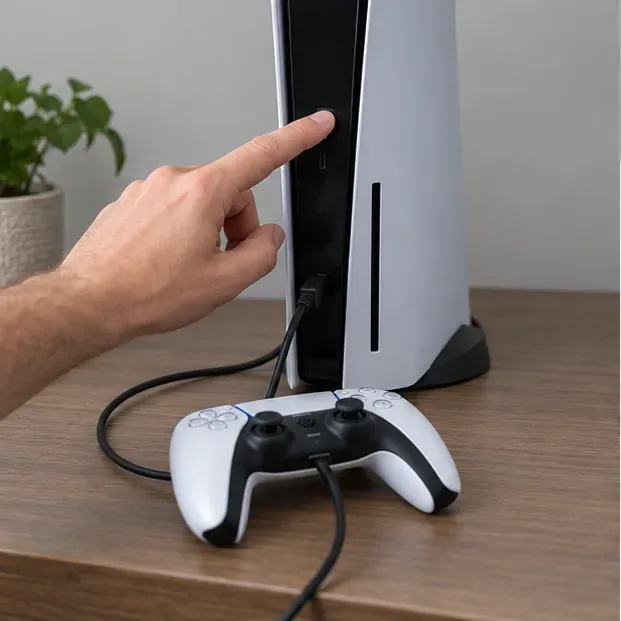
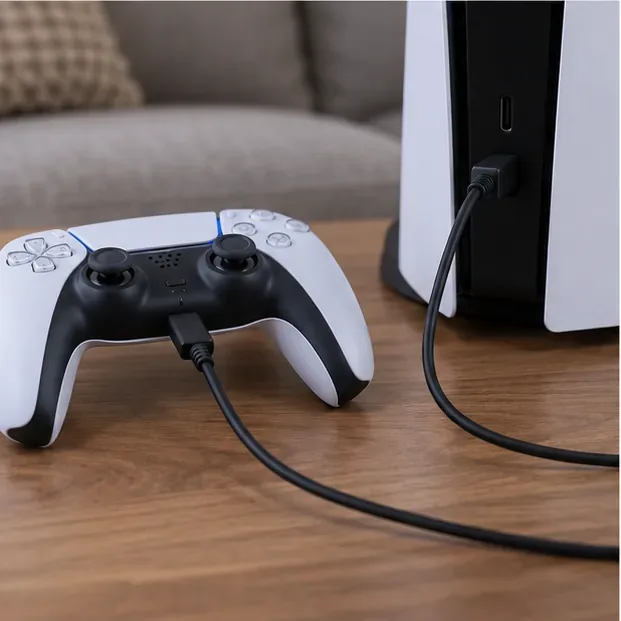
Tryb awaryjny uruchamia konsolę z podstawowymi funkcjami, umożliwiając uruchomienie opcji odzyskiwania. Najpierw całkowicie wyłącz konsolę. Jeśli zareaguje, przytrzymaj przycisk zasilania przez około trzy sekundy i poczekaj, aż wskaźnik zgaśnie. Następnie ponownie naciśnij i przytrzymaj przycisk zasilania. Przytrzymaj przycisk do momentu usłyszenia pierwszego sygnału dźwiękowego i zwolnij go po drugim sygnale dźwiękowym, który pojawi się około siedem sekund później. Podłącz kontroler do konsoli kablem USB, a następnie naciśnij przycisk PS kontrolera.
Aby uruchomić tryb awaryjny, wyłącz konsolę całkowicie i poczekaj na drugi sygnał dźwiękowy.Tryb awaryjny wymaga podłączenia kontrolera do konsoli przez USB przed naciśnięciem przycisku PS.
Oto aktualne instrukcje Sony dotyczące trybu awaryjnego. Jeśli menu się nie pojawi, sprawdź połączenia USB, HDMI i kabla zasilającego. Jeśli tryb awaryjny nadal się nie uruchamia, strona rozwiązywania problemów PlayStation zaleca wyłączenie konsoli, odłączenie jej od zasilania na 20 minut, ponowne podłączenie i ponowne uruchomienie trybu awaryjnego. Zapoznaj się z poradnikiem Sony dotyczącym trybu awaryjnego i rozwiązywaniem problemów z trybem awaryjnym .
5. Wypróbuj opcje odzyskiwania, które nie resetują konsoli
Po wyświetleniu trybu awaryjnego, jeśli konsola nie uruchamia się poprawnie, rozpocznij od opcji Napraw pamięć masową konsoli . Sony twierdzi, że ta opcja nie usuwa danych. Jeśli problem pojawił się po przerwanej aktualizacji lub konsola była przez długi czas offline, wybierz opcję Aktualizuj oprogramowanie systemowe i postępuj zgodnie z instrukcjami wyświetlanymi na ekranie. Możesz również rozważyć opcje Wyczyść pamięć podręczną i Odbuduj bazę danych w przypadku problemów z funkcjami systemu; są to dwie oddzielne opcje w menu.
Przeczytaj uważnie każdy ekran potwierdzenia. Tryb awaryjny zawiera również opcje resetowania, a pełna ponowna instalacja jest destrukcyjna. Jeśli konsola uruchomi się po naprawie lub aktualizacji, zainstaluj wszystkie dostępne oficjalne aktualizacje systemu z Ustawień i w miarę możliwości utwórz kopię zapasową ważnych zapisanych danych.
6. Ponowną instalację oprogramowania systemowego wykonuj tylko w ostateczności
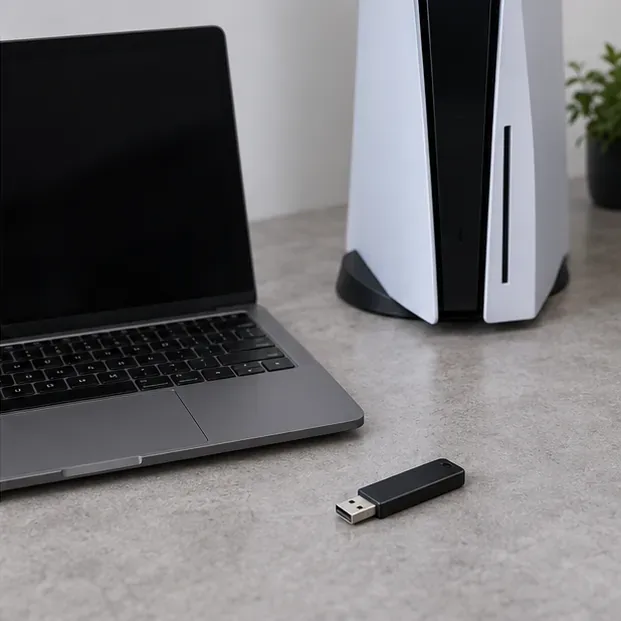
Ponowna instalacja może pomóc, gdy odzyskiwanie danych i aktualizacja zawiodą, ale opcja „Reset PS5 (ponowna instalacja oprogramowania systemowego)” usuwa wszystkie dane użytkownika . Nie wybieraj jej jako rutynowego pierwszego rozwiązania. Najpierw utwórz kopię zapasową danych, jeśli konsola jest nadal dostępna i masz dostęp do kopii zapasowej. Następnie postępuj dokładnie zgodnie z instrukcjami Sony: sformatuj dysk USB w systemie plików FAT32 lub exFAT, utwórz foldery o nazwach „PS5” i „UPDATE” , zapisz plik reinstalacyjny Sony w folderze „UPDATE” jako „PS5UPDATE.PUP” , podłącz dysk do konsoli, uruchom tryb awaryjny i wybierz opcję „Reset PS5 (ponowna instalacja oprogramowania systemowego)” .
Przygotuj oficjalny plik ponownej instalacji oprogramowania systemowego firmy Sony tylko wtedy, gdy dotarłeś do ostatniego kroku resetowania.
Pobierz plik tylko z oficjalnej strony oprogramowania systemowego PS5 . Sony ostrzega, że ponowna instalacja usuwa dane konsoli i zaleca, aby nie wyłączać konsoli podczas instalacji. Standardowa aktualizacja oprogramowania systemowego i pełna ponowna instalacja to dwie różne opcje; nie należy ich mylić.
7. Jeśli niebieskie światło nadal się świeci, skontaktuj się z serwisem PlayStation Repairs
Jeśli tryb awaryjny nie uruchamia się, naprawa pamięci masowej nie powiedzie się lub konsola nadal nie uruchamia się po oficjalnej reinstalacji, należy przerwać samodzielne rozwiązywanie problemów i skorzystać z poradnika PlayStation dotyczącego problemów z zasilaniem i napraw . Pomoże on w uruchomieniu diagnostyki i wyświetleniu opcji naprawy konsoli. Warunki gwarancji i dostępność usług różnią się w zależności od regionu, dlatego należy sprawdzić stronę pomocy technicznej dla kraju zakupu konsoli. Unikaj otwierania zasilacza lub wymiany części wewnętrznych na podstawie przypuszczeń online.
Jeśli tryb awaryjny lub oficjalna ponowna instalacja nie powiodą się, nie otwieraj konsoli i skorzystaj z narzędzia PlayStation Repairs, aby wykonać kolejne kroki.
Często zadawane pytania
Czy migające niebieskie światło oznacza, że moja konsola PS5 jest uszkodzona?
Nie. Brak zmiany koloru na biały oznacza błąd uruchamiania lub zawieszenie urządzenia, ale sama kontrolka nie pozwala stwierdzić, czy przyczyną jest oprogramowanie, kabel, czy usterka sprzętowa. Przed skontaktowaniem się z serwisem wypróbuj podstawowe instrukcje Sony dotyczące resetowania i trybu awaryjnego.
Czy kabel HDMI może być przyczyną niebieskiego światła śmierci na PS5?
Luźne lub wadliwe połączenie HDMI może powodować brak obrazu po włączeniu konsoli. Jeśli kontrolka PS5 świeci na niebiesko, a system się nie uruchamia, najpierw wykonaj kroki rozwiązywania problemów z rozruchem. Jeśli kontrolka świeci ciągłym białym światłem, sprawdź HDMI i wybrane wejście wyświetlacza.
Czy ponowna instalacja oprogramowania systemowego PS5 spowoduje usunięcie moich gier i zapisów?
Tak. Sony twierdzi, że opcja ponownej instalacji usuwa wszystkie dane użytkownika. Potraktuj ją jako ostatni krok instalacji oprogramowania, wcześniej wykonaj kopię zapasową wszystkich danych i korzystaj wyłącznie z oficjalnego pliku reinstalacyjnego.
Najkrótsza bezpieczna droga do rozwiązania problemu migającej niebieskiej diody PS5 to: sprawdzić, czy konsola się zawiesiła, spróbować trzyminutowego resetu zasilania Sony, w razie potrzeby przejść do trybu awaryjnego i zarezerwować ponowną instalację lub naprawę na przypadki, które nie zostały rozwiązane. Kluczem jest odróżnienie problemu z zablokowanym uruchamianiem od problemu z białym podświetleniem wyświetlacza i unikanie destrukcyjnych opcji odzyskiwania systemu, dopóki prostsze opcje nie zawiodą.