Strona główna
» 🎮 Esport
»
Ostateczne rozwiązanie problemów z lagami w GTA Online i niską liczbą klatek na sekundę w pełnych lobby
Ostateczne rozwiązanie problemów z lagami w GTA Online i niską liczbą klatek na sekundę w pełnych lobby
Napraw opóźnienia w GTA Online i niską liczbę klatek na sekundę (FPS) w pełnych lobby, oddzielając spadki klatek od opóźnień sieciowych, a następnie wykonaj odpowiednie sprawdzenia komputera, połączenia i konsoli.
Ostateczne rozwiązanie problemów z lagami w GTA Online i niską liczbą klatek na sekundę w pełnych lobby
Jeśli lagi w GTA Online nasilają się w zatłoczonym lobby, najpierw sprawdź, czy problem wynika z niskiej liczby klatek na sekundę, czy ze słabego połączenia. Spadający licznik FPS i zacinająca się kamera wskazują na problemy z wydajnością komputera lub konsoli; gracze przeskakujący po ekranie, opóźnione akcje i przerwy w sesjach wskazują na problemy z siecią. Zamiast zmieniać ustawienia routera na chybił trafił, usuń przyczynę.
Nie ma uniwersalnego ustawienia gwarantującego stałą liczbę klatek na sekundę w każdym lobby. Poniższe kontrole zaczynają się od odwracalnych zmian i korzystają ze wskazówek pomocy technicznej Rockstar dotyczących poprawek, sterowników, weryfikacji plików i łączności.
Obrazy interfejsu mają charakter poglądowy. Menu mogą się różnić w zależności od programu uruchamiającego, edycji gry i konsoli.
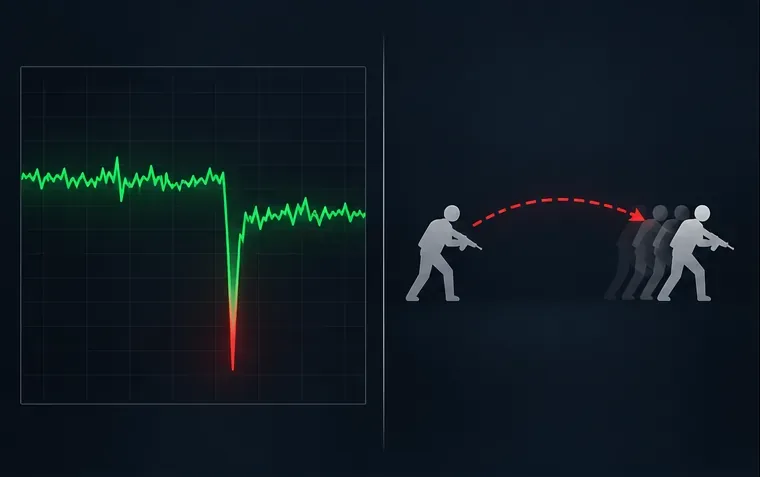
Zacinanie się klatek i efekt „gumowania” to różne objawy. Sprawdź, który z nich występuje w Twojej sesji.
1. Oddziel niski FPS od opóźnień połączenia
Przed zmianą ustawień skorzystaj z poniższej szybkiej kontroli objawów:
Co widzisz
Bardziej prawdopodobna przyczyna
Najpierw sprawdź
Kamera się zacina, animacja przeskakuje lub spada liczba klatek na sekundę
Ustawienia lokalne procesora, procesora graficznego, pamięci, ciepła lub grafiki
Monitoruj liczbę klatek na sekundę i użycie sprzętu w tym samym obszarze
Inni gracze teleportują się lub akcje pojawiają się później, podczas gdy Twoja kamera pozostaje płynna
Wi-Fi, utrata pakietów, NAT lub problem z sesją/usługą
Sprawdź stan usługi Rockstar i przetestuj przewodową sieć Ethernet
Oba dzieją się razem
Więcej niż jedno wąskie gardło
Testuj jedną zmianę na raz i porównuj tę samą aktywność
Samo pełne lobby nie dowodzi, że serwery Rockstar są przeciążone. Zatłoczona scena może zwiększyć obciążenie systemu, a problemy z przeskakiwaniem i rozłączaniem zazwyczaj wymagają sprawdzenia połączenia. Jeśli to możliwe, porównaj tę samą lokalizację i ustawienia grafiki w sesji tylko dla zaproszonych i sesji publicznej. Potraktuj to jako porównanie diagnostyczne, a nie jako gwarancję poprawy FPS.
Napraw niski FPS w GTA Online na PC
2. Sprawdź procesor, kartę graficzną, pamięć i temperatury
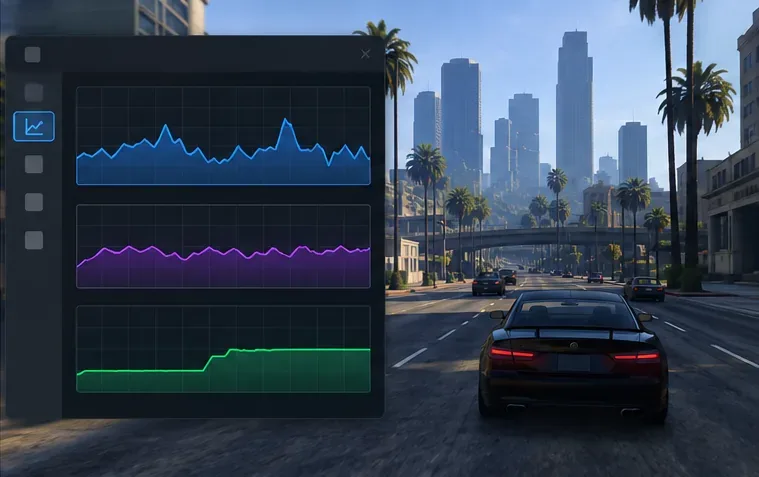
Podczas spowolnienia otwórz Menedżera zadań za pomocą klawiszy Ctrl+ Shift+ Esclub skorzystaj z oficjalnej nakładki wydajnościowej karty graficznej. Sprawdź, czy obciążenie procesora lub karty graficznej utrzymuje się na granicy możliwości, czy występuje obciążenie pamięci oraz nietypowo wysokie temperatury lub spadki częstotliwości taktowania. Sprawdź również, czy gra korzysta z dedykowanego procesora graficznego na laptopie. Jeśli gra działa płynnie w cichych miejscach, ale traci klatki na sekundę w scenach o dużym natężeniu ruchu, przetestuj najpierw ustawienia obciążające procesor, takie jak gęstość zaludnienia i różnorodność zaludnienia. Jeśli limitem jest GPU, zmniejsz rozdzielczość lub zmniejsz liczbę kosztownych efektów wizualnych.
Używaj wykresów zasobów w trakcie rzeczywistego spowolnienia; odczytywanie stanu bezczynności na pulpicie nie wykryje wąskiego gardła.
3. Obniż ustawienia, które są najdroższe
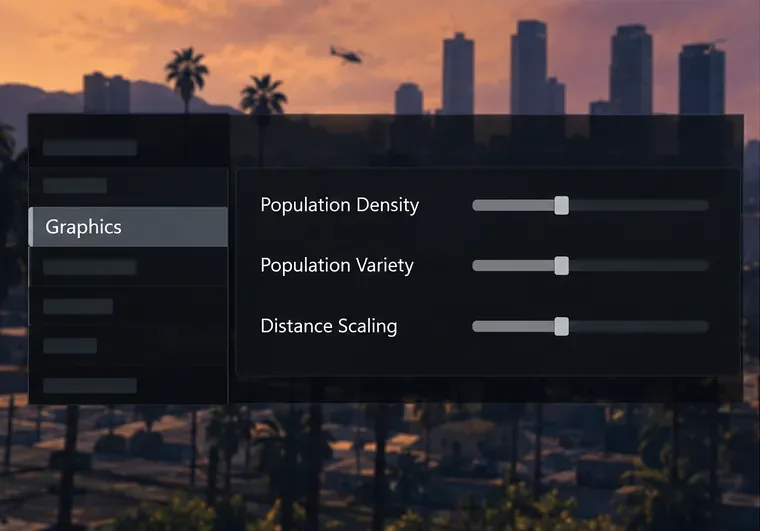
Otwórz menu pauzy w grze, wybierz Ustawienia, a następnie Grafika. Zmień jedno lub dwa ustawienia, przetestuj ponownie i zachowaj tylko te, które pomagają. Zacznij od:
Zmniejsz gęstość zaludnienia i różnorodność populacji , jeśli zatłoczone ulice powodują spadki.
Niższe skalowanie odległości i zaawansowane opcje, takie jak MSAA, odbicia, trawa lub rozszerzone ustawienia graficzne, jeśli GPU ma problemy.
Jeśli jest to dostępne w Twojej edycji, użyj skalowania DLSS lub FSR. Wersja GTAV Enhanced PC dodała obsługę technologii generowania klatek DLSS i FSR w aktualizacji 1.71; dostępność zależy od edycji i obsługiwanego sprzętu.
Utrzymuj tekstury w granicach pojemności pamięci wideo karty graficznej. Obniżenie każdego ustawienia może pogorszyć jakość obrazu bez eliminacji wąskiego gardła procesora.
Menu graficzne można dostosować z poziomu menu pauzy w trybie fabularnym lub online, zgodnie z instrukcjami Rockstar . Nazwy opcji i ich dostępność mogą się różnić w zależności od wersji GTAV Legacy i Enhanced.
Zmniejszaj suwaki populacji i odległości w małych krokach, a następnie powtórz ten sam test w grze.
4. Zmniejsz obciążenie tła i sprawdź tryb zasilania systemu Windows
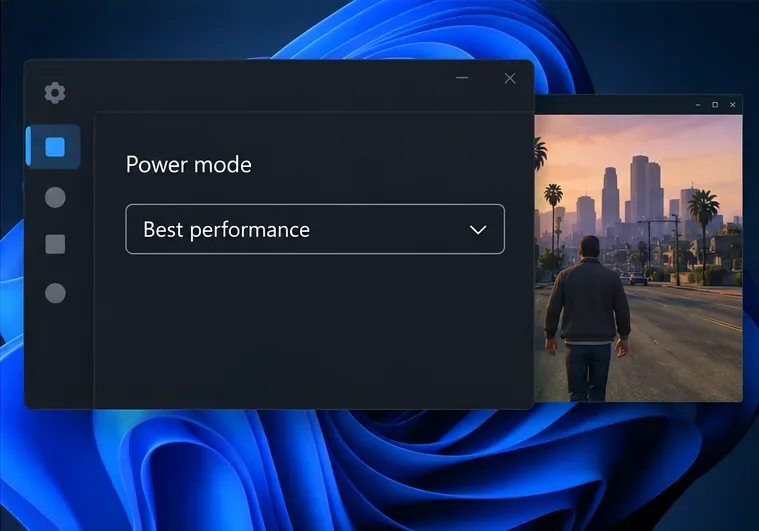
Zamknij pobrane pliki, strumienie wideo, karty przeglądarki, oprogramowanie do przechwytywania obrazu i nakładki, których nie potrzebujesz do testu. Unikaj zamykania nieznanych procesów systemu Windows ani wyłączania oprogramowania zabezpieczającego w ramach rutynowej regulacji liczby klatek na sekundę (FPS). Na laptopie podłącz ładowarkę i sprawdź Ustawienia → System → Zasilanie i bateria → Tryb zasilania . Microsoft twierdzi, że opcja „Najlepsza wydajność” maksymalizuje wydajność i może zużywać więcej energii. Może to pomóc urządzeniu z ograniczoną mocą, ale nie gwarantuje dodatkowych klatek na sekundę (FPS).
Najlepszą wydajność można uzyskać, korzystając z komputera podłączonego do prądu; należy się jednak spodziewać większego zużycia energii i prawdopodobnie większej emisji ciepła.
5. Zaktualizuj grę i zweryfikuj jej pliki
Pozwól programowi uruchamiającemu zainstalować najnowszą aktualizację GTAV, a następnie zaktualizuj sterownik karty graficznej NVIDIA, AMD lub Intel, korzystając z oficjalnego kanału pomocy technicznej producenta. Poradnik rozwiązywania problemów Rockstar dla komputerów PC zaleca pobranie najnowszej łatki, aktualizację sterowników i weryfikację plików gry podczas rozwiązywania problemów z niską wydajnością i innych problemów z komputerem.
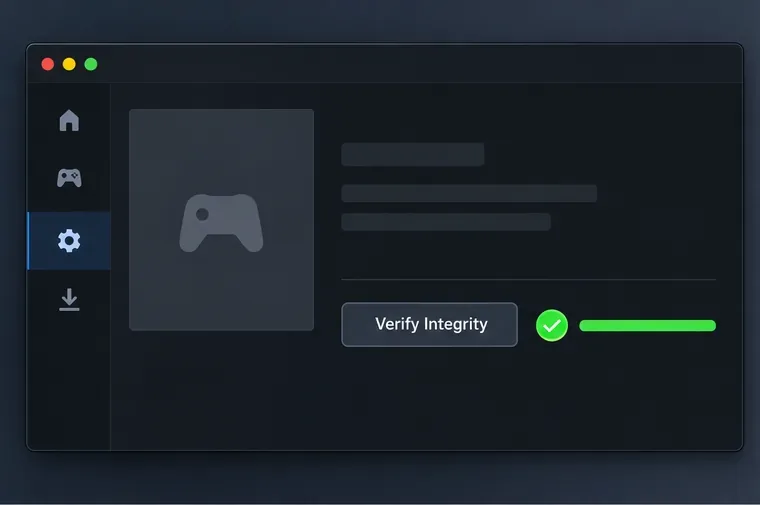
Użyj funkcji sprawdzania plików w programie uruchamiającym, w którym masz grę. W Rockstar Games Launcher zaloguj się, otwórz Ustawienia, wybierz GTAV w sekcji Moje zainstalowane gry, a następnie wybierz opcję Weryfikuj integralność . Steam i Epic Games korzystają z własnych menu bibliotek; postępuj zgodnie z aktualną funkcją weryfikacji plików w sklepie. Ta funkcja sprawdza uszkodzone lub brakujące pliki, ale nie naprawi słabego procesora, niestabilnego Wi-Fi ani przeciążonej karty graficznej.
W programie Rockstar Games Launcher sprawdzanie plików nazywa się Verify Integrity, inne programy uruchamiające stosują inne etykiety.
Napraw efekt gumowania i opóźnienia sieciowe w GTA Online
6. Sprawdź stan usługi, a następnie przetestuj sieć Ethernet
Przed zmianą routera sprawdź stronę Rockstar Games Service Status pod kątem przerw w działaniu usługi GTA Online lub prac konserwacyjnych. Poradnik Rockstar dotyczący połączeń na PC zaleca sprawdzenie dostępności usługi i wypróbowanie połączenia przewodowego, jeśli nadal występują problemy z grą bezprzewodową.
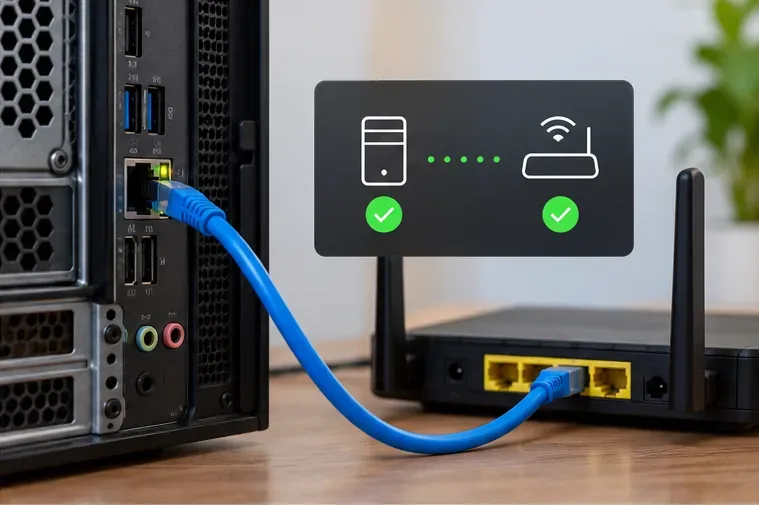
Podłącz komputer lub konsolę bezpośrednio do routera przez Ethernet, wstrzymaj pobieranie dużych plików w sieci domowej i uruchom ponownie grę. Test prędkości może wykazać, czy połączenie jest ogólnie wolne, ale sama przepustowość nie ujawnia utraty pakietów ani niestabilnych opóźnień. Jeśli Ethernet nie jest praktyczny, przenieś się bliżej routera i korzystaj z mniej przeciążonego pasma Wi-Fi, jeśli jest dostępne.
Test przewodowy pozwala odizolować zakłócenia Wi-Fi od innych przyczyn opóźnień w sieci.
7. Porównaj sesje przed zmianą ustawień routera
Spróbuj innej sesji po sprawdzeniu stanu usługi i połączenia lokalnego. Jeśli jedno lobby publiczne jest niestabilne, a inne nie, problem może dotyczyć konkretnej sesji. Jeśli każda sesja online ma problemy, ale tryb fabularny działa płynnie, skup się na ścieżce sieciowej. Rockstar wymienia porty UDP 6672 i 61455–61458 w swoim artykule o połączeniach z komputerem. Używaj tych danych tylko wtedy, gdy masz uporczywy problem z łącznością lub NAT i wiesz, jak skonfigurować router lub zaporę sieciową; przekierowanie portów nie zwiększa liczby klatek na sekundę (FPS). Nie ustawiaj MTU na dowolną wartość, taką jak 800, i nie oczekuj, że VPN lub nowy adres DNS zwiększą liczbę klatek na sekundę.
Nie używaj „poniżej 100 ms” jako uniwersalnej reguły zaliczenia/niezaliczenia. Stabilne połączenie może wydawać się lepsze niż szybsze, ale niestabilne, a droga do sesji może być zróżnicowana.
Konsola sprawdza opóźnienia i spadki klatek w GTA Online
8. Użyj odpowiedniego trybu graficznego i wyczyść pamięć podręczną tylko w przypadku problemów z połączeniem
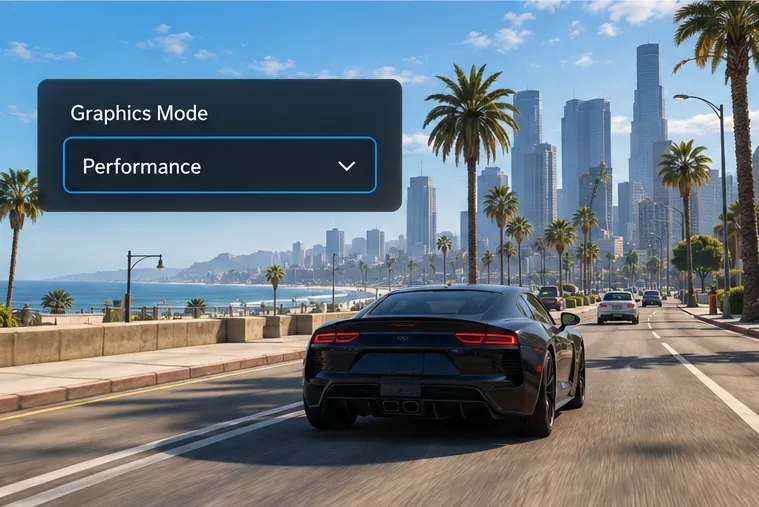
W obsługiwanych edycjach PS5 i Xbox Series X|S otwórz opcje wyświetlania lub grafiki w GTA V i wybierz Wydajność, jeśli wolisz wyższą liczbę klatek na sekundę niż maksymalną szczegółowość obrazu. Rockstar opisuje tryby graficzne na konsolach nowej generacji jako oferujące do 60 klatek na sekundę; jest to cel, a nie obietnica, że każda scena lub lobby będzie miało stałą liczbę klatek na sekundę. Starsze wersje na PS4 i Xbox One nie mają tych samych opcji trybów graficznych.
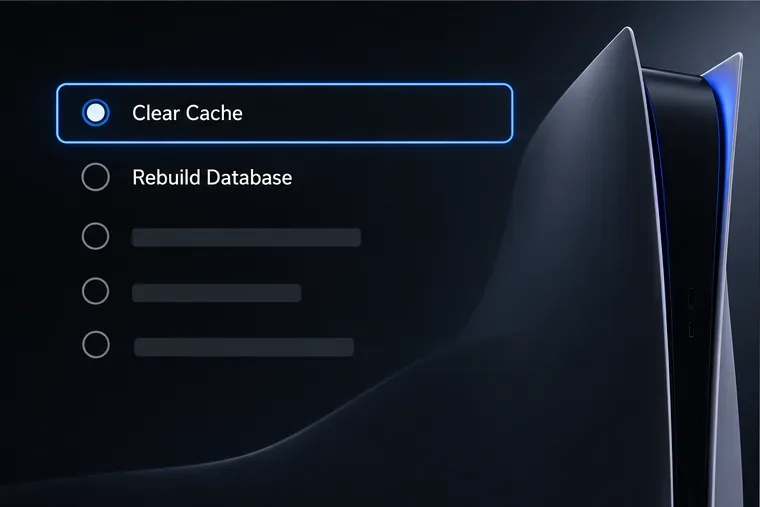
Jeśli PS5 ma problemy z połączeniem, aktualny poradnik Rockstara na temat konsoli podaje następującą metodę czyszczenia pamięci podręcznej: całkowicie wyłącz konsolę, przytrzymaj przycisk zasilania do drugiego sygnału dźwiękowego, podłącz kontroler przez USB, a następnie wybierz opcję Wyczyść pamięć podręczną i odbuduj bazę danych → Wyczyść pamięć podręczną . W przypadku konsoli Xbox Series X|S poradnik Rockstara zaleca wyłączenie konsoli, odłączenie jej na dwie minuty, ponowne podłączenie zasilania i ponowne uruchomienie. Czyszczenie pamięci podręcznej to rozwiązywanie problemów z połączeniem, a nie ogólne rozwiązanie problemu niskiej liczby klatek na sekundę (FPS).
Na PS5 wybierz opcję Wyczyść pamięć podręczną w menu Tryb awaryjny; postępuj zgodnie z instrukcjami Rockstar dla swojej wersji konsolowej.Wybierz opcję Wydajność tylko wtedy, gdy ten tryb graficzny jest dostępny w wersji GTAV na konsolę, w której masz zainstalowany.
Po każdej zmianie testuj ponownie w tej samej lokalizacji, z tą samą rozdzielczością i podobną aktywnością w lobby. Jeśli licznik FPS pozostaje niski zarówno w sesjach publicznych, jak i na zaproszenie, zapisz swoją edycję GTA V, użycie procesora, karty graficznej, pamięci, temperatury, rozdzielczość i zmienione ustawienia. Jeśli liczba klatek na sekundę utrzymuje się na stałym poziomie, ale gracze nadal się trzęsą, zanotuj, czy dzieje się tak w sieci Ethernet, czy dotyczy to każdej sesji i co pokazał stan usługi Rockstar. Te dane ułatwią identyfikację, czy problem leży po stronie lokalnej, sieci domowej, czy usługi online.