Strona główna
» 🎮 Esport
»
Najlepszy tryb dla osób z daltonizmem do oglądania burzy w Fortnite: poradnik dla początkujących
Najlepszy tryb dla osób z daltonizmem do oglądania burzy w Fortnite: poradnik dla początkujących
Porównaj tryby gry Fortnite dla osób z daltonizmem pod kątem widoczności burzy, wypróbuj tryb o umiarkowanym natężeniu, sprawdź teren, sylwetki i kolory przedmiotów, zanim zapiszesz ustawienie wstępne.
Nie ma zweryfikowanego trybu dla daltonistów, który zapewniłby każdemu graczowi Fortnite najczystszy widok w Burzy. Początkujący, który chce porównać działanie trybu praktycznego, powinien wypróbować Deuteranope z umiarkowaną siłą, np. 4, jeśli Twoja wersja korzysta ze skali 0–10, i porównać go z trybem wyłączonym. To sugerowany eksperyment na początek, a nie rekomendacja Epic ani mierzona przewaga widoczności. Używaj filtra tylko wtedy, gdy ułatwia on rozróżnianie ważnych szczegółów.
Instrukcje pomocy technicznej Epic zostały sprawdzone 8 października 2026 roku. Potwierdzają one, gdzie zmienić ustawienia dla osób z daltonizmem, ale nie klasyfikują ustawień domyślnych dla widoczności Storm. Niniejszy poradnik nie dotyczy testowania aktualnej wersji na żywo. Wygląd menu i dostępne elementy sterujące mogą ulec zmianie, dlatego należy korzystać z etykiet w zainstalowanej wersji. Poniższe ilustracje menu objaśniają sterowanie; nie są one nagraniami z rozgrywki na żywo ani dowodem na poprawę widoczności Storm.
Co musisz wiedzieć przed wyborem trybu
Burza to niebezpieczny obszar poza strefą bezpieczną w trybach Battle Royale w Fortnite. Jej kolorowe efekty mogą utrudniać rozróżnianie szczegółów. Tryb dla daltonistów to predefiniowane ustawienie korekcji kolorów, mające pomóc graczom w rozróżnianiu kolorów. Siła oznacza intensywność tej korekty. Kontrast oznacza, jak wyraźnie obiekt wyróżnia się na tle; inny kolor nie zapewnia automatycznie lepszego kontrastu.
Oddziel dwa pytania: czy potrafisz identyfikować obiekty, gdy twoja postać znajduje się wewnątrz Burzy, i czy potrafisz identyfikować obiekty, patrząc przez jej granice? Te widoki mogą mieć różne oświetlenie i efekty wizualne. Ustawienie, które wygląda przyjemnie w jednej sytuacji, może być mniej przydatne w innej.
Niedobór widzenia barw, często nazywany ślepotą barw, wpływa na sposób rozróżniania barw. Narodowy Instytut Okulistyczny wyjaśnia różne rodzaje niedoboru widzenia barw . Deuteranopia i protanopia obejmują rozróżnianie barw czerwonych i zielonych; tritanopia dotyczy kilku kombinacji, w tym niebiesko-zielonych. Wybór ustawień gry nie pozwala na stwierdzenie, czy występuje dane zaburzenie.
Opcja, jeśli dostępna
Jak do tego podejść
Co sprawdzić
Wyłączone
Jako punktu odniesienia użyj widoku, z którym porównujesz zmiany.
Czy potrafisz już rozróżniać sylwetki, krawędzie terenu i kolory interfejsu?
Deuteranop
Kandydat do pierwszego porównania, zwłaszcza jeśli chcesz wypróbować ustawienia korekcji czerwieni i zieleni.
Czy szczegóły dotyczące burzy staną się łatwiejsze do rozpoznania, nie utrudniając jednocześnie odczytania zwykłych scen?
Protanope
Alternatywne ustawienie korekcji czerwieni i zieleni, które warto rozważyć, jeśli Deuteranope nie odpowiada Twojemu postrzeganiu.
Czy ważne kolory pozostają rozróżnialne podczas normalnej gry.
Tritanope
Warto rozważyć inne ustawienia korekcji, jeśli zmiany kolorów odpowiadają Twoim potrzebom.
Czy sceny w kolorze niebieskim i fioletowym, kolory przedmiotów i elementy interfejsu pozostają zrozumiałe.
Ta tabela służy jako platforma porównawcza, a nie ranking. Jeśli używasz filtra dostępności, priorytetowo potraktuj tryb, który obsługuje rozróżnienie kolorów w całej grze, zamiast wybierać tylko jeden efekt Burzy.
Przygotuj użyteczną bazę
Zanotuj aktualny tryb i intensywność, zanim je zmienisz. Zachowaj niezmienioną jasność wyświetlacza, ustawienia HDR i renderowania podczas porównywania. HDR, czyli wysoki zakres dynamiki, to funkcja wyświetlacza, która może zmienić wyświetlany zakres jasności. Zmiana kilku ustawień jednocześnie utrudnia ocenę, która zmiana była pomocna.
Użyj ustawień wyświetlania i warunków oglądania, z którymi zazwyczaj grasz. Ustawienie predefiniowane ocenione na innym monitorze lub za pomocą skompresowanego wideo może wyglądać inaczej na Twoim ekranie. Określ problem, który chcesz rozwiązać: utratę konturu gracza, mylenie terenu z tłem burzy lub trudności z odczytaniem mapy. Konkretne pytanie jest bardziej przydatne niż pytanie o to, czy cały obraz wygląda jaśniej.
1. Znajdź elementy sterujące dla osób z daltonizmem
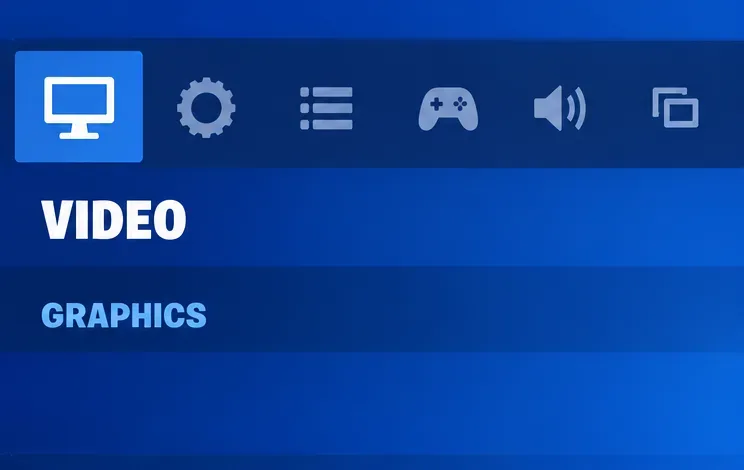
Uruchom Fortnite, otwórz menu za pomocą ikony profilu i wybierz Ustawienia. Wybierz Wideo i przewiń do sekcji Grafika. Jest to sposób opisany w instrukcji Epic Games dotyczącej włączania trybu dla daltonistów w Fortnite . Starsze instrukcje mogą wskazywać inną lokalizację ustawień; kieruj się aktualnymi etykietami, zamiast szukać starego układu kart.
Karta Wideo i nagłówek Grafika identyfikują obszar ustawień opisany w instrukcjach pomocy technicznej firmy Epic.
2. Wybierz jeden tryb kandydata
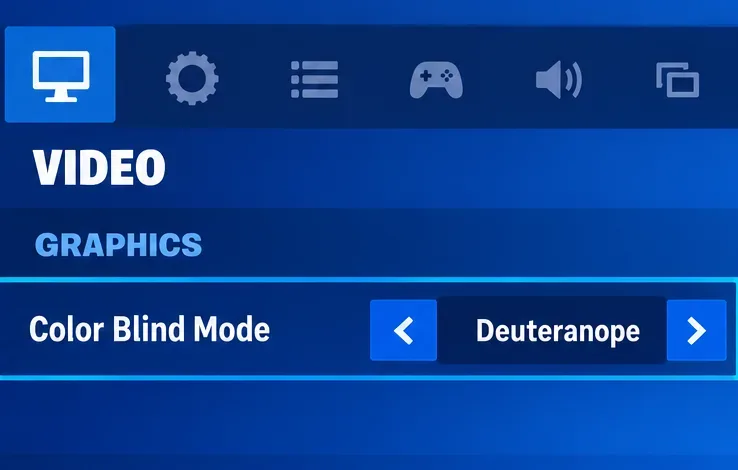
Jeśli na liście znajduje się Deuteranope, wybierz go jako pierwszego kandydata do porównania. Wybranie go jako pierwszego upraszcza proces; nie oznacza to, że jest lepszy niż Protanope, Tritanope lub Off. Jeśli masz już działające ustawienie ułatwień dostępu, porównaj je z ustawieniem bazowym, zamiast zastępować je z powodu popularnej rekomendacji.
Spójrz poza odcień Storm. Twoim celem jest szybkie rozpoznanie użytecznych informacji: poruszającej się sylwetki, drzwi, zbocza lub etykiety przedmiotu. Nagłe przejście z fioletu na inny odcień może wydawać się wyraźniejsze, a jednocześnie sprawiać, że te same szczegóły będą trudne do zidentyfikowania. Jeśli kandydat jedynie zmienia nastrój sceny, nie jest to powód, aby ją zatrzymać.
Deuteranop jest pokazany jako potencjalny predefiniowany parametr do porównania z wartością bazową.
3. Zacznij od umiarkowanej mocy
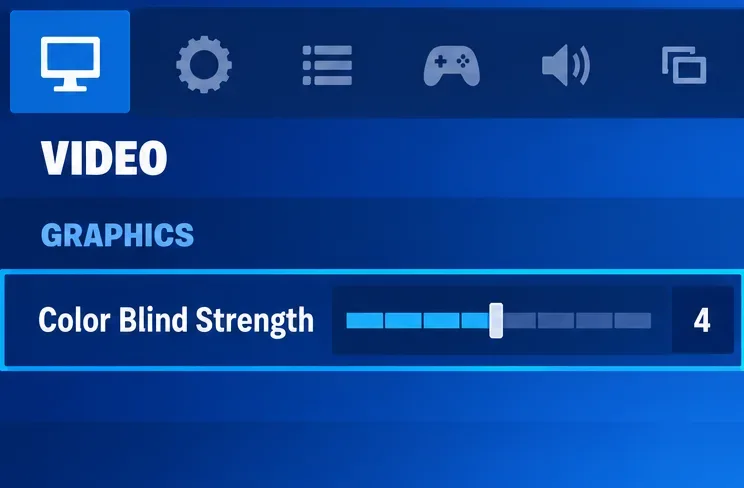
Jeśli zainstalowana wersja oferuje skalę siły od 0 do 10, zacznij od wartości 4. Zakres próbny od 3 do 5 pozwala porównać wartości zbliżone do rzeczywistych bez konieczności natychmiastowego wybierania najsilniejszej korekty. Liczby te stanowią praktyczne sugestie, a nie sprawdzone, optymalne ustawienia. Jeśli skala różni się, zacznij od wartości w jej środku i użyj wyświetlanych wartości.
Silniejsza korekcja to nie to samo, co silniejsza widoczność. Zwiększenie intensywności może zmienić rozróżnienie kolorów, które i tak było użyteczne. Podczas porównywania intensywności należy zachować stały tryb i wybrać wartość, która obsługuje zarówno sceny burzowe, jak i zwykły teren. Jeśli niższa wartość jest równie czytelna, nie ma potrzeby jej zwiększania dla samej przyjemności.
Wartość siły równa 4 oznacza umiarkowany punkt wyjścia, a nie uniwersalne optimum.
4. Zastosuj zmianę i porównaj rozgrywkę
Wybierz „Zastosuj”, aby zapisać zmianę, zgodnie z instrukcjami Epic. Oceń ją podczas gry w warunkach niskiego napięcia, zamiast wprowadzać nową korektę wizualną w walce. Nie zostawaj w niszczycielskiej Burzy tylko po to, aby dokończyć porównanie; obserwuj odpowiednie widoki, gdy standardowa rozgrywka daje ku temu bezpieczną okazję.
Zastosuj zapisuje wybrane ustawienia przed oceną ich wpływu na rozgrywkę.
Skorzystaj z krótkiej listy kontrolnej porównawczej:
Czy potrafisz rozpoznawać te same rodzaje krawędzi terenu i konturów postaci łatwiej?
Czy poprawa będzie widoczna zarówno w przypadku obserwacji poza granicami huraganu, jak i z jego wnętrza?
Czy nadal możesz bez problemu odczytać mapę, informacje o zdrowiu i przedmiotach?
Czy zwyczajne sceny rozgrywające się na zewnątrz i wewnątrz budynków są teraz co najmniej tak samo zrozumiałe jak kiedyś?
Porównuj podobne sceny, jeśli to możliwe. Różne warunki pogodowe, tła, kąty widzenia kamery lub odległości mogą tłumaczyć różnicę w widoczności bez żadnych korzyści z filtra. Pojedyncze spotkanie nie wystarczy, aby stwierdzić, że ustawienie wstępne spowodowało poprawę. Sporządź krótkie notatki o tym, co stało się łatwiejsze lub trudniejsze, a następnie wróć do opcji Wyłącz, jeśli nie ma wyraźnych praktycznych korzyści.
Błędy utrudniające wybór
Zakładając, że filtr usuwa burzę
Korekcja kolorów zmienia sposób prezentacji kolorów; nie jest to funkcja usuwania Burzy. Nie sprawia, że ściany stają się przezroczyste ani nie anuluje obrażeń od Burzy. Wszelkie twierdzenia, że ustawienia gwarantują wyraźny widok przez wszystkie efekty Burzy, należy traktować jako niepotwierdzone. Korzystaj z pozycjonowania, mapy i swojej drogi do bezpiecznego miejsca, a także z dowolnego ustawienia wizualnego, które Ci w tym pomoże.
Łączenie maksymalnej jasności i siły
Jaśniejszy ekran niekoniecznie jest łatwiejszy w interpretacji. Ustawienia wyświetlania mogą zmienić separację między jasnymi i ciemnymi szczegółami, a korekcja kolorów zmienia relacje między kolorami. Jeśli obraz stanie się trudny do odczytania, wróć do zapisanego punktu bazowego i dostosuj ustawienia po kolei. Nie używaj maksymalnych wartości jako domyślnego rozwiązania.
Kopiowanie ustawień twórcy bez sprawdzania własnego ekranu
Preferencje twórcy opisują jego konfigurację i percepcję, a nie uniwersalny rezultat. Jego materiał filmowy może również różnić się od rzeczywistej rozgrywki na Twoim ekranie. Użyj rekomendacji jako kandydata do oceny, a następnie zachowaj własny wynik. Jeśli tryb poprawia widoczność Storm, ale sprawia, że informacje o przedmiocie są mylące, zmniejsz siłę lub użyj innego ustawienia.
Kiedy zachować dane ustawienie, a kiedy do niego powrócić
Zachowaj ten tryb, jeśli konsekwentnie poprawia on potrzebne szczegóły, nie stwarzając nowych problemów z czytaniem w innych miejscach. Wyłączenie pozostaje słusznym wyborem, jeśli korekta nie przynosi żadnych korzyści. Ze względu na dostępność, ustawienie, które ułatwia interpretację całej gry, może być bardziej wartościowe niż niewielka, pozorna zaleta w jednej scenie.
Powróć do porównania po istotnej aktualizacji wizualnej, zmianie wyświetlania lub zmianie ustawień renderowania. Firma Epic nie podała uniwersalnego rankingu widoczności Storm w materiałach pomocniczych omawianych tutaj, a przyszłe efekty mogą się różnić. Najlepszym trybem dla osób z daltonizmem do oglądania w Storm jest zatem ten, który przejdzie Twoje własne, przejrzyste, powtarzalne porównanie – a nie po prostu ustawienie o największej sile lub największej liczbie rekomendacji.