Strona główna
» 🎮 Esport
»
Najlepszy poradnik na rok 2026: Podłącz kontroler PlayStation do Steam
Najlepszy poradnik na rok 2026: Podłącz kontroler PlayStation do Steam
Podłącz kontroler PlayStation do Steam przez USB lub Bluetooth. Wykonaj kroki konfiguracji kontrolerów DualSense i DualShock 4, skonfiguruj Steam Input, sprawdź obsługę gry i rozwiąż typowe problemy z połączeniem.
Podłącz kontroler PlayStation do Steam: DualSense i DualShock 4
Najszybszym sposobem podłączenia kontrolera PlayStation do Steam jest użycie kabla USB: podłącz kontroler, otwórz Steam i sprawdź, czy jest widoczny w Ustawieniach > Kontroler . W przypadku Bluetooth najpierw sparuj kontroler w ustawieniach Bluetooth komputera, a następnie sprawdź go w Steam. Kontroler DualSense lub DualShock 4 może współpracować ze Steam, ale obsługa i zaawansowane funkcje zależą od gry.
Jeśli to Twoja pierwsza konfiguracja, zacznij od poniższych kroków dotyczących połączenia przewodowego. Gdy Steam wykryje kontroler, możesz zachować ten sam profil gamepada lub dostosować sterowanie do konkretnej gry.
Co warto wiedzieć o DualSense i DualShock 4
Steam Input potrafi wykryć kompatybilne kontrolery PlayStation, zmienić mapowanie przycisków i udostępnić społecznościowe układy przycisków. Nie oznacza to jednak, że każda gra obsługuje wszystkie funkcje kontrolera. Sprawdź stronę gry w sklepie Steam, aby dowiedzieć się, jaki jest poziom obsługi kontrolera, i pamiętaj, że „pełna obsługa kontrolera” nie gwarantuje haptyki DualSense ani adaptacyjnych spustów.
Kontroler
Połączenie przewodowe
Przyciski parowania Bluetooth
Notatki komputerowe
DualSense (PS5)
Kabel danych USB-C
Utwórz + PS
Adaptacyjne wyzwalacze zależą od gry; sprzężenie zwrotne dotykowe może wymagać podłączenia komputera do portu USB.
DualShock 4 (PS4)
Kabel do transmisji danych micro-USB
Udostępnij + PS
Sony podaje listę kompatybilnych kabli Micro-USB i bezprzewodowych adapterów USB DUALSHOCK 4 dla systemu Windows. Działanie Bluetooth może się różnić w zależności od komputera i sterownika.
Użyj kabla, który obsługuje zarówno transmisję danych, jak i ładowanie. Kabel przeznaczony wyłącznie do ładowania może zasilać kontroler bez konieczności podłączania Steam do sieci przewodowej.
Podłącz kontroler PlayStation do Steam za pomocą USB
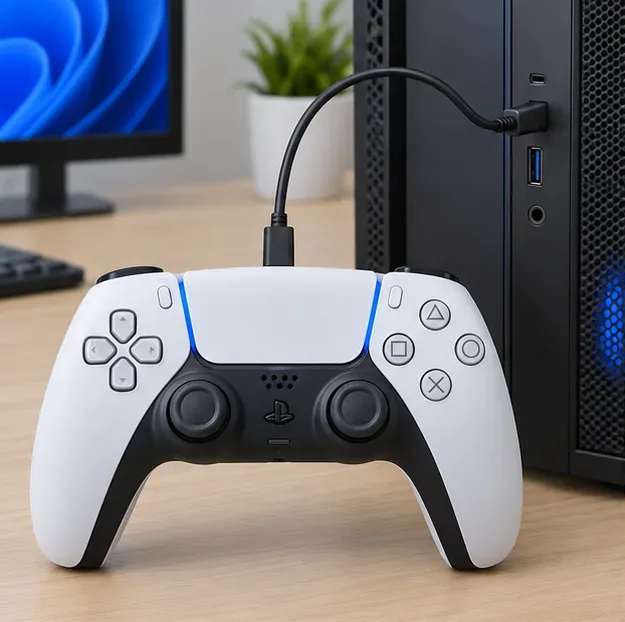
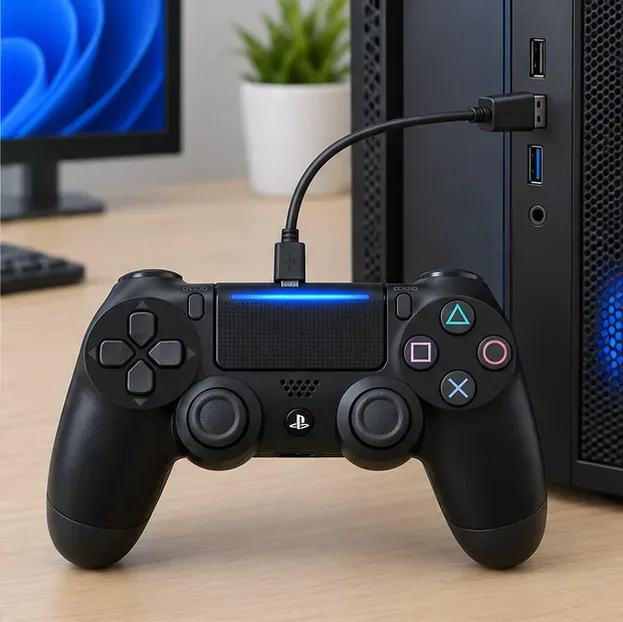
Podłącz kontroler bezpośrednio do komputera za pomocą odpowiedniego kabla danych: USB-C w przypadku kontrolera DualSense lub Micro-USB w przypadku kontrolera DualShock 4.
Otwórz lub uruchom ponownie Steam, a następnie wybierz Steam > Ustawienia > Kontroler .
Poszukaj kontrolera w polu „Wykryto kontroler”. Jeśli Steam go nie rozpoznaje, włącz obsługę kontrolera PlayStation w ustawieniach kontrolera, jeśli taka opcja jest widoczna w Twojej wersji klienta.
Przed zmianą mapowań uruchom grę obsługującą kontroler i przetestuj gałki i przyciski.
DualSense łączy się przez USB-C; użyj kabla, który nie tylko zasila, ale i przesyła dane.DualShock 4 łączy się z komputerem przewodowo za pomocą portu Micro-USB.
Ustawienia kontrolera Steam zmieniały się z biegiem czasu, więc dokładna etykieta lub układ mogą się nieznacznie różnić. Poradnik konfiguracji Steam Input firmy Valve wyjaśnia wykrywanie kontrolera i konfigurację dla każdej gry.
Sparuj kontroler przez Bluetooth
Najpierw sparuj kontroler z systemem operacyjnym komputera. Trzymaj kontroler w pobliżu komputera, upewnij się, że jest naładowany i odłącz kabel USB przed przejściem w tryb parowania. Aktualne instrukcje Sony dla systemu Windows zawierają listę kompatybilnego kabla USB lub adaptera bezprzewodowego dla kontrolera DualShock 4; jeśli system Windows nie sparuje kontrolera przez Bluetooth, skorzystaj z jednego z obsługiwanych połączeń.
Przełącz kontroler w tryb parowania
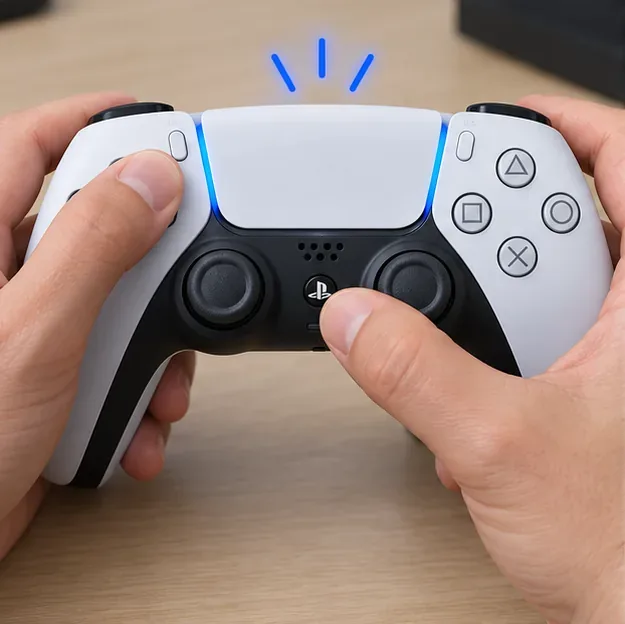
DualSense: Jeśli jest włączony, przytrzymaj przycisk PS, aż wskaźnik odtwarzacza zgaśnie. Następnie przytrzymaj przycisk Create i naciśnij i przytrzymaj przycisk PS , aż pasek świetlny zacznie migać.
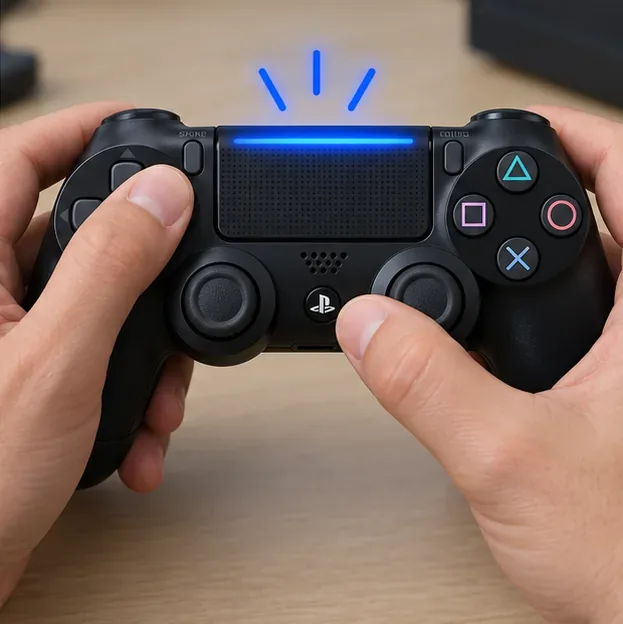
DualShock 4: Jeśli jest włączony, przytrzymaj przycisk PS, aż wskaźnik gracza zgaśnie. Następnie przytrzymaj przycisk Share i naciśnij i przytrzymaj przycisk PS , aż pasek świetlny zacznie migać.
Wybierz tę opcję w ustawieniach Bluetooth swojego komputera
W systemie Windows 11 otwórz Ustawienia > Bluetooth i urządzenia > Dodaj urządzenie > Bluetooth . W systemie Windows 10 otwórz Ustawienia > Urządzenia > Bluetooth i inne urządzenia > Dodaj Bluetooth lub inne urządzenie .
Wybierz kontroler, gdy się pojawi. W zależności od urządzenia i systemu operacyjnego, jego nazwa może brzmieć „DualSense”, „Kontroler bezprzewodowy DualSense” lub „Kontroler bezprzewodowy”.
Gdy system operacyjny wyświetli komunikat o połączeniu, wróć do Steam i sprawdź Ustawienia > Kontroler .
W systemie macOS wybierz Ustawienia systemowe > Bluetooth ; w systemie Linux użyj ustawień Bluetooth swojego środowiska graficznego. Nazwy menu różnią się w zależności od wersji. Instrukcje parowania Bluetooth w systemie Windows firmy Microsoft pokazują aktualny przepływ pracy w systemie. Poradnik Sony dotyczący gier PlayStation na PC zawiera listę kompatybilnych połączeń i zaznacza, że funkcje różnią się w zależności od gry i urządzenia.
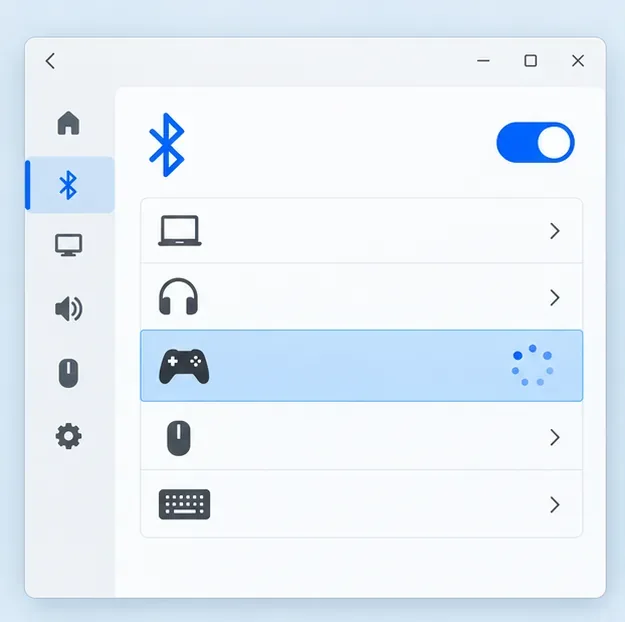
Widok przykładowych ustawień Bluetooth. Dokładne etykiety systemu Windows mogą się różnić w zależności od wersji.
Skonfiguruj Steam Input dla każdej gry
Po wykryciu kontrolera przez Steam, wypróbuj grę najpierw z domyślnym ustawieniem kontrolera. Domyślne zachowanie kontrolera PlayStation w Steamie korzysta z obsługi kontrolera w grze, gdy jest dostępna, i włącza funkcję Steam Input w grach bez tej obsługi. Valve opisuje routing w swojej aktualizacji kontrolera Steam Input . Zacznij od domyślnego ustawienia dla każdej gry, aby nie wymuszać warstwy translacji w grze, która już obsługuje kontrolery PlayStation bezpośrednio.
W bibliotece Steam otwórz opcje kontrolera gry lub jej Właściwości > Kontroler .
Pozostaw ustawienie domyślne na czas pierwszego testu. Jeśli gra nie reaguje, spróbuj włączyć dla niej funkcję wprowadzania danych Steam.
Jeśli gra obsługuje już natywną obsługę PlayStation, ale polecenia lub monity w Steam Input działają nieprawidłowo, przetestuj opcję wyłączania Steam Input dla każdej gry.
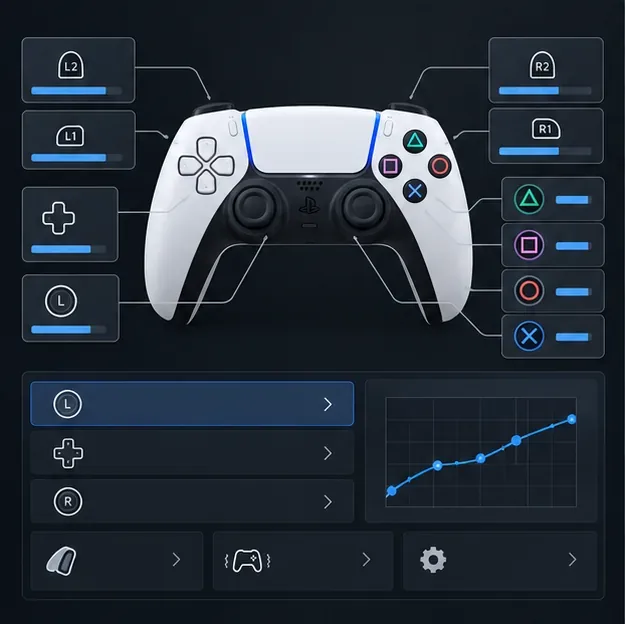
Aby zmienić mapowanie sterowania, otwórz układ kontrolera w grze i wybierz szablon lub układ społecznościowy. Zmień jedno lub dwa przypisania, przetestuj je w grze i zachowaj profil tylko wtedy, gdy uznasz, że jest odpowiedni.
Są to opcje dla każdej gry; nie musisz włączać obsługi konsoli Xbox tylko dlatego, że posiadasz kontroler PlayStation. Ikony przycisków wyświetlane podczas gry są wybierane przez grę, więc w niektórych tytułach mogą pojawiać się komunikaty Xbox, nawet gdy kontroler działa poprawnie.
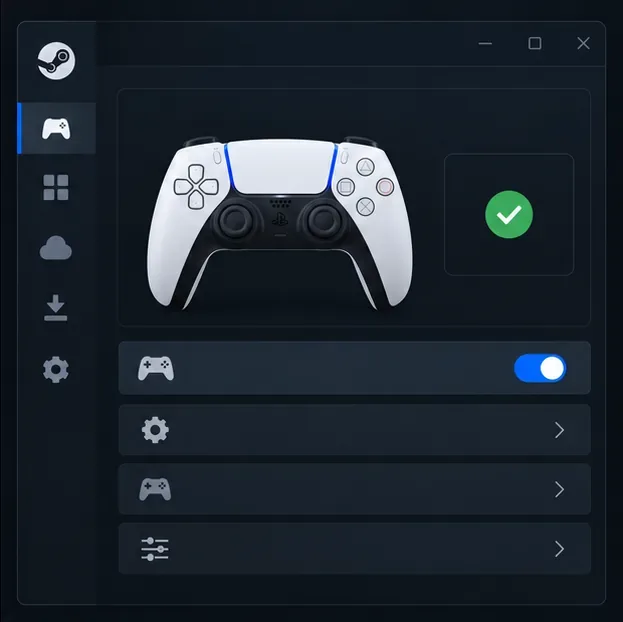
Widok ustawień poglądowych, nie dokładny zrzut ekranu Steam; sprawdź status wykrytego kontrolera w bieżącym kliencie.Za pomocą edytora układu można dostosować przypisania przycisków do jednej gry.
Wsparcie testowe i zaawansowane funkcje DualSense
Przed rozpoczęciem rozwiązywania problemów z samym kontrolerem sprawdź etykietę obsługi kontrolera na stronie gry w sklepie. Instrukcja obsługi PlayStation dla komputerów PC wyjaśnia różnicę między pełną a częściową obsługą i ostrzega, że obsługa różni się w zależności od gry. Gra może obsługiwać podstawowe przyciski, pomijając funkcje specyficzne dla kontrolera.
W przypadku kontrolera DualSense adaptacyjne spusty są dostępne tylko wtedy, gdy gra je obsługuje. Na komputerach PC, sprzężenie dotykowe może wymagać połączenia USB, a funkcje mogą się różnić w zależności od gry. Jeśli kontroler działa, ale haptyka lub spusty nie, przetestuj go przez USB i upewnij się, że gra wyraźnie obsługuje te funkcje. Oprogramowanie układowe kontrolera DualSense na komputerze z systemem Windows można zaktualizować za pomocą oficjalnej aplikacji PlayStation Accessories .
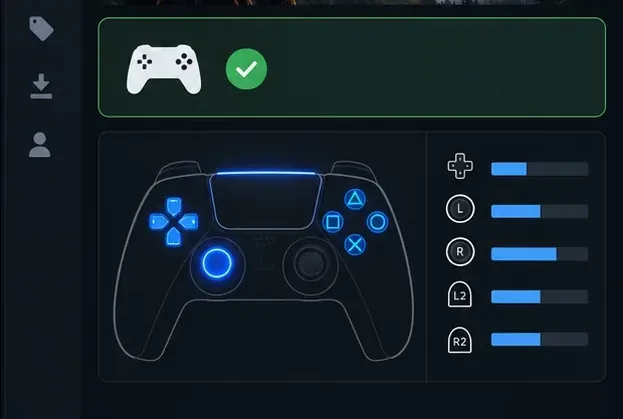
Obrazowy stan i panel testu wprowadzania danych, nie dokładny zrzut ekranu; w celu sprawdzenia obsługi użyj strony gry na platformie Steam i bieżących narzędzi kontrolera Steam.
Rozwiąż typowe problemy z kontrolerem PlayStation na platformie Steam
Problem
Czego spróbować
Steam nie wykrywa kontrolera
Wypróbuj znany kabel do transmisji danych i bezpośredni port USB. W przypadku Bluetooth sprawdź, czy kontroler jest podłączony w systemie operacyjnym, a następnie uruchom ponownie Steam. Sprawdź ustawienia kontrolera w Steamie pod kątem obsługi PlayStation.
Kontroler jest podłączony, ale gra go ignoruje
Sprawdź obsługę kontrolera na stronie gry w sklepie. Podłącz kontroler przed uruchomieniem gry, a następnie przetestuj ustawienia domyślne gry i nadpisanie ustawień Steam Input po kolei.
Przyciski naciskają się dwa razy lub menu przesuwają się dwa razy
Zamknij inne narzędzia do mapowania lub narzędzia do obsługi kontrolerów wirtualnych, a następnie przetestuj ponownie, używając wyłącznie Steam Input. Wiele warstw wejściowych może sprawić, że jedno naciśnięcie przycisku będzie widoczne jako dwa.
Parowanie Bluetooth nie powiodło się lub zostało przerwane
Usuń kontroler z listy urządzeń Bluetooth komputera, uruchom ponownie tryb parowania i sparuj ponownie. Trzymaj go naładowanego i blisko komputera. Jeśli problem nadal występuje, przetestuj USB, aby oddzielić problemy z Bluetooth od problemów ze Steam.
Brakuje bodźców dotykowych lub adaptacyjnych
Sprawdź, czy gra obsługuje tę funkcję, wypróbuj USB dla kontrolera dotykowego DualSense na komputerze i zaktualizuj oprogramowanie układowe kontrolera za pośrednictwem akcesoriów PlayStation.
Czy potrzebuję DS4Windows, aby używać kontrolera PlayStation w serwisie Steam?
Zazwyczaj nie. Steam ma wbudowaną obsługę kontrolerów PlayStation. Unikaj uruchamiania innego remappera, chyba że potrzebujesz go do konkretnej gry lub konfiguracji, ponieważ może to spowodować duplikację lub użycie wirtualnego kontrolera.
Czy powinienem używać USB czy Bluetooth?
Użyj USB do konfiguracji i rozwiązywania problemów, ponieważ pozwala to uniknąć problemów z parowaniem Bluetooth. Bluetooth jest wygodny po sparowaniu; funkcje DualSense, takie jak dotykowe efekty na komputerze, mogą nadal wymagać połączenia USB w obsługiwanych grach.
Dlaczego widzę monity dotyczące przycisków Xbox?
Niektóre gry wyświetlają komunikaty Xbox dotyczące dowolnego polecenia na kontrolerze. Ikony komunikatów są sterowane przez grę i nie muszą oznaczać, że Steam nie mógł połączyć się z kontrolerem PlayStation.
W skrócie: podłącz urządzenie przez USB lub sparuj je przez ustawienia Bluetooth komputera, upewnij się, że Steam widzi kontroler i użyj domyślnego sposobu działania kontrolera w grze, zanim zmienisz ustawienia wprowadzania danych Steam. Jeśli gra wymaga niestandardowego układu, dostosuj go tylko do tej gry.