Strona główna
» 🎮 Esport
»
Najlepszy kolor podświetlenia wroga dla graczy z daltonizmem w VALORANT
Najlepszy kolor podświetlenia wroga dla graczy z daltonizmem w VALORANT
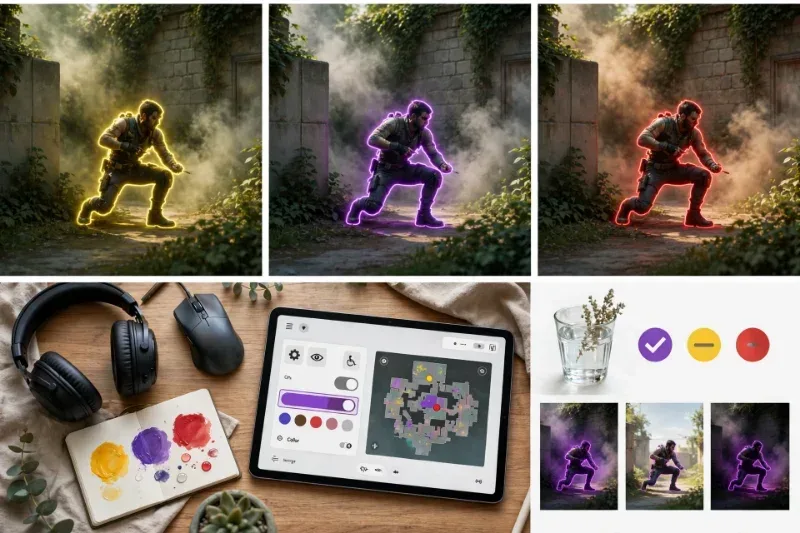
Porównaj żółte, fioletowe i czerwone kontury wrogów w VALORANT. Dowiedz się, który kolor przetestować najpierw, gdzie go zmienić i jak sprawdzić widoczność na różnych mapach i efektach.
Przeciwnika zauważasz późno, ponieważ jego czerwony kontur wtapia się w ścianę, efekt umiejętności lub ruchliwy narożnik. Zmiana podświetlenia przeciwnika może ułatwić jego rozpoznanie, ale żaden pojedynczy kolor nie jest najlepszy dla każdego gracza z daltonizmem ani dla każdej mapy. Jeśli masz niedowidzenie barwy czerwonej i zielonej, zacznij od przetestowania dwóch predefiniowanych ustawień koloru żółtego – deuteranopii i protanopii – w porównaniu ze sobą. Jeśli żółty nadal znika na twoim standardowym tle, wypróbuj fioletowy (tritanopię), a jeśli wyraźnie go rozróżniasz, zachowaj czerwony w porównaniu.
Kluczem jest ocena konturu w miejscach i sytuacjach, w których faktycznie tracisz wrogów z oczu. Predefiniowane nazwy mogą pomóc w pierwszym teście, ale nie stanowią diagnozy ani gwarancji, że pasująca etykieta będzie wyglądać najlepiej. Ten poradnik został sprawdzony 8 października 2026 roku. W notatkach Riot do aktualizacji 12.07 podano, że ekrany ustawień na PC zostały odświeżone, więc starsze zrzuty ekranu mogą nie do końca odpowiadać obecnemu układowi.
Który kolor podświetlenia przeciwników w VALORANT powinieneś wypróbować jako pierwszy?
Dla wielu graczy z daltonizmem, kolor żółty jest przydatnym pierwszym porównaniem, ponieważ zmienia kontury wroga w inny sposób niż domyślny czerwony. W Ustawieniach porównaj kolor żółty (deuteranopia) i żółty (protanopia), zamiast zakładać automatycznie, że któryś z nich jest poprawny. Jeśli trudno rozróżnić te dwa kolory żółte na ekranie, przetestuj również kolor fioletowy (tritanopia) i domyślny czerwony (protanopia) .
Można je traktować jako alternatywne kolory konturu. Nie zmieniają one koloru całego świata gry, nie usuwają efektów wizualnych ani nie sprawiają, że każdy wróg jest widoczny przez dym lub osłonę. Zmiana ta wpływa na podświetlenie wrogów wokół agentów. Techniczne wyjaśnienie renderowania postaci w VALORANT przez Riot opisuje efekt konturu jako wizualny sygnał rozpoznania „przyjaciel/wróg”: wrogowie mają kolorową krawędź Fresnela, a sojusznicy neutralną, niebieską krawędź. Późniejsze informacje o aktualizacji Riot również bezpośrednio odnoszą się do ustawienia koloru podświetlenia wrogów.
Jak wypadają dostępne kolory w porównaniu?
Wstępnie ustawione
Dobry pierwszy test dla
Na co zwrócić uwagę
Żółty (deuteranopia)
Gracze, którzy mają problem z odróżnieniem koloru czerwonego od zielonego
Sprawdź, czy wyróżnia się na jasnym kamieniu, piasku, jasnym świetle i żółtych efektach umiejętności.
Żółty (protanopia)
Gracze, którzy mają trudności z widzeniem koloru czerwonego lub odróżnianiem go od zielonego
Porównaj go bezpośrednio z innym żółtym ustawieniem; same etykiety nie powiedzą Ci, który odcień zauważysz lepiej.
Fioletowy (Tritanopia)
Gracze, którzy chcą alternatywy innej niż czerwona i żółta
Sprawdź fioletowe lub niebieskie efekty umiejętności oraz ciemne rogi, gdzie kontur może zlewać się z innymi kolorami.
Czerwony (protanopia)
Gracze, którzy już szybko rozpoznają domyślny czerwony kontur
Zachowaj je, jeśli są dla Ciebie łatwe do zobaczenia; zmiana ustawienia tylko dlatego, że inni używają innego koloru, może spowolnić rozpoznanie.
To praktyczne porównania, a nie porady medyczne ani uniwersalne zasady dotyczące widzenia barw. Oświetlenie mapy, ustawienia wyświetlacza, efekty wizualne i Twoja własna percepcja kolorów – wszystko to zmienia wynik. Odcień, który jest widoczny na jednej ścianie, może być trudny do zauważenia w innym miejscu.
Jak zmienić kolor podświetlenia wroga
Otwórz Ustawienia . Na komputerze naciśnij Esc podczas meczu lub otwórz Ustawienia z głównego ekranu klienta.
Wybierz sekcję Ustawienia ogólne .
Znajdź opcję Dostępność i zlokalizuj kolor podświetlenia wroga .
Wybierz jedno ustawienie, a następnie wróć do gry i obserwuj zarys wrogiego agenta. Zmieniaj jedną opcję na raz, aby móc dokonać rzetelnego porównania.
Riot odświeżył ekrany ustawień na PC w aktualizacji 12.07, w tym organizację i prezentację wizualną ustawień. Jeśli Twój ekran różni się od tego ze starszego przewodnika, poszukaj grupy „Ułatwienia dostępu” i etykiety „Kolor podświetlenia wroga”, zamiast polegać na dokładnej pozycji starego zrzutu ekranu.
Przetestuj kolor w użytecznej kolejności
1. Zacznij od koloru, który odpowiada na Twój główny problem
Jeśli czerwony kolor jest dla Ciebie trudny do zauważenia, zacznij od jednego żółtego. Jeśli żółty trudno odróżnić od mapy lub efektów, przejdź do fioletowego. Jeśli widzisz już czerwony kolor wyraźnie i szybko go rozpoznajesz, nie ma potrzeby przełączania.
2. Sprawdź różne tła
Przyjrzyj się konturom wroga na tle różnych scenerii: ciemnych narożników, jasnych ścian zewnętrznych, roślinności i otwartej przestrzeni. Oceń, czy możesz szybko dostrzec granicę bez wpatrywania się w nią. Kolor, który dobrze wygląda na jednym tle, może stracić kontrast na innym.
3. Uwzględnij efekty umiejętności i ruch
Zwróć uwagę na kontury, gdy agent się porusza, gdy kilku graczy przechodzi przez ten sam obszar i gdy kolorowe umiejętności wypełniają część ekranu. Musisz oddzielić wroga zarówno od otoczenia, jak i efektów wizualnych, które mogą pojawić się podczas walki. Nie oceniaj presetu wyłącznie na podstawie nieruchomego obrazu.
4. Najpierw zmień tylko ustawienia konturu
Podczas porównywania kolorów zachowaj stabilny celownik, ustawienia wyświetlania i inne opcje wizualne. Jeśli zmienisz kilka rzeczy naraz, trudniej będzie stwierdzić, która zmiana pomogła. Daj każdemu kandydatowi wystarczająco dużo rund, aby napotkał różne tła, a następnie wybierz to, które pozwala najszybciej i najspójniej identyfikować wrogów.
Typowe błędy, których należy unikać
Wybieranie odbywa się wyłącznie na podstawie nazwy ustawienia wstępnego: Deuteranopia, Protanopia i Tritanopia identyfikują ustawienia wstępne; nie są one w stanie przewidzieć najlepszego kontrastu użytkownika na każdym wyświetlaczu.
Założenie, że najjaśniejszy kolor jest zawsze najlepszy: Jasny kontur może zniknąć na podobnym tle lub rywalizować z silnym efektem wizualnym.
Kopiowanie kolorów profesjonalnego gracza: Jego monitor, oświetlenie w pomieszczeniu, wizja i znajomość kolorów mogą różnić się od twoich.
Oczekiwanie pełnego filtra daltonistycznego: To ustawienie zmienia podświetlenie wroga. Nie zmienia wyglądu każdego elementu HUD ani nie zmienia koloru całej gry.
Zmiana między rundami: Częste zmienianie może utrudniać naukę wskazówki wizualnej. Porównaj krótką listę, a następnie ćwicz z wybranymi elementami.
Jak stwierdzić, czy Twój wybór jest skuteczny
Po ustaleniu koloru, rozegraj kilka meczów i sprawdź trzy rzeczy: czy szybciej zauważasz wrogów pod typowymi kątami, czy kontury pozostają wyraźne zarówno w jasnym, jak i ciemnym otoczeniu oraz czy szybko odróżniasz wrogów, gdy umiejętności są aktywne. Jeśli któryś z tych testów wielokrotnie się nie powiedzie, wróć do Ustawień i porównaj kolejne ustawienia. Możesz również poprosić zaufaną osobę o pomoc w opisaniu widocznych różnic, ale decydującym kryterium jest Twoje własne rozpoznanie w grze.
Dla gracza z daltonizmem, żółty (deuteranopia) to rozsądny pierwszy test, a następnie żółty (protanopia). Fioletowy to przydatna alternatywa, jeśli żółte kontury zlewają się z mapami lub efektami. Zachowaj opcję, która zapewnia najczystsze i najszybsze rozpoznawanie w rzeczywistych meczach; żadna predefiniowana etykieta nie zastąpi tego testu.