Strona główna
» 🎮 Esport
»
Najlepszy kolor konturu drużyny przeciwnej zapewniający jasny kontrast w grze Halo Infinite
Najlepszy kolor konturu drużyny przeciwnej zapewniający jasny kontrast w grze Halo Infinite
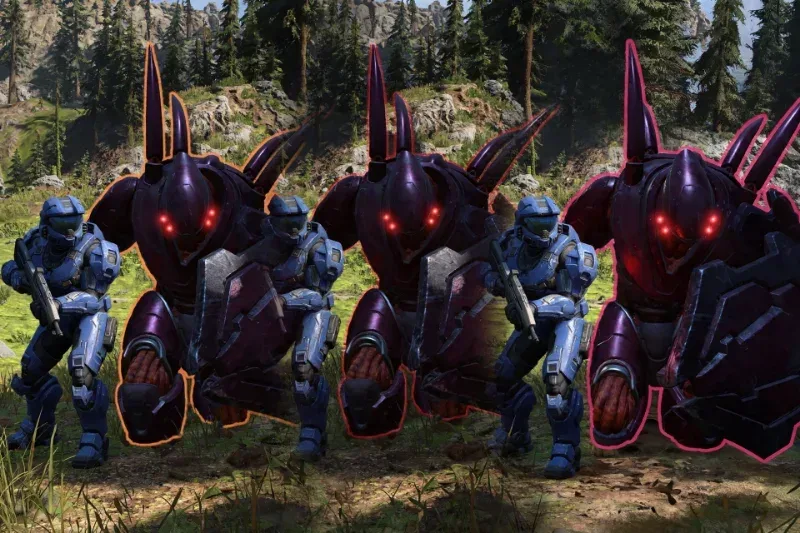
Porównaj kolory konturów wrogów w grze Halo Infinite na podstawie tła, kontrastu z drużyną sojuszniczą i preferencji wizualnych, korzystając z praktycznych funkcji sprawdzania krycia i grubości.
Aktualne wytyczne Halo Support dla Halo Infinite nadal traktują kolor konturów wrogów jako preferencję gracza, a nie narzucają jednego koloru dla każdej mapy. Zespół Competitive Insights wymienia Vermilion (czerwony), Cerise (fioletowy), Grass (zielony) i Pineapple (żółty) jako dostępne kolory interfejsu użytkownika wrogów. Aby przetestować kolor na pierwszy rzut oka, wypróbuj kolor Pineapple Yellow, jeśli Twój przyjazny kolor interfejsu użytkownika jest inny i grasz głównie na ciemniejszych lub chłodniejszych tłach. Zmień na Cerise lub Vermilion, gdy żółty wtapia się w jasny teren, i testuj kolor Grass tylko wtedy, gdy zielona sceneria nie jest częstym tłem.
Żaden kolor konturu nie jest tak samo wyraźny na każdej mapie, każdym efekcie i każdej warstwie pancerza. Sama jasność nie wystarczy: kolor może być intensywny, ale jednocześnie zlewać się ze sceną, nakładać się na kolor sojuszniczy lub być trudny do rozróżnienia. Praktycznym celem jest szybkie rozpoznanie wroga, z innym kolorem sojuszniczym i wyraźnie widocznym konturem.
Szybkie porównanie kolorów
Zarys wroga
Wypróbuj, gdy…
Kompromis do sprawdzenia
Ananas (żółty)
Potrzebujesz jasnego punktu wyjścia dla ciemnych, niebieskich lub szarych środowisk.
Może tracić kontrast na tle jasnego piasku, jasnego światła lub żółtozielonego krajobrazu.
Wiśniowy (fioletowy)
Kolor żółty lub czerwony trudno oddzielić od tła, a Ty chcesz uzyskać inny odcień.
Może być mniej wyraźny w oświetleniu fioletowym lub na tle fioletowych efektów i powierzchni.
Cynobrowy (czerwony)
Preferujesz znane, ciepłe kolory przeciwnika i często grasz na chłodnym lub niebieskim tle.
Kolor czerwony można wkomponować w ciepłe oświetlenie, efekty pomarańczowe lub scenerię z przewagą czerwieni.
Trawa (zielona)
Ciepłe kolory są trudne do zobaczenia, a na mapach, na których grasz, nie dominuje kolor zielony.
Liście, zielone oświetlenie i pewne różnice w postrzeganiu kolorów mogą zmniejszyć stopień rozdzielenia.
To porównanie jest jedynie wstępnym przewodnikiem opartym na odcieniu i prawdopodobnych konfliktach tła, a nie oceną z kontrolowanego testu. Ustawienia wyświetlacza, oświetlenie pomieszczenia, ostrość wzroku i percepcja kolorów wpływają na to, co wygląda wyraźnie. Jeśli kolor, który brzmi obiecująco, jest trudny do śledzenia w ruchu, przejdź do innej opcji.
Wybieraj kolory parami, a nie osobno
Halo Infinite pozwala na osobne wybieranie kolorów interfejsu dla wrogów i sojuszników, a system rozróżniania graczy używa tych kolorów do rozróżniania graczy. Najpierw ustaw kolor sojusznika, a następnie wybierz odcień przeciwnika, który jest na tyle oddalony, że będziesz mógł ich odróżnić w polu widzenia peryferyjnego. W trybie Big Team Battle znaczniki drużyny ogniowej są również konfigurowalne, więc sprawdź również ten kolor, jeśli znacznik twojej drużyny jest dla ciebie ważny.
Na przykład, gracz, który utrzymuje interfejs Friendly w kolorze niebieskim, może przetestować kolor ananasowo-żółty dla wrogów, a następnie szukać sytuacji, w których te dwa kolory pojawiają się razem: w zatłoczonej walce, podczas przechodzenia graczy w pobliżu flagi lub w pobliżu przeciwnika. Jeśli żółty zlewa się ze słonecznym tłem, wypróbuj kolor wiśniowy lub cynobrowy, pozostawiając interfejs Friendly w niezmienionym stanie. To porównanie pozwala na wyizolowanie zmiany koloru przeciwnika i ułatwia ocenę.
Sprawdź siłę konturu przed obwinianiem koloru
Halo Support dokumentuje dwa dodatkowe ustawienia: krycie konturu zmienia wygląd przezroczystych konturów graczy, a grubość konturu zmienia ich szerokość. Oba są niezależne od koloru interfejsu użytkownika wroga. Przewodnik po dostępności podaje wartość domyślną 1.0 dla każdego z nich i zaznacza, że można je zmniejszyć do 0.0, co spowoduje usunięcie konturu. Jeśli odcień wroga wydaje się blady, upewnij się, że nie obniżono tych ustawień konturu. Porównując kolory, zacznij od domyślnej widoczności konturu.
Nie należy mylić ustawień konturu postaci z parametrami krycia i grubości konturu siatki . Mają one wpływ na celownik, a nie na sylwetkę przeciwnika. Wytyczne Halo dotyczące rywalizacji zalecają mocniejszy kontur siatki, aby w niektórych sytuacjach pozostał on widoczny na tle jaśniejszych konturów. Może to ułatwić celowanie, ale nie zmienia koloru ani grubości konturu przeciwnika.
Jak zmienić kolor konturu wroga
Otwórz Ustawienia z menu głównego lub menu pauzy w grze.
Przejdź do ustawień interfejsu użytkownika i znajdź Kontury i kolory .
Wybierz kolor interfejsu użytkownika wroga i wybierz jeden z dostępnych kolorów.
Ustaw kolor interfejsu użytkownika na wyraźnie inny odcień. Dostosuj również kolor znaczników drużyny ogniowej, jeśli korzystasz z tych znaczników w trybie wieloosobowym.
Sprawdź krycie i grubość konturu . Pozostaw je domyślne podczas porównywania kolorów, jeśli wcześniej ich nie zmieniałeś.
Zastosuj ustawienia i sprawdź kilka różnych teł w Akademii lub w meczu. Poszukaj wrogów w zacienionych miejscach i jasnych, otwartych przestrzeniach, zanim podejmiesz decyzję.
Nazwy menu mogą się nieznacznie różnić w zależności od platformy lub lokalizacji, ale w Halo Support opcje Kolor interfejsu użytkownika wroga, Kolor interfejsu użytkownika przyjaznego, krycie konturu i grubość konturu są grupowane w sekcji Kontury i kolory. W grach niestandardowych Edytor trybu gospodarza może nadpisać indywidualne ustawienia konturu dla wszystkich w lobby. Jeśli zmiana nie zostanie wprowadzona, sprawdź zasady trybu gry lub przetestuj grę w standardowej sesji matchmakingu lub Akademii.
Wybierz według swoich potrzeb
Jeśli chcesz zacząć od jednego koloru
Najpierw przetestuj kolor ananasowo-żółty z kontrastującym kolorem interfejsu użytkownika i domyślną widocznością konturu. To praktyczna, jasna opcja na wielu ciemnych i chłodnych tłach, ale nie zakładaj, że będzie najsilniejszy na każdej mapie. Przejdź na kolor wiśniowy lub cynobrowy, jeśli żółty traci ostrość na jasnych lub ciepłych scenach.
Jeśli czerwony kolor jest trudny do odróżnienia
Zamiast po prostu zwiększać jasność ekranu, spróbuj koloru wiśniowego lub ananasowego. Najlepszy wybór zależy od tego, czy fioletowy, czy żółty bardziej odróżnia się od Twojego ulubionego koloru i scenerii. Jeśli korzystasz z korekcji widzenia kolorów, podejmij decyzję na podstawie własnych obserwacji rozgrywki na żywo; nazwy takie jak „czerwony” lub „zielony” nie gwarantują, że dwa kolory będą się dla Ciebie różnić.
Jeśli kontur zniknie na mapie
Zmień odcień przeciwnika, zachowując niezmienione ustawienia odcienia i konturu. Przetestuj ten sam kolor zarówno w ciemnych, jak i jasnych obszarach. Jeśli wszystkie kolory wydają się słabe, przywróć domyślne wartości krycia i grubości konturu przed zmianą kalibracji wyświetlacza. Pomaga to odróżnić niedopasowanie kolorów od zbyt przezroczystego lub zbyt cienkiego konturu.
Lista kontrolna szybkiej widoczności
Czy potrafisz rozpoznać wroga, nie myląc go z kolegą z drużyny?
Czy odcień wroga pozostaje widoczny zarówno na jasnych, jak i zacienionych obszarach?
Czy ustawiłeś kolory interfejsu użytkownika Friendly UI i znaczników Fireteam osobno tam, gdzie było to konieczne?
Czy podczas testów krycie i grubość konturu pozostają na domyślnych wartościach?
Czy oceniałeś ustawienia w ruchu, nie tylko w menu ustawień?
Jeśli grasz w Grę niestandardową, czy gospodarz lobby może nadpisać Twoje indywidualne ustawienia?
Nie ma uniwersalnego, najlepszego koloru konturu wrogów w Halo Infinite. Żółty ananas to dobry wybór na początek, jeśli chodzi o jasny kontrast w ciemniejszych lub chłodniejszych scenach; wiśniowy i cynobrowy to rozsądne alternatywy, gdy żółty wtapia się w otoczenie, natomiast trawiasty może lepiej sprawdzać się w ciepłych scenach, jeśli zielone tła są rzadkością. Zachowaj wyraźne kolory wrogów i sojuszników, zachowaj widoczną siłę konturu i wybierz kolor, który będzie najłatwiejszy do odczytania na mapach, na których aktualnie grasz. Zapoznaj się z rekomendacjami ustawień rywalizacji Halo Support dotyczącymi wymienionych kolorów oraz z jego przewodnikiem ułatwień dostępu , aby uzyskać szczegółowe informacje na temat krycia i grubości konturu.