Strona główna
» 🎮 Esport
»
Najlepsze ustawienia skali HUD zapewniające dobrą widoczność w grze Dead by Daylight
Najlepsze ustawienia skali HUD zapewniające dobrą widoczność w grze Dead by Daylight
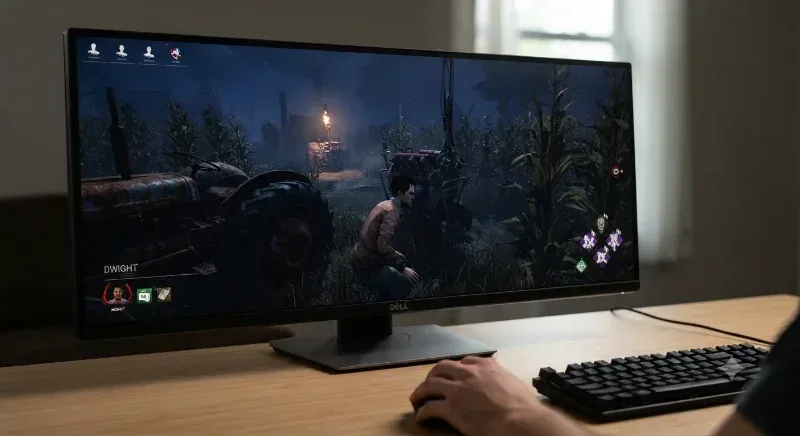
Znajdź praktyczny punkt wyjścia dla skali HUD-a w grze Dead by Daylight, poznaj różnicę między skalą interfejsu użytkownika a skalą HUD-a w grze i dostosuj widoczność do swojego ekranu i roli.
Informacje o wydaniu Dead by Daylight 10.2.0 zawierają niedawno wprowadzoną poprawkę problemów ze skalowaniem i nakładaniem się elementów w menu Survivor Intent, gdy skala interfejsu użytkownika jest poniżej 100%. Jest to poprawka dla konkretnego ekranu menu, a nie stwierdzenie, że każdy element HUD jest teraz bardziej przejrzysty w każdym rozmiarze. Aby zapewnić ogólną widoczność podczas meczu, zacznij od skali HUD w grze na 100% , a następnie zmniejszaj ją tylko wtedy, gdy większy wyświetlacz zasłania zbyt dużo pola widzenia. Utrzymuj osobną skalę interfejsu użytkownika na wystarczająco wysokim poziomie, aby wygodnie czytać menu i informacje na ekranie.
Te dwa suwaki służą różnym celom. Skala interfejsu użytkownika (UI Scale) zmienia rozmiar menu i interfejsu, natomiast skala interfejsu w grze (In-Game HUD Scale) zmienia informacje wyświetlane podczas rozgrywki próbnej. Behaviour Interactive wprowadziło oddzielne suwaki dla interfejsu użytkownika menu i interfejsu HUD, aby gracze mogli niezależnie zmieniać ich rozmiar. Większy HUD ułatwia odczytywanie ikon statusu, ale zajmuje też więcej miejsca na ekranie. Prawidłowe ustawienie to najmniejszy rozmiar, przy którym można niezawodnie odczytać potrzebne informacje, nie tracąc jednocześnie zbyt wiele z pola widzenia meczu.
Szybka rekomendacja
Czego potrzebujesz
Punkt początkowy
Dostosuj, jeśli…
Przejrzysty HUD podczas meczu
Skala HUD w grze: 100%
Jeśli portrety, profity lub elementy statusu zasłaniają zbyt dużą część akcji, stopniowo je zmniejszaj.
Czytelne menu
Skala interfejsu użytkownika: trzymaj się jej większego rozmiaru
Zmniejszaj ją tylko wtedy, gdy menu wydają się zbyt duże lub gdy ważne opcje trudno zmieścić na ekranie.
Więcej otwartej przestrzeni ekranu
Przetestuj nieco mniejszy HUD
Wróć do 100%, jeśli musisz zmrużyć oczy lub zatrzymać wzrok, aby rozpoznać stany zdrowia i ikony.
Mały monitor lub oddalony telewizor
Użyj większego HUD-a, zwykle zaczynając od 100%
Przed zmniejszeniem elementów gry należy wziąć pod uwagę odległość i rozdzielczość ekranu.
To punkty wyjścia, a nie uniwersalne ustawienia gry. Wyświetlacz gry, odległość oglądania, rozdzielczość, wzrok i rola wpływają na czytelność. Większy HUD nie ujawnia informacji, których gra nie wyświetla, a mniejszy HUD nie poprawia widoczności tylko dlatego, że wygląda na mniej zatłoczony.
Co zmieniają ustawienia skali
Skala HUD w grze
HUD w grze to warstwa informacji o meczu, która pozostaje na ekranie podczas rozgrywki próbnej. W zależności od roli gracza, może ona obejmować status gracza, stany zdrowia, ikony profitów i przedmiotów, informacje o celach oraz inne wskaźniki meczu. Zwiększenie skali HUD sprawia, że jego elementy są większe i łatwiejsze do zauważenia na pierwszy rzut oka, ale może to zająć więcej miejsca na krawędziach. Zmniejszenie skali zapewnia więcej przestrzeni wizualnej, ale najmniejsze etykiety i ikony mogą szybko stać się trudniejsze do rozróżnienia.
Skala interfejsu użytkownika
Skala interfejsu użytkownika wpływa na menu i ekrany interfejsu poza interfejsem HUD meczu na żywo. Jeśli tekst menu jest trudny do odczytania, a interfejs HUD w trakcie meczu wydaje się zbyt duży, zwiększ skalę interfejsu użytkownika bez zwiększania skali interfejsu HUD w grze. Jeśli menu wygląda dobrze, ale ikony statusu w wersji próbnej są zbyt małe, zamiast tego dostosuj suwak interfejsu HUD. Zmiana obu ustawień jednocześnie utrudnia określenie, która zmiana rozwiązała problem.
Jak ustawić przejrzysty HUD
Otwórz menu Ustawienia gry .
Znajdź skalę interfejsu użytkownika i skalę interfejsu użytkownika w grze . W notatkach dotyczących aktualizacji Behaviour Interactive oznaczono je jako osobne suwaki; dokładna struktura menu może się różnić w zależności od wersji gry i platformy.
Ustaw skalę HUD-a w grze na 100% jako pierwszą kontrolę widoczności.
Ustaw niezależną skalę interfejsu użytkownika, aby ułatwić czytanie menu.
Dołącz do rozgrywki niestandardowej lub o niskim poziomie stresu i sprawdź informacje, których potrzebujesz podczas gry. Jako Ocalały sprawdź statusy towarzyszy oraz ikony przedmiotów i profitów; jako Zabójca sprawdź elementy HUD, na których polegasz, śledząc postępy w hakowaniu i stany graczy.
Jeśli HUD jest zbyt nachalny, zmniejsz nieco skalę HUD-u w grze, a następnie sprawdź, czy nadal możesz odczytać te same informacje bez zatrzymywania się lub mrużenia oczu.
Wybierz najmniejszy rozmiar, który umożliwia szybkie odczytanie, lub powróć do 100%, jeśli czytelność się pogorszy.
Nie ma jednego procentu, który można by określić jako najlepszy dla każdego wyświetlacza. Wiarygodny test jest funkcjonalny: czy potrafisz rozpoznać informacje, których używasz podczas pościgu lub zadania, nie odrywając uwagi na długo? Wypróbuj tę samą skalę w kilku meczach, zanim wprowadzisz kolejną zmianę. HUD, który wydaje się duży w menu ustawień, może wydawać się inny, gdy mecz jest w ruchu.
Użyj roli i wyświetlacza, aby dostroić
Jeśli grasz w Survivor
Priorytetem jest czytelność statusu gracza i stanu zdrowia. Te szczegóły mogą wpływać na decyzje dotyczące leczenia, odczepiania się od haka lub zmiany celów. Jeśli mniejszy HUD utrudnia szybkie rozeznanie się w wierszu gracza, przesuń skalę z powrotem w górę. Poprawka 10.2.0 wspomina konkretnie o menu Survivor Intent, więc nie zakładaj, że zmiana suwaka menu spowoduje również powiększenie informacji o graczu w trakcie meczu.
Jeśli grasz w Killer
Sprawdzaj elementy HUD, które konsultujesz między zmianami celu, w tym status gracza i informacje związane z hakiem. Nieco mniejszy HUD może zapewnić więcej miejsca na ekranie, ale nie jest przydatny, jeśli musisz zatrzymać się i sprawdzić wyświetlacz, aby go odczytać. Ustaw suwak na największym ustawieniu, które nie zasłania widoku, a następnie przytnij go tylko wtedy, gdy ta przestrzeń wizualna jest ważniejsza niż dodatkowy rozmiar.
Jeśli grasz na telewizorze lub monitorze o wysokiej rozdzielczości
Odległość oglądania jest równie ważna, co suwak. HUD, który wydaje się czytelny blisko monitora, może być zbyt mały z kanapy. Zacznij od 100%, oglądaj grę z miejsca, w którym zwykle siedzisz, i sprawdź najmniejsze ikony i etykiety, których używasz. Jeśli te szczegóły są trudne do rozpoznania, nie zmniejszaj skali tylko po to, aby ekran wyglądał bardziej przejrzyście.
Czego unikać
Nie myl skali interfejsu użytkownika ze skalą HUD w grze. Zmień suwak, który wpływa na ekran, który chcesz ulepszyć.
Nie zakładaj, że poprawka 10.2.0 obejmuje wszystkie elementy. W informacjach o wydaniu wspomniano o skalowaniu i nakładaniu się w menu Survivor Intent przy wartościach poniżej 100%; nie wspominają one o uniwersalnym przeprojektowaniu interfejsu HUD.
Nie wybieraj małej wagi tylko dlatego, że wygląda schludnie. Jeśli nie możesz odczytać ważnych wskaźników podczas gry, ekran nie będzie dla Ciebie bardziej przejrzysty.
Nie zmieniaj wielu ustawień wyświetlania jednocześnie. Zmień ustawienia jednego suwaka, odtwórz i porównaj, zanim zmienisz ustawienia kolejnego.
Nie należy traktować konkretnej wartości procentowej jako gwarancji. Rozdzielczość, rozmiar ekranu, platforma i odległość oglądania zmieniają rozmiar wyświetlacza HUD.
Praktyczna lista kontrolna widoczności
Czy potrafisz określić status gracza i wskaźniki jego zdrowia bez pochylania się nad ekranem?
Czy potrafisz szybko rozpoznać ikony profitów i przedmiotów w trakcie aktywnej Próby?
Czy HUD pozostawia wystarczająco dużo widocznego obszaru gry, by zapewnić Ci komfort?
Czy dostosowałeś skalę interfejsu użytkownika i skalę HUD-a w grze osobno?
Jeśli używasz wartości poniżej 100%, czy sprawdziłeś menu Survivor Intent po zainstalowaniu poprawki 10.2.0?
Aby uzyskać przejrzysty interfejs Dead by Daylight, użyj 100% jako punktu odniesienia dla skali w grze, a następnie zmniejsz ją tylko wtedy, gdy pokrycie ekranu stanowi realny problem, a mniejsze ikony pozostają czytelne. Zachowaj oddzielne rozmiary menu. Informacje o wydaniu 10.2.0 firmy Behaviour Interactive dokumentują niedawną poprawkę skalowania menu Survivor Intent, a w uwagach w połowie rozdziału 4.5.0 wyjaśniono, że rozmiary interfejsu użytkownika menu i interfejsu w grze można regulować oddzielnie.