Strona główna
» 🎮 Esport
»
Najlepsze ustawienia rozmiaru i koloru minimapy w Dota 2, zapewniające lepszą widoczność mapy
Najlepsze ustawienia rozmiaru i koloru minimapy w Dota 2, zapewniające lepszą widoczność mapy
Wybierz rozmiar minimapy Dota 2, ikony bohaterów, kolory drużyn i ustawienia tła, aby zwiększyć czytelność, ograniczyć liczbę błędnych kliknięć i uzyskać przejrzyste wyniki na własnym wyświetlaczu.
Dobrym punktem wyjścia dla Dota 2 jest umiarkowanie powiększona minimapa, proste tło i schemat kolorów, który pozwala natychmiast rozróżnić drużyny. Zwiększ rozmiar znaczników bohaterów tylko na tyle, aby móc ich rozpoznać, ale nie zamieniaj skupisk w nakładające się symbole. Użyj trybu dla daltonistów, jeśli jego alternatywna paleta barw jest dla Ciebie łatwiejsza do zinterpretowania.
Oczekiwany rezultat jest konkretny: krótkie spojrzenie powinno podpowiedzieć, gdzie znajdują się widoczni bohaterowie, do której drużyny należą i czy informacje z pobliskiej mapy wpłyną na Twój kolejny ruch. Największa możliwa mapa i najjaśniejsze kolory nie są automatycznie najbardziej czytelną kombinacją.
Źródła zostały sprawdzone 8 października 2026 roku. Opublikowane aktualizacje firmy Valve wprowadzają możliwość regulacji rozmiaru minimapy, uproszczone tło i opcję dla osób z daltonizmem. Niektóre z tych dokumentów to historyczne zapowiedzi funkcji, a nie zrzuty ekranu z najnowszego menu ustawień. Etykiety i sposób prezentacji mogą ulec zmianie, dlatego należy korzystać z odpowiednich opcji dostępnych w zainstalowanym kliencie. Poniższe rekomendacje to praktyczne punkty wyjścia, a nie przetestowane, profesjonalne ustawienia ani obietnica wyższej rangi.
Wstępnie ustawiona minimapa zbudowana na podstawie przejrzystych wyników
W Ustawieniach Dota 2 poszukaj opcji sterowania minimapą w Opcjach. Porównaj wynik w sesji treningowej lub znanej powtórce, zanim zmienisz kilka rzeczy jednocześnie. Te opcje priorytetowo traktują rozpoznawalność i użyteczny kontekst mapy.
Kontrola lub wybór
Zalecany punkt wyjścia
Co należy poprawić
Rozmiar minimapy
Nieco większa wartość niż domyślna; spróbuj użyć górnej połowy dostępnego zakresu.
Ruchy bohaterów i aktywność na linii stają się łatwiejsze do zauważenia po krótkim spojrzeniu.
Użyj bardzo dużej minimapy, jeśli jest dostępna osobno
Wypróbuj, gdy zwykła mapa nadal jest trudna do odczytania.
Czytelność jest lepsza, a mapa nie staje się niewygodnym celem do klikania.
Tło mapy
Włączono opcję Proste lub Użyj prostego tła minimapy.
Znaczniki są wyraźne, a geometria mapy pozostaje zrozumiała.
Reprezentacja kolorów drużyny
Strzałka (w kolorach drużyny) lub użyj prostych kolorów na minimapie, gdzie taka kontrola jest dostępna.
Rozróżniasz znaczniki sojuszników i wrogów bez konieczności rozróżniania kolorów poszczególnych graczy.
Rozmiar bohatera minimapy
Utrzymuj umiarkowany rozmiar; zwiększaj go stopniowo, jeśli znaczniki są trudne do zidentyfikowania.
Identyfikacja ulega poprawie, a pobliscy bohaterowie pozostają nierozłączni.
Schemat kolorów HUD
Porównaj kolory domyślne z trybem dla osób niewidomych, jeśli kolory drużyny są trudne do rozróżnienia.
Używając palety dopasowanej do Twojej wizji, popełnisz mniej błędów w identyfikacji zespołu.
Ta tabela zawiera nazwy powiązanych elementów sterujących w różnych prezentacjach menu; nie oznacza to, że każdy przełącznik na liście pojawia się obok każdego selektora. Strzałki w kolorze drużyny podkreślają również przynależność bardziej niż tożsamość bohatera. Jeśli chcesz szybko zidentyfikować konkretnego bohatera, porównaj reprezentację ikony bohatera, zamiast polegać wyłącznie na kolorze.
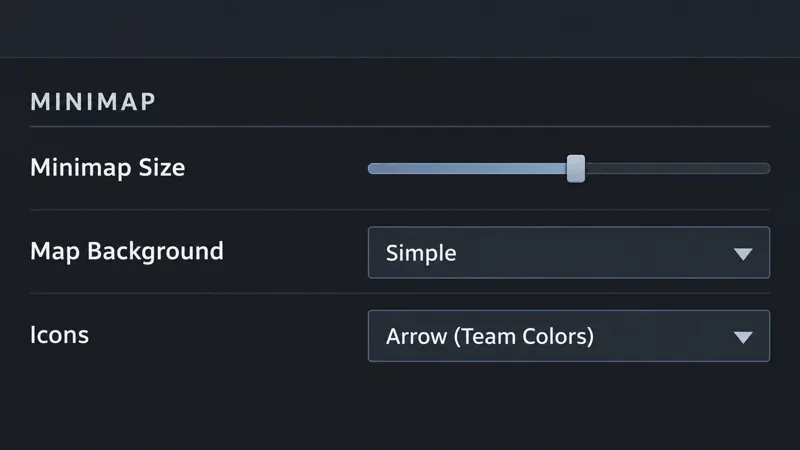
Uproszczony panel opcji minimapy z suwakiem rozmiaru powyżej środka, wybranym prostym tłem i strzałką (kolory drużyny). Pozycja suwaka jest poglądowym punktem wyjścia, a nie sprawdzoną wartością procentową.
Jak duża powinna być minimapa?
Wystarczająco duży, aby szybko odczytać obraz, ale wystarczająco mały, aby zapewnić wygodę podczas normalnego korzystania z kamery i myszy. Przegląd HUD 7.00 firmy Valve wyraźnie opisuje dostosowywanie rozmiaru minimapy i korzystanie z uproszczonego tła. Nie ustanawia on jednak uniwersalnej skali rywalizacji.
Zacznij od przesunięcia kontrolki rozmiaru do górnej połowy dostępnego zakresu, a następnie oceń rzeczywisty wygląd wyświetlacza. To sugerowany punkt porównania, a nie oficjalne ustawienie domyślne. Jeśli w menu znajduje się przełącznik „bardzo duży”, porównaj to ustawienie ze standardowym rozmiarem, nie zakładając, że odpowiada ono konkretnej wartości procentowej.
Rozmiar monitora, rozdzielczość wyjściowa, odległość oglądania i wymagania wizualne wpływają na wynik. Skopiowane ustawienie może wyglądać komfortowo na ekranie jednego odtwarzacza, a ciasno na innym. Unikaj ustawiania stałego rozmiaru pikseli, chyba że potwierdzisz, jak dana kombinacja klienta i wyświetlacza go renderuje.
Znaki, że większa mapa pomaga
Zauważasz, że bohater zmienia ścieżkę, nie pochylając się nad ekranem.
Można rozróżnić kilka pobliskich znaczników, zamiast widzieć ich niewyraźny zbiór.
Możesz ponownie skupić uwagę na swoim bohaterze po krótkim spojrzeniu.
Nadal klikasz i wygodnie przesuwasz kamerę wzdłuż narożnika mapy.
Jeśli mapa jest łatwiejsza do odczytania, ale ciągle wydajesz niezamierzone polecenia podczas przesuwania wskaźnika w jej pobliżu, efekt będzie mieszany. Spróbuj użyć nieco mniejszego rozmiaru lub sprawdź ustawienia ochrony przed błędami wprowadzania danych w minimapie. Valve udokumentowało ustawienie progu błędnego kliknięcia minimapy w aktualizacji interfejsu Spring Cleaning 2016. Nie zakładaj, że starsza wartość polecenia konsoli jest bezpośrednio powiązana z aktualnym suwakiem lub naprawia każdy rodzaj błędu wprowadzania danych.
Rozmiar mapy i rozmiar ikony bohatera rozwiązują różne problemy
Powiększenie całej mapy zapewnia więcej miejsca na ekranie. Zwiększenie rozmiaru znaczników bohaterów sprawia, że stają się one bardziej widoczne w tym obszarze. Agresywne powiększenie obu może spowodować, że mapa będzie zdominowana przez symbole, zwłaszcza gdy zbiegnie się kilku bohaterów.
Jeśli wyraźnie widzisz mapę, ale nie możesz zidentyfikować bohaterów, porównaj reprezentację ikon i sterowanie rozmiarem bohatera, zanim ponownie powiększysz cały panel. Obrazy bohaterów mogą być przydatne, gdy szybko rozpoznajesz twarze. Strzałki mogą zapewnić zwartą reprezentację z informacjami o kierunku; Valve udokumentowało zmianę z klasycznych znaczników X wrogów na strzałki w aktualizacji z 2016 roku.
Istnieje kompromis między rozpoznaniem jednego bohatera a oddzieleniem pięciu pobliskich bohaterów. Jako przypadek testowy użyj sytuacji skupienia, a nie tylko cichej alejki. Jeśli powiększone znaczniki zasłaniają się nawzajem lub ważne punkty orientacyjne, zmniejsz je, aż będziesz w stanie ponownie zinterpretować grupowanie.
Nie ma tu ustalonej konkretnej wartości rozmiaru ikony. Użytecznym progiem jest najmniejszy rozmiar, przy którym można niezawodnie zidentyfikować potrzebne informacje z normalnej pozycji siedzącej.
Proste barwy drużynowe czy indywidualne kolory zawodników?
Używaj kolorów drużynowych, gdy najszybciej potrzebujesz informacji o przynależności. Opcja „Użyj prostych kolorów na minimapie” opisuje schemat drużynowy, a nie kolory poszczególnych graczy. W menu z selektorami ikon, opcja strzałki w kolorze drużyny służy temu podkreśleniu. Wybierz ją, gdy poszczególne kolory zmuszają Cię do zastanowienia się, czy znacznik jest sojuszniczy, czy wrogi.
Kolory poszczególnych zawodników mogą być przydatne, gdy już kojarzysz je z konkretnymi graczami. Kosztem jest dodatkowe zadanie identyfikacji, zwłaszcza po przełączaniu się między meczami. Zachowywanie kolorów zawodników tylko dlatego, że streamer ich używa, jest mniej przydatne niż sprawdzanie, czy sam je poprawnie interpretujesz.
Sam kolor drużyny nie wskazuje, który bohater jest obecny. Jeśli decyzja zależy od wrogiego inicjatora, a nie tylko od lokalizacji przeciwnika, potrzebne są również informacje o tożsamości. Porównaj dostępne style ikon bohaterów, użyj skonfigurowanego alternatywnego widoku ikon, jeśli jest dostępny, lub zbadaj obszar kamerą, gdy jest bezpiecznie.
Hipotetyczny przykład: znacznik w kolorze wroga pojawia się w pobliżu wybranej trasy. Kolory drużyny pomagają szybko rozpoznać zagrożenie, ale same w sobie nie decydują, czy to wsparcie przeciwnika, czy bohater może cię natychmiast złapać. Konfiguracja kończy się sukcesem, gdy zauważysz zagrożenie i poszukasz brakujących informacji o tożsamości przed podjęciem decyzji.
Kiedy należy korzystać z trybu dla osób niewidomych?
Wybierz alternatywną paletę, jeśli zmniejszy to Twoje zamieszanie. Informacje o aktualizacji Three Spirits firmy Valve potwierdzają dodanie opcji dla osób z daltonizmem. To potwierdza obsługę tej funkcji, ale nie dowodzi, że jedna paleta działa równie dobrze dla każdego gracza.
Porównaj dostępne schematy kolorów HUD na swoim monitorze. Oceń, czy potrafisz oddzielić informacje o sojusznikach od informacji o wrogach zarówno w cichych, jak i zatłoczonych miejscach. Paleta kolorów, która wygląda atrakcyjnie w menu, może być nadal trudna do odczytania na tle mapy.
Tryb dla osób ze ślepotą barw zmienia wybrane kolory interfejsu, zamiast tworzyć nową wizję. Zachowaj kształty bohaterów, lokalizacje i inne wskazówki wizualne w swojej interpretacji, zamiast polegać wyłącznie na odcieniu. Unikaj również zakładania, że każdy efekt kosmetyczny lub element interfejsu zostanie przekształcony w ten sam sposób.
Jeśli schemat kolorów poprawia rozpoznawalność drużyny, ale utrudnia odczytanie innego ważnego elementu interfejsu, przeanalizuj cały HUD, zanim go zachowasz. Najlepszym wyborem jest ten, który konsekwentnie wspiera Twoje decyzje.
Po co zaczynać od prostego tła?
Proste tło to sensowny pierwszy punkt odniesienia, gdy szczegółowość terenu konkuruje ze znacznikami. Valve wprowadziło tę opcję, aby przyspieszyć analizę minimapy. Nadal potrzebujesz wystarczającego kontekstu, aby zrozumieć trasy i punkty orientacyjne, więc bardziej przejrzysta mapa powinna nadal dostarczać informacji, a nie tylko sprawiać wrażenie pustej.
Porównaj opcję „Proste” z bardziej szczegółowym tłem w znanym obszarze. Czy potrafisz od razu zorientować się i zlokalizować odpowiedni pas ruchu lub przejście? Jeśli uproszczenie poprawia widoczność oznaczeń, ale powoduje utratę orientacji, opcja „Szczegółowe” może być lepszym rozwiązaniem, gdy uczysz się układu.
Całkowite ukrycie tła to osobna decyzja. Symbole mogą być wtedy bardziej widoczne, ale utrata kontekstu terenu może być niekorzystna dla gracza, który wciąż uczy się tras. Nie należy mylić czarnego tła z automatycznym zwiększeniem świadomości.
Jak ocenić gotową konfigurację
Obejrzyj znaną powtórkę z perspektywy gracza lub skorzystaj z sesji bez presji. Utrzymuj stałe warunki oglądania i porównuj ustawienia po kolei. Nie oceniaj świadomości braku przeciwnika z perspektywy widza, która ujawnia informacje, których twoja drużyna nie miała.
Wynik do sprawdzenia
Przydatny znak
Powód zmiany kursu
Wykrywanie
Zanim podejmiesz decyzję, dokąd podróżować, zauważasz widoczne ruchy.
Nadal nie zauważysz markerów, bo są małe lub wtapiają się w tło.
Identyfikacja
Rozróżniasz lojalność i odnajdujesz tożsamość bohatera, gdy jest to potrzebne.
Kolory i nakładające się ikony często prowadzą do błędnych założeń.
Dokładność danych wejściowych
Intencjonalne interakcje z mapą pozostają komfortowe.
Powiększona mapa oznacza większą liczbę niezamierzonych poleceń.
Uwaga
Krótkie spojrzenie wystarczy, aby znaleźć przydatne informacje.
Patrzysz na mapę na tyle długo, że przegapisz bezpośrednie zagrożenia.
To praktyczne kryteria oceny, a nie wyniki porównawcze zmierzone na potrzeby tego artykułu. Większa minimapa nie uwidoczni wrogów znajdujących się poza zasięgiem wzroku drużyny, a wyraźniejsze kolory nie zastąpią sprawdzenia mapy w odpowiednim momencie.
Zachowaj powiększone, proste tło, jeśli poprawia to rozpoznawanie bez zwiększania bałaganu i błędów wprowadzania. Zmniejsz rozmiar ikon, gdy bohaterowie się nakładają, przemyśl paletę barw, gdy rozpoznanie drużyny jest niepewne, i zmień nawyki związane z patrzeniem, gdy informacje są czytelne, ale nadal pozostają niezauważone.