Strona główna
» 🎮 Esport
»
Najlepsze ustawienia przezroczystości HUD zapewniające czytelność obiektów w Overwatch 2
Najlepsze ustawienia przezroczystości HUD zapewniające czytelność obiektów w Overwatch 2
Zacznij od 50% nieprzezroczystości punktów kontrolnych w Overwatch 2, a następnie dostosuj ją do widoczności celu, znajomości mapy i bałaganu na znacznikach, nie tracąc przy tym ważnych wskazówek.
Zacznij od krycia punktów nawigacyjnych na poziomie 50%, jeśli zależy Ci na równowadze między widocznymi znacznikami celów a mniej zakłóconym widokiem w Overwatch 2. Zwiększ je do 75–100%, jeśli masz problem ze znalezieniem aktywnego celu. Spróbuj 25–50%, jeśli nawigujesz już swobodnie, a znacznik regularnie nakłada się na akcję, którą chcesz zobaczyć. Jeśli chodzi o czytelność celów, uczynienie znacznika prawie niewidocznym zazwyczaj nie jest dobrym punktem wyjścia.
To praktyczne rekomendacje na początek, a nie ustawienia rekomendowane przez Blizzard ani wyniki kontrolowanego testu wydajności. Najlepsza wartość to taka, która pozwala szybko znaleźć cel, jednocześnie widząc ruch za znacznikiem na własnym ekranie.
Które ustawienie krycia jest istotne dla obiektywu?
Skoncentruj się na ustawieniu „Nieprzezroczystość punktu nawigacyjnego”. Nie zakładaj, że każdy element sterujący zawierający słowo „przezroczystość” zmienia znacznik celu ani że istnieje jeden suwak główny dla całego HUD-a.
Wyobraź sobie trzy oddzielne zadania wizualne: znalezienie celu w świecie gry, odczytanie informacji o meczu i obserwowanie siatki celowniczej. Zmiana, która ułatwia jedno zadanie, może pozostawić inne bez zmian. Przed zmianą suwaka zidentyfikuj element powodujący problem: ruchomy znacznik, granicę punktu, tekst u góry ekranu lub coś w pobliżu celownika.
W raporcie z sierpnia 2023 roku na oficjalnym forum pomocy technicznej Blizzarda znajdują się historyczne dowody z pierwszej ręki na temat kontroli punktów kontrolnych . Dyskusja łączy trudności z dostrzeżeniem celu Flashpointu z nieprzezroczystością punktów kontrolnych w sekcji Rozgrywka > HUD. Jest to raport gracza, a nie aktualny podręcznik ustawień Blizzarda ani dowód na uniwersalną zalecaną wartość.
Badania do tego artykułu zostały ukończone 8 października 2026 roku. Aktualne oficjalne źródło potwierdzające dokładną lokalizację menu punktów nawigacyjnych i wszystkich elementów wizualnych, których to dotyczy, nie było dostępne w przeglądanych źródłach. Użyj faktycznej etykiety opcji w zainstalowanym kliencie i traktuj starszą ścieżkę Rozgrywka > HUD jako miejsce do sprawdzenia, a nie jako gwarantowaną aktualną trasę.
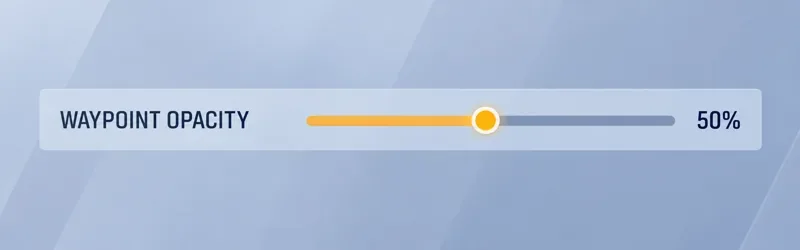
Suwak Nieprzezroczystość punktów kontrolnych jest ustawiony na 50%, co jest sugerowaną wartością początkową umożliwiającą zrównoważenie widoczności znaczników i przejrzystości sceny.
Obrazek ilustruje ustawienie i sugerowaną wartość. Nie jest to zrzut ekranu z testowanego konta ani reprezentacja pełnego bieżącego menu opcji.
Zalecana nieprzezroczystość punktu kontrolnego w zależności od sytuacji
Twój główny problem
Sugerowana wartość początkowa
Co sprawdzić
Chcesz zrównoważoną pierwszą regulację
50%
Czy potrafisz zlokalizować cel na pierwszy rzut oka?
Uczysz się map lub tracisz ślad aktywnego punktu
75%
Czy znacznik pozostaje łatwy do zidentyfikowania w trakcie ruchu?
Masz uporczywe problemy z widzeniem znacznika
100%
Czy maksymalna krycie rozwiązuje problem, czy problem leży gdzie indziej?
Znasz trasę, ale znacznik nachodzi na wrogów
25–50%
Czy widzisz akcję, nie tracąc przy tym obiektywnego obrazu?
Te liczby porządkują porównanie; nie oceniają umiejętności gracza. Wyższa wartość może być lepszym wyborem dla doświadczonego gracza na odległym telewizorze, a niższa sprawdzi się na wyraźnym ekranie komputera. Na kompromis wpływają odległość od miejsca siedzącego, widoczność, kontrast tła i znajomość mapy.
Dlaczego 50% to dobry punkt wyjścia
Wartość połowiczna daje Ci możliwość porównywania w obu kierunkach. Pozwala uniknąć rozpoczęcia od prawie niewidocznego znacznika i pozwala Ci zdecydować, czy większym problemem jest znalezienie celu, czy przejrzenie znacznika.
Krycie nie gwarantuje kontrastu. Częściowo przezroczysty symbol zlewa się ze sceną za nim, więc wartość, która dobrze wygląda na tle ciemnej ściany, może być trudniejsza do rozpoznania na jasnym lub wizualnie zatłoczonym tle. Oceń to w ruchu, nie tylko na ekranie opcji.
Wyobraźmy sobie na przykład gracza, który śledzi wrogów wygodnie na znanej trasie, ale waha się po zmianie celu. To przykładowy scenariusz, a nie nagrany test. Gracz ten powinien spróbować wyższej wartości punktu nawigacyjnego, zanim zdecyduje się na bardziej przejrzysty interfejs. Przydatnym rezultatem jest szybkie rozpoznanie celu, a nie uzyskanie najmniej widocznego interfejsu.
Kiedy należy stosować 75–100%?
Wybierz wyższą nieprzezroczystość, gdy potrzebujesz silniejszych wskazówek nawigacyjnych. Dotyczy to nauki mapy, powrotu po długiej przerwie lub gry z odległości, która uniemożliwia dostrzeżenie słabego znacznika. Zacznij od 75%; jeśli zlokalizowanie celu nadal wymaga wysiłku, porównaj ze 100%.
Obserwuj, co się dzieje, gdy uwaga przenosi się z celowania z powrotem na nawigację. Jeśli wielokrotnie poszukujesz celu, podążasz za kimś innym, bo nie możesz go zidentyfikować, lub mylisz kształt tła ze znacznikiem, niższa wartość Ci nie służy.
Przy maksymalnym poziomie przezroczystości brakujący lub nieczytelny element wymaga osobnej diagnozy. Sprawdź, czy ustawiłeś prawidłowe ustawienie i czy patrzysz na zamierzony cel. Zwiększenie suwaka punktu nawigacyjnego nie może być uznane za rozwiązanie problemu z rozmiarem tekstu, obrysem, innym komponentem HUD ani za problem z wyświetlaniem.
Kiedy warto spróbować 25–50%?
Warto porównać niższą nieprzezroczystość, gdy wyraźnie widoczny znacznik znajduje się bezpośrednio nad ważną linią wzroku. Jeśli znasz już cel, zmniejszenie wizualnej wagi znacznika może ułatwić śledzenie ruchu za nim.
Zacznij od 50% i porównuj 25% tylko wtedy, gdy przeszkoda nadal stanowi poważny problem. Utrzymuj niższe ustawienie, gdy scena staje się bardziej czytelna, a obiekt jest nadal szybko identyfikowany. Wróć do wyższego ustawienia, jeśli znacznik zacznie znikać w tle lub stracisz orientację po przejściu.
Unikaj stosowania 0% jako ogólnej rekomendacji czytelności celu. Ukrycie wskazówki może sprawić, że zrzut ekranu będzie wyglądał bardziej przejrzyście, jednocześnie usuwając informacje, których potrzebujesz pod presją. Wiedza o tym, gdzie zazwyczaj znajduje się cel, nie oznacza, że każda zmiana kierunku będzie oczywista podczas walki.
Oddziel inne elementy sterujące przezroczystością
Nieprzezroczystość siatki celowniczej ma związek z widocznością celowania. Słaby krzyż celowniczy i słaby znacznik obiektywu to nie to samo, a rozwiązanie jednego poprzez zmianę drugiego może utrudnić odczytanie obu.
W notatkach aktualizacji Blizzarda z sierpnia 2017 roku funkcja krycia konturu siatki celowniczej została opisana jako kontrolująca ciemną obwódkę wokół siatki. Ten historyczny opis pomaga odróżnić wygląd siatki celowniczej od regulacji znacznika celu; nie jest to dokumentacja dotycząca zmiany granic punktów.
Podobnie, nie zakładaj, że nieprzezroczystość punktu nawigacyjnego zmienia fizyczny obrys celu, obrys ładunku ani każdy element wyświetlacza statusu meczu. Jeśli któryś z nich rozprasza, porównaj go przed i po zmianie. Jeśli pozostanie bez zmian, zbadaj ten element osobno, zamiast utrudniać widoczność punktu nawigacyjnego.
Stadium ma również inne źródło wizualnego bałaganu. Informacje o aktualizacji Blizzarda z października 2025 roku dokumentują konfigurowalny rozmiar, przezroczystość i wyświetlane dane dla tekstu walki na Stadium, w tym możliwość jego wyłączenia. Jeśli problemem są ruchome wartości obrażeń lub leczenia, należy użyć odpowiednich elementów sterujących w tekście walki, zamiast oczekiwać, że przezroczystość punktów nawigacyjnych je zmieni.
Oceń otoczenie na podstawie informacji, które możesz przeczytać
Zanotuj poprzednią wartość punktu nawigacyjnego przed wprowadzeniem zmiany. Porównaj sugerowaną wartość podczas sesji przy niskim ciśnieniu na tym samym wyświetlaczu, w swojej zwykłej odległości od siedzenia. Zachowaj niezmienioną jasność, rozdzielczość i inne ustawienia interfejsu podczas porównywania, aby wiedzieć, co spowodowało różnicę.
Spójrz na cel na tle zarówno jasnego, jak i ciemnego otoczenia, a następnie sprawdź go w ruchu. Zwróć również uwagę na momenty, w których znacznik przecina postać lub inny użyteczny punkt odniesienia. Oceniasz jednocześnie dwa wymagania: cel musi pozostać widoczny, a znacznik nie musi niepotrzebnie dominować nad sceną.
Możesz zidentyfikować cel podróży bez konieczności wielokrotnego przeszukiwania ekranu.
Marker pozostaje widoczny podczas ruchu i przy zmieniającym się tle.
Możesz śledzić odpowiednią akcję, gdy znajdzie się ona za znacznikiem.
Nadal możesz przeczytać informacje o meczu, które pomogą Ci podjąć obiektywną decyzję.
Jeśli pierwsze dwa wymagania nie spełniają, zwiększ krycie. Jeśli trzecie nie spełnia, a nawigacja pozostaje łatwa, porównaj z niższą wartością. Jeśli tekst dopasowania jest nieczytelny, ale widoczność punktu nawigacyjnego jest prawidłowa, przerwij zmianę punktu nawigacyjnego i zbadaj problem z tekstem lub wyświetlaniem osobno.
Zachowaj 50%, jeśli spełnia on wymagania nawigacji i przejrzystości sceny. Użyj 75–100%, gdy priorytetem jest widoczność, i 25–50%, gdy możesz zredukować przeszkody bez utraty celu. Zmień wybór, gdy zmieni się wyświetlacz, odległość między siedzeniami lub znajomość mapy. Nie ma potrzeby gonić za ani jednym procentem wykraczającym poza zakres obsługiwany przez własne kontrole czytelności.