Strona główna
» 🎮 Esport
»
Najlepsze komendy konsoli Dota 2 dla FPS: co naprawdę pomaga
Najlepsze komendy konsoli Dota 2 dla FPS: co naprawdę pomaga
Użyj komend FPS w Dota 2, aby sprawdzić wydajność, usunąć zbędny limit i wybrać stabilny limit. Dowiedz się, które popularne modyfikacje nie przynoszą potwierdzonych korzyści.
Najlepszą komendą konsoli Dota 2 do zwiększenia wyświetlanej liczby klatek na sekundę (FPS) jest fps_max 0— ale tylko wtedy, gdy limit klatek w grze ogranicza komputer, który może renderować więcej klatek. Znosi ona ten limit; nie przyspiesza ona pracy procesora ani karty graficznej, które mają problemy z renderowaniem. Do codziennej gry fps_max 144lub innego stabilnego celu może być bardziej przydatne niż pozostawienie nieograniczonej liczby klatek na sekundę (FPS). Połącz te komendy z cl_showfps 1lub , cl_showfps 2aby sprawdzić rezultat.
Jeśli liczba klatek na sekundę spada podczas walk drużynowych, wyższy limit nie rozwiąże problemu. Zacznij od rozróżnienia limitu liczby klatek na sekundę od wąskiego gardła renderowania. Ta decyzja zapobiegnie skopiowaniu długiego pliku konfiguracyjnego, który zmienia ustawienia, nie rozwiązując problemu.
Niniejszy przewodnik został opracowany 8 października 2026 roku. Publiczna dokumentacja obsługuje przepływ poleceń, ale artykuł nie deklaruje testowania na obecnym kliencie Dota 2 ani nie obiecuje konkretnego wzrostu liczby klatek na sekundę (FPS). Upewnij się, że każde polecenie jest rozpoznawane w zainstalowanej kompilacji. Poniższe przykłady interfejsu pokazują, gdzie wprowadzać polecenia; nie są to przechwyty testów porównawczych.
Które komendy FPS w Dota 2 są naprawdę przydatne?
Polecenie
Cel
Kiedy pomaga
fps_max
Sprawdź limit liczby klatek na sekundę w grze.
Przed zmianą nakrętki lub zapisaniem jej pierwotnej wartości.
fps_max 0
Usuń limit FPS w grze.
Krótkie porównanie, gdy podejrzewasz sztuczny sufit.
fps_max 144
Poproś o limit 144 FPS.
System, który może mniej więcej utrzymać ten cel; podstaw własną liczbę.
cl_showfps 1
Wyświetla podstawowy odczyt FPS.
Sprawdzanie wydajności podczas poruszania się po mapie.
cl_showfps 2
Poproś o alternatywny, bardziej szczegółowy wyświetlacz FPS.
Porównania, w których podstawowy licznik jest niewystarczający; sprawdź wyświetlacz zapewniany przez Twoją kompilację.
cl_showfps 0
Ukryj wyświetlacz FPS.
Czyszczenie ekranu po testowaniu.
Są to elementy sterujące pomiarem i limitem klatek, a nie zbiór ukrytych ulepszeń grafiki. Przykład testu porównawczego z lutego 2016 roku w systemie śledzenia problemów z Dota 2 firmy Valve używa +fps_max 0i +cl_showfps 2. To historyczny dowód na ich użycie, a nie dowód na to, że każde powiązane polecenie testowe lub domyślne ustawienie pozostaje niezmienione do dziś.
1. Otwórz konsolę bez instalowania pakietu konfiguracyjnego
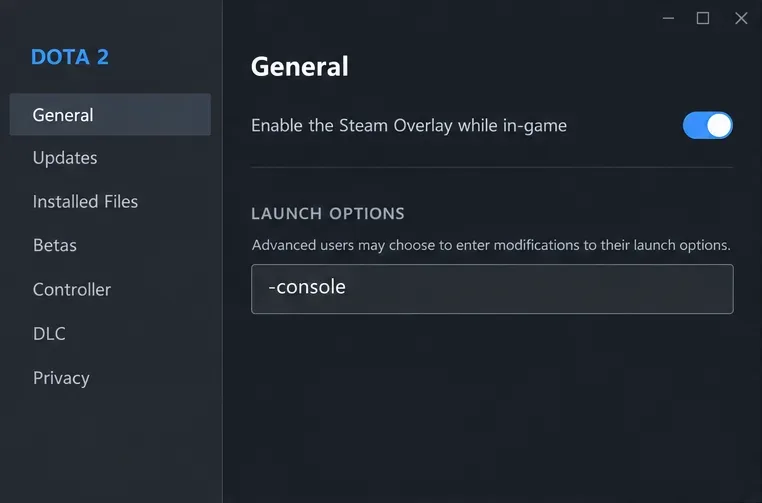
W bibliotece Steam kliknij prawym przyciskiem myszy Dota 2 i wybierz Właściwości. W sekcji Ogólne znajdź Opcje uruchamiania. Skopiuj istniejący tekst w bezpieczne miejsce, a następnie dodaj -console, oddzielając istniejące opcje spacją. Uruchom Dota 2 i użyj okna konsoli, aby wprowadzić polecenia. Jeśli je zamkniesz, sprawdź ustawienia skrótów klawiszowych gry pod kątem przypisania do konsoli, zamiast zakładać, że konkretny klawisz działa na każdym układzie klawiatury.
Instrukcje dotyczące opcji uruchamiania Steama wyjaśniają, jak włączyć konsolę, wybierając kolejno Bibliotekę, Właściwości, Ścieżkę ogólną i Listę -console. Konsola jest interfejsem poleceń, a nie optymalizacją samą w sobie.
Dodaj -console w zakładce Ogólne Steam, aby otworzyć konsolę deweloperską.
Wprowadź fps_maxbez numeru i zapisz zwróconą wartość. Zapisz również ustawienia wideo i wszelkie limity klatek na poziomie sterownika. Jeśli polecenie nie zostanie rozpoznane, przerwij działanie i użyj widocznych ustawień gry. Nie zakładaj, że polecenie skopiowane z innej gry Valve musi działać w Dota 2.
2. Zmierz tę samą scenę przed wprowadzeniem jakichkolwiek zmian
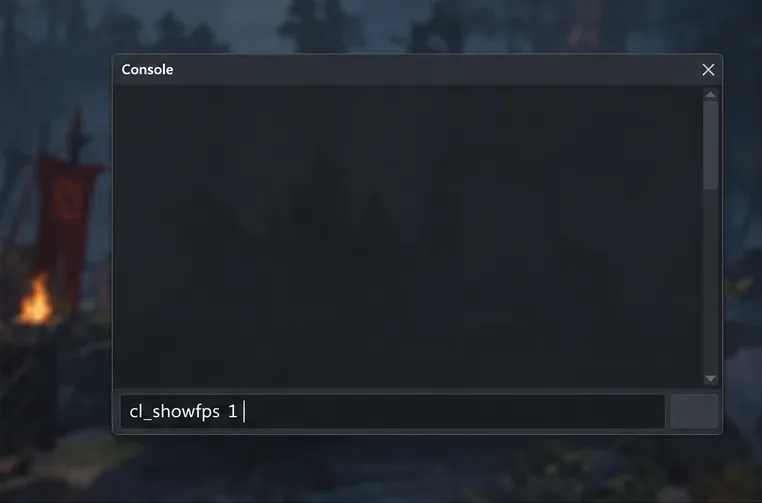
Wprowadź cl_showfps 1. Jeśli Twoja kompilacja obsługuje tę funkcję i chcesz uzyskać inny odczyt, spróbuj cl_showfps 2. Zamknij konsolę przed sprawdzeniem wydajności. Otwarta konsola lub scena w menu głównym nie zastąpią pomiaru rzeczywistej rozgrywki.
Wprowadź cl_showfps 1, aby zażądać odczytu liczby klatek na sekundę (FPS) przed porównaniem ustawień.
Użyj powtarzalnego fragmentu powtórki z tą samą pozycją kamery, prędkością odtwarzania, rozdzielczością i ustawieniami grafiki. Uwzględnij zarówno dynamiczną walkę, jak i cichą sekcję. Poczekaj, aż początkowe ładowanie się ustabilizuje, a następnie powtórz porównanie. Zanotuj, czy liczba klatek na sekundę utrzymuje się w pobliżu określonego pułapu, czy też znacznie się zmienia wraz z pojawianiem się większej liczby jednostek i efektów.
Cicha ścieżka z wysoką liczbą klatek na sekundę (FPS) nie oznacza, że dane ustawienie naprawia dropy w walkach drużynowych. Podobnie, jedna wyjątkowo dobra rozgrywka nie świadczy o poprawie. Szukaj powtarzalnej różnicy w tej samej scenie i utrzymuj spójne nagrywanie w tle lub inne aplikacje.
Liczba klatek na sekundę (FPS) różni się również od opóźnienia sieciowego. Jeśli kamera porusza się płynnie, ale bohaterowie skaczą lub akcja pojawia się z opóźnieniem, należy osobno sprawdzić jakość połączenia. Zmiana limitu klatek nie naprawi utraty pakietów ani nie skróci czasu reakcji serwera.
3. Usuń zbędną nakrętkę, a następnie wybierz tę zrównoważoną
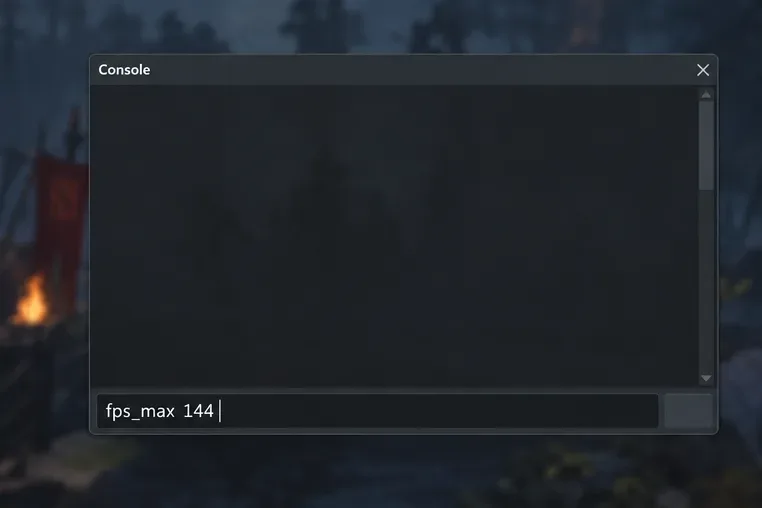
Dla krótkiego porównania wpisz fps_max 0. Jeśli liczba klatek na sekundę (FPS) wzrośnie powyżej poprzedniego limitu w tej samej scenie, limit ograniczał wyświetlaną częstotliwość. Jeśli liczba klatek na sekundę (FPS) pozostaje zasadniczo niezmieniona, prawdopodobnie występuje kolejny limit lub wąskie gardło przetwarzania.
Wyobraźmy sobie na przykład komputer z liczbą klatek na sekundę (FPS) niemal dokładnie 120 w cichej scenie. Jeśli po zdjęciu limitu liczba ta wzrośnie powyżej tej wartości, podniesienie limitu może przynieść korzyści jego właścicielowi. Te liczby ilustrują decyzję; nie są to wyniki uzyskane na przetestowanej maszynie. Natomiast komputer z liczbą klatek na sekundę (FPS) wahającą się między 45 a 70 podczas walk nie osiągnie 144 FPS tylko dlatego, że wprowadzisz fps_max 144.
Użyj fps_max z wybraną liczbą, aby uzyskać praktyczny pułap liczby klatek na sekundę.
Nieograniczona liczba klatek na sekundę (FPS) może zwiększyć zużycie zasobów, hałas wentylatora i temperaturę, gdy komputer ma zapas mocy renderowania. Po porównaniu wybierz praktyczny cel. Limit zbliżony do tego, jaki Twój komputer utrzymuje w wymagających scenach, może zapewnić bardziej spójne wrażenia niż dążenie do najwyższej liczby klatek w cichych scenach. Nie gwarantuje to płynnego wyświetlania klatek ani eliminacji wszystkich zacięć.
Jeśli po zdjęciu limitu gra nadal zatrzymuje się na konkretnej liczbie klatek, sprawdź synchronizację pionową (VSync) oraz wszelkie limity dotyczące sterowników GPU lub zewnętrznych ramek. Synchronizacja pionowa (VSync) może ograniczać wyświetlanie obrazu w zależności od częstotliwości odświeżania wyświetlacza. Tymczasowe wyłączenie tej funkcji może pomóc w zidentyfikowaniu ograniczenia, ale może spowodować widoczne rozrywanie obrazu. Wyświetlacze o zmiennym odświeżaniu wymagają ustawień odpowiednich dla monitora i sterownika; nie ma jednej wartości limitu, która byłaby najlepsza dla każdej konfiguracji.
4. Zachowaj tylko ustawienia, które przetrwały porównanie
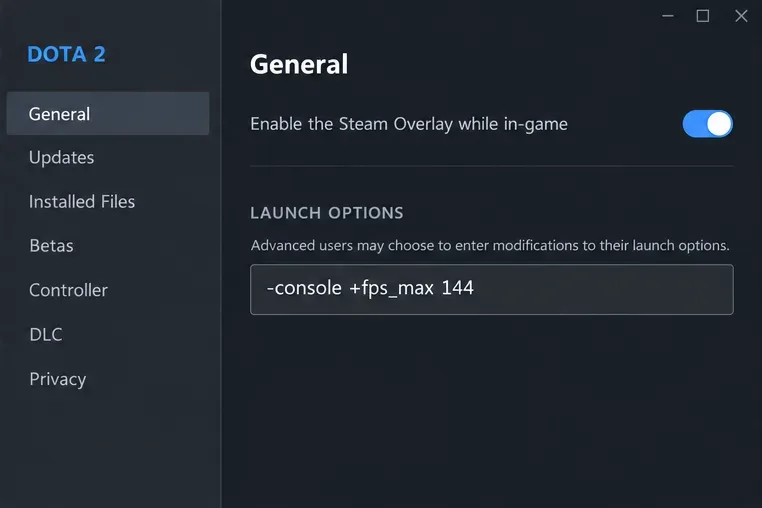
Gdy cel działa poprawnie, możesz zażądać go podczas uruchamiania za pomocą opcji uruchamiania, takiej jak +fps_max 144. Pełny przykład -console +fps_max 144włącza konsolę i żąda tego limitu. W konsoli wpisz fps_max 144bez znaku plus.
Formularz ze znakiem plus prosi o podanie wybranego limitu FPS podczas uruchamiania Dota 2.
Steam dokumentuje format znaku plus dla wielu poleceń konsoli podczas uruchamiania, zaznaczając jednocześnie, że nie wszystkie polecenia można używać w ten sposób. Uruchom ponownie Dota 2 i fps_maxponownie zapytaj, aby upewnić się, że wybrana wartość została faktycznie zastosowana. Nie zakładaj, że opcja uruchamiania zadziałała tylko dlatego, że Steam zaakceptował tekst.
Aby cofnąć eksperyment, usuń dodane polecenie startowe i przywróć oryginalny limit, który zarejestrowałeś. Samo usunięcie opcji uruchomienia może nie przywrócić wartości zapisanej przez grę. Użyj, cl_showfps 0gdy licznik nie jest już potrzebny. Pole opcji uruchomienia powinno być na tyle krótkie, aby zrozumieć każdy wpis.
A co jeśli limit nie jest problemem w przypadku FPS?
Zmniejsz obciążenie renderowania za pomocą ustawień wideo w Dota 2, zamiast zgadywać na podstawie nieudokumentowanych zmiennych. Obniżenie rozdzielczości lub jakości renderowania to przydatne porównanie: znaczna poprawa liczby klatek na sekundę sugeruje, że obciążenie grafiki ma znaczenie. Jeśli ta sama, zatłoczona scena nie poprawia się znacząco, obciążenie procesora lub inne ograniczenie może być ważniejsze. To porównanie jest wskazówką, a nie pełną diagnozą sprzętu.
Cienie, efekty wody i inne opcjonalne cechy wizualne są odpowiednimi kandydatami do testowania za pomocą widocznych elementów sterujących. Użyj tych elementów sterujących, aby zobaczyć kompromis i łatwo go przywrócić. Niniejszy przewodnik nie zaleca wartości liczbowych dla wewnętrznych zmiennych cienia lub wody, ponieważ ich obecne mapowania i ograniczenia nie zostały zweryfikowane na podstawie dostępnej dokumentacji podstawowej.
Nie myl niższej liczby klatek na sekundę na pulpicie z lepszą wydajnością w grze. Renderowanie menu i zatłoczona bitwa to dwa różne obciążenia. Cichsze menu może być przydatne, ale nie świadczy o poprawie FPS w walce drużynowej.
Dlaczego pominąć ogromne listy komend „zwiększania liczby klatek na sekundę”?
Listy łączące opcje uruchamiania mat_queue_mode, -threads, -highi stare opcje DirectX często nie pozwalają ustalić, które wpisy nadal obowiązują ani jak każda z nich została zmierzona. Żadne aktualne, pierwotne dowody przeanalizowane na potrzeby tego przewodnika nie potwierdzają, że ta kombinacja jest uniwersalnym ulepszeniem Dota 2. Unikaj stosowania jej w pakiecie; w przeciwnym razie nie będziesz w stanie stwierdzić, która zmiana pomogła, a która spowodowała nowy problem.
Ograniczenia również mogą się zmieniać. Raport z października 2024 roku w systemie śledzenia problemów z rozgrywką Valve informuje, że map_enable_background_maps 0komenda została objęta ograniczeniami dotyczącymi cheatów. Jest to historyczny raport użytkownika, a nie potwierdzenie jego statusu w bieżącej kompilacji ani potwierdzony wzrost liczby klatek na sekundę (FPS). Jeśli polecenie zostanie odrzucone lub wymaga cheatów, należy je pominąć, zamiast próbować ominąć ograniczenie w standardowym matchmakingu.
Przydatnym rezultatem jest niewielka konfiguracja, którą można wyjaśnić: działający wyświetlacz FPS do porównań, limit dopasowany do Twojego komputera oraz ustawienia wideo, których kompromisy zostały sprawdzone. Jeśli usunięcie limitu nic nie da, skoncentruj się na obciążeniu powodującym spadki, zamiast dodawać więcej tekstu w konsoli.