Strona główna
» 🎮 Esport
»
Najlepsza konfiguracja minimapy w grze Heroes of the Storm: rozmiar, pozycja i kliknięcia
Najlepsza konfiguracja minimapy w grze Heroes of the Storm: rozmiar, pozycja i kliknięcia
Dowiedz się, które opcje rozmiaru i położenia minimapy w grze Heroes of the Storm zostały zweryfikowane, popraw czytelność i wybierz sterowanie kamerą, które Ci odpowiada.
Dla nowego gracza w Heroes of the Storm najlepszym rozwiązaniem jest standardowa minimapa w prawym dolnym rogu, czytelny wyświetlacz i zachowanie kliknięcia kamery, którego można używać bezbłędnie. Nie należy zaczynać od kopiowania domniemanej „skali minimapy 125%” ani ustawienia rozmieszczenia po lewej stronie z innej gry. Dokumentacja Blizzarda omówiona na potrzeby tego artykułu nie określa obsługiwanego suwaka rozmiaru ani selektora w narożnikach minimapy.
To rozróżnienie ma znaczenie: wybór sposobu czytania mapy i interakcji z nią jest praktyczny; ustalenie skali procentowej bez zweryfikowanego elementu sterującego nie jest. W tym artykule omówiono cztery kontrole, które pomogą Ci zbudować użyteczną konfigurację bez wymyślania ustawień. Obrazy to uproszczone ilustracje interfejsu, a nie zrzuty ekranu testowanego klienta.
Sprawdzenie dokumentacji: 8 października 2026 r. Opublikowane przez Blizzard wyjaśnienie dotyczące rozpoznawania map opisuje minimapę w prawym dolnym rogu. Informacje o aktualizacji z 28 września 2026 r., w tym poprawka z 5 października, nie zapowiadają niezależnej funkcji zmiany rozmiaru ani położenia minimapy. Jest to ustalenie dotyczące dokumentacji, a nie stwierdzenie, że każde obecne menu zostało sprawdzone w uruchomionej grze.
1. Zrozum, co może Ci powiedzieć minimapa
Minimapa to niewielki podgląd pola bitwy wyświetlany w interfejsie HUD , czyli w wyświetlaczu przeziernym: interfejsie, który widzisz podczas gry. Rozpoznawanie mapy oznacza rozumienie tego, co dzieje się poza bezpośrednią walką, na podstawie informacji, które Twoja drużyna aktualnie widzi.
Blizzard wyjaśnia, że minimapa pokazuje pozycje sojuszników, wrogów widocznych dla twojej drużyny, cel i dostępność obozu najemników oraz status umocnień. Cel to specyficzna dla pola bitwy okazja, która może pomóc twojej drużynie uzyskać przewagę. Obozy najemników zawierają neutralne jednostki, które twoja drużyna może pojmać.
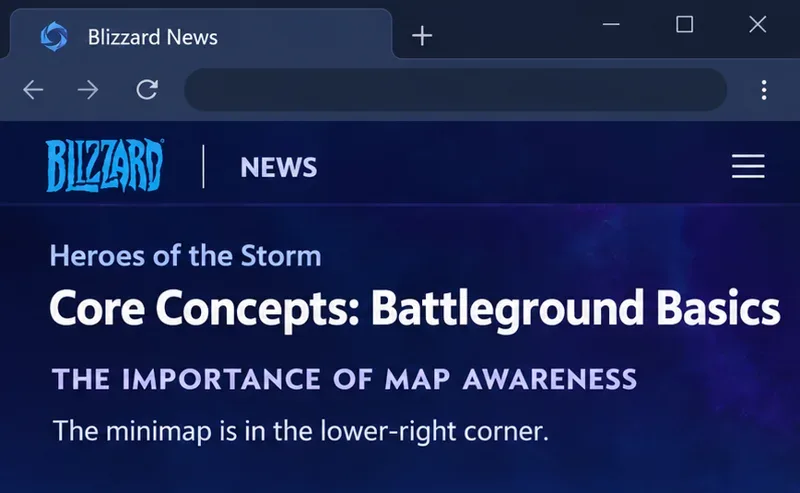
Nagłówek artykułu „Podstawy pola bitwy” Blizzarda i sekcja dotycząca rozpoznawania mapy. W artykule wskazano standardową lokalizację minimapy w prawym dolnym rogu.
Gdy widoczny przeciwnik znika z mapy, nie wnioskuj, że jest daleko. Nie masz już tych samych informacji o swojej pozycji. Ta niepewność powinna wpłynąć na to, jak bezpiecznie będziesz się poruszać, zwłaszcza gdy nie możesz przewidzieć obecności kilku przeciwników.
Twój pierwszy cel jest prosty: w bezpiecznej chwili zidentyfikuj swoich towarzyszy, widocznych przeciwników i kolejny istotny obszar docelowy. Nie musisz od razu uczyć się każdej ikony. Rozpoznawanie informacji, które wpływają na Twoją kolejną decyzję, jest bardziej przydatne niż ciągłe wpatrywanie się w mapę.
Które opcje skalowania i pozycjonowania są faktycznie weryfikowane?
Pozycja standardowa jest udokumentowana; niezależna zmiana rozmiaru i położenia nie została tutaj zweryfikowana. W przejrzanej oficjalnej dokumentacji nie znaleziono obsługiwanej skali procentowej tylko dla minimapy ani procedury przeciągania w celu przesunięcia. Informacje o aktualizacji Blizzarda z września 2026 roku i późniejsza poprawka nie wprowadzają tych elementów sterujących.
Brak w notatce o łatce nie dowodzi, że dana kontrolka nigdy nie będzie istnieć. Jeśli późniejszy klient ją zaoferuje, użyj jej własnej etykiety i podpowiedzi jako źródła. Na razie, przydatne zalecenie powinno koncentrować się na zweryfikowanych interakcjach i rzeczywistym wyświetlaniu.
Czego chcesz
Praktyczny wybór na początek
Ograniczenie lub kompromis
Większa minimapa niezależna od HUD-u
Sprawdź zainstalowanego klienta przed wykonaniem jakiejkolwiek czynności związanej ze skalowaniem.
W tym artykule nie zweryfikowano żadnego procentu obsługiwanych funkcji tylko dla minimapy.
Minimapa w innym rogu
Dowiedz się, gdzie znajduje się udokumentowana lokalizacja w prawym dolnym rogu.
Nie zweryfikowano tutaj żadnego natywnego selektora narożników ani procedury przeciągania.
Bardziej przejrzysta mapa i interfejs
Zacznij od wyświetlania wyraźnego obrazu w natywnej rozdzielczości monitora.
Dotyczy to całego obrazu, a nie niezależnej zmiany rozmiaru mapy.
Mniej przypadkowych przeskoków kamery
Sprawdź powiązanie kamery z minimapą.
Jego usunięcie spowoduje również usunięcie skrótu umożliwiającego celową inspekcję kamerą.
Szybsza rozpoznawalność
Przed podjęciem decyzji ćwicz krótkie spojrzenia.
Sama zmiana ustawień interfejsu nie wyrobi w nas nawyku.
2. Przed zmianą elementów sterujących przygotuj czytelny wyświetlacz
Zacznij od normalnej pozycji siedzącej i zadaj sobie dwa różne pytania: czy ikony są zbyt małe, aby je rozróżnić, czy też są rozmyte? Małe, ostre ikony i duże, rozmyte ikony to dwa różne problemy. Niższa rozdzielczość wyjściowa może wpłynąć na cały obraz, ale nie jest to niezawodna metoda powiększania wyłącznie minimapy.
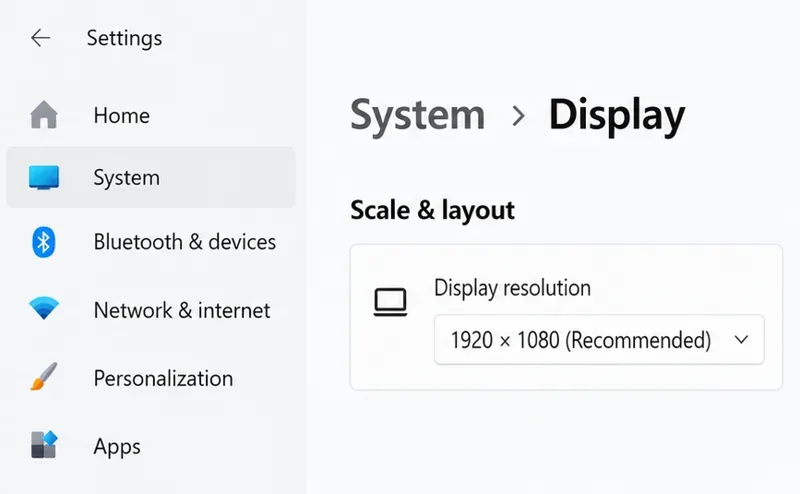
W przypadku komputera z systemem Windows sprawdź używany w grze wyświetlacz w Ustawieniach > System > Wyświetlacz. Firma Microsoft zazwyczaj zaleca rozdzielczość oznaczoną jako Zalecana i wyjaśnia, że rozdzielczości inne niż natywne mogą powodować rozmycie tekstu lub rozciągnięcie i wyświetlanie krawędzi. Zapoznaj się z instrukcjami firmy Microsoft dotyczącymi rozdzielczości i układu ekranu .
Ustawienia wyświetlania systemu Windows pokazujące kontrolkę rozdzielczości ekranu. Przedstawiona wartość 1920 × 1080 jest wartością przykładową; użyj wartości zalecanej dla swojego monitora.
Następnie oceń samą grę. Prawidłowe ustawienia pulpitu systemu Windows nie gwarantują, że każdy tryb wyświetlania gry będzie korzystał z identycznego wyjścia. Porównaj rzeczywistą przejrzystość interfejsu i pola bitwy, zamiast zakładać, że procentowe skalowanie pulpitu zmieniło rozmiar minimapy.
Jeśli potrzebujesz niższych ustawień renderowania dla płynnej rozgrywki, jest to osobny priorytet, który warto rozważyć. Wybierz kompromis, uwzględniający zarówno przejrzystość ruchu, jak i czytelność ikon. Niniejszy artykuł nie twierdzi, że konkretna rozdzielczość zwiększa minimapę o określoną wartość ani że jedno ustawienie jest optymalne dla każdego monitora.
Przed wprowadzeniem dalszych zmian zanotuj aktualne ustawienia wyświetlacza i sterowania. Prowadzenie rejestru ułatwia przywrócenie ustawień bazowych, jeśli zmiana rozwiązuje jeden problem, ale powoduje inny.
3. Zdecyduj, czy kliknięcia kamery na minimapie Ci pomogą
Kamera to Twój widok na pole bitwy. Poruszanie kamerą i wydawanie bohaterowi rozkazów ruchu to dwie różne czynności. Powiązanie kamery z minimapą pozwala na inspekcję innego obszaru bez traktowania tej inspekcji jako polecenia do podróży.
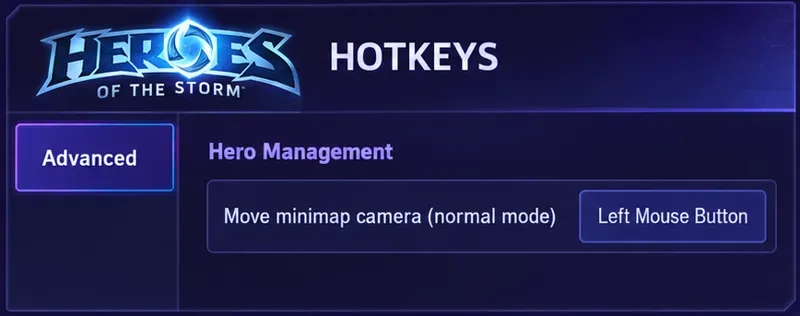
Odpowiedź pomocy technicznej na forum Blizzarda podaje następującą ścieżkę: Escape > Skróty klawiszowe > Zaawansowane > Zarządzanie bohaterami > Przesuwanie kamery minimapy (tryb normalny). Sugeruje ona odłączenie lewego przycisku myszy, gdy problemem jest niepożądany ruch kamery minimapy. Oryginalna odpowiedź pochodzi z 20 kwietnia 2019 r.; sprawdź odpowiednią akcję w zainstalowanym kliencie, ponieważ prezentacja może ulec zmianie.
Uproszczony panel skrótów klawiszowych pokazujący funkcję przesuwania kamery na minimapie (tryb normalny) przypisaną do lewego przycisku myszy. Przeanalizuj działanie kamery oddzielnie od poleceń ruchu.
Zachowaj to powiązanie, jeśli celowo używasz go do inspekcji odległych obszarów i rzadko uruchamiasz je nieumyślnie. Daje ono bezpośredni dostęp do innego miejsca, ale wymaga również precyzyjnego klikania w prawym dolnym rogu interfejsu.
Rozważ jego usunięcie, jeśli przypadkowe kliknięcia wielokrotnie odwracają widok w ważnych momentach. W ten sposób rezygnujesz z tego konkretnego skrótu do inspekcji, więc upewnij się, że czujesz się komfortowo, sterując kamerą za pomocą innych skonfigurowanych elementów sterujących. Dla nowego gracza, który nie ma powtarzających się problemów, pozostawienie znanych elementów sterujących w stanie nienaruszonym to rozsądny punkt odniesienia.
4. Przetestuj jedną zmianę w sesji niskiego ciśnienia
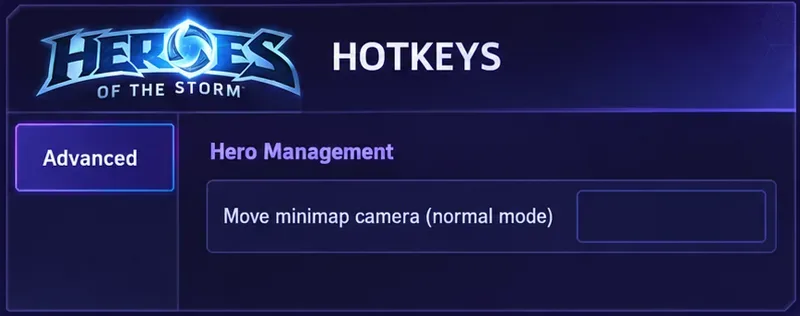
Przed skorzystaniem ze zmienionego powiązania w meczu turniejowym skorzystaj ze środowiska testowego. Jeśli zdecydujesz się usunąć przypisanie kamery do minimapy, wyczyść powiązanie tej akcji za pomocą elementów sterujących wyświetlanych przez klienta, zastosuj zmianę i ponownie sprawdź przypisanie. Nie usuwaj sąsiednich akcji tylko dlatego, że również wspominają o minimapie.
Ta sama akcja kamery minimapy z pustym polem powiązania. Oznacza to usunięcie skrótu kamery, a nie wyłączenie minimapy.
Teraz porównaj zachowania w sposób świadomy. Czy nadal potrafisz odczytać mapę? Czy potrafisz zbadać inny obszar, używając pozostałych elementów sterujących kamerą? Czy kliknięcie w pobliżu rogu nadal daje niepożądany efekt? To sugerowane kontrole dla Twojej konfiguracji, a nie wyniki testu przeprowadzonego na potrzeby tego artykułu.
Usunięcie powiązania kamery nie powinno być traktowane jako dowód, że wszystkie polecenia przechodzą przez minimapę. Inteligentne polecenia, wymuszony ruch, celowanie umiejętnościami i ruch kamery to odrębne zachowania. Oceń dokładnie, co spowodowało problem, zamiast zakładać, że jedna zmiana wyłącza każdą interakcję.
Zmieniaj jedną zmienną na raz. Jeśli zmienisz rozdzielczość i kilka powiązań jednocześnie, możesz nie wiedzieć, która zmiana poprawiła czytelność lub spowodowała pominięcie polecenia. Przywróć poprzednie przypisanie, jeśli utrata wygody ma większe znaczenie niż zmniejszenie liczby przypadkowych kliknięć.
Wyrób w sobie nawyk zerkania, który pasuje do normalnej gry
Przydatna rutyna dla początkujących łączy spojrzenie z decyzją. Sprawdź minimapę przed opuszczeniem bezpiecznej alei, przed wyruszeniem w drogę do celu oraz podczas bezpiecznej przerwy po walce. Staraj się, aby każde spojrzenie było na tyle krótkie, aby móc skupić się na bohaterze i bezpośrednim otoczeniu.
Hipotetyczny przykład: maszerujesz w kierunku celu, a większość towarzyszy z drużyny widzisz gdzie indziej. Ta obserwacja jest powodem do ponownej oceny trasy i czasu, a nie instrukcją, by biec przed siebie. Jeśli przeciwnicy znikają, traktuj trasę jako niepewną, zamiast zakładać, że pusta mapa oznacza pusty obszar.
Unikaj narzucania sztywnego timera, który zmusza Cię do odwrócenia wzroku podczas ważnego uniku. Celem jest uzyskanie informacji w odpowiednim czasie. Podczas sesji treningowej zapytaj po wszystkim, czy zauważyłeś sytuację, zanim się na nią zdecydowałeś, zamiast oceniać sukces na podstawie tego, jak często Twoje oczy zaglądały w róg.
Typowe błędy, których należy unikać
Zapożyczenie ustawień z innej gry: suwak minimapy lub opcja umieszczenia po lewej stronie gdzie indziej nie zapewniają tej samej funkcji w Heroes of the Storm.
Mylenie rozdzielczości ze skalą mapy: zmiana całego wyniku może wpłynąć na przejrzystość, jeśli nie zapewnia niezależnej kontroli nad minimapą.
Mylenie ruchu kamery z ruchem bohatera: sprawdź odpowiednią akcję przed zmianą powiązań.
Zakładając, że zaginieni wrogowie są nieszkodliwi: brak informacji pozostawia niepewność.
Zresetowanie wszystkich klawiszy skrótu rozwiązuje jeden błąd: zachowuje działające elementy sterujące i dostosowuje tylko te akcje, które zidentyfikowałeś.
Zachowaj udokumentowany układ w prawym dolnym rogu jako punkt odniesienia, zadbaj o czytelność całego wyświetlacza i zachowaj lub usuń skrót kamery minimapy w zależności od popełnionych błędów. To praktyczne opcje, które może rozważyć nowy gracz; nieobsługiwany procent skalowania nie daje takiej samej pewności.