Strona główna
» 🎮 Esport
»
Kontroler Xbox miga podczas ładowania? Co to oznacza i jak to naprawić?
Kontroler Xbox miga podczas ładowania? Co to oznacza i jak to naprawić?
Kontroler Xbox migający podczas ładowania może szukać połączenia, nie wyświetlając kodu baterii. Sprawdź baterię, kabel, port USB, parowanie i oprogramowanie układowe.
Kontroler Xbox miga podczas ładowania? Co to oznacza i jak to naprawić?
Jeśli kontroler Xbox miga podczas ładowania , najpierw sprawdź, która kontrolka miga. Migający przycisk Xbox zazwyczaj oznacza, że kontroler próbuje się połączyć lub sparować; nie jest to pomarańczowy lub biały kod baterii. Sprawdź również typ baterii: kabel USB nie ładuje standardowych baterii AA w standardowym bezprzewodowym kontrolerze Xbox. Wykonaj poniższe czynności, aby odróżnić problem z połączeniem od rzeczywistego problemu z ładowaniem.
Co oznacza migająca kontrolka kontrolera Xbox
W standardowym kontrolerze bezprzewodowym Xbox przycisk Xbox jest przede wszystkim wskaźnikiem zasilania i połączenia. Jeśli przycisk ten miga po podłączeniu kabla, może on dostarczać zasilanie, podczas gdy kontroler nadal szuka hosta bezprzewodowego. Stacja ładująca lub akumulator innej firmy mogą mieć własny wskaźnik, a jego kolory lub schemat migania zależą od danego akcesorium. Nie należy używać ogólnego schematu pomarańczowo-białego do diagnozowania każdego kontrolera Xbox.
Przed rozpoczęciem rozwiązywania problemów zidentyfikuj kontroler i konfigurację baterii. Wiele standardowych kontrolerów bezprzewodowych Xbox wykorzystuje dwie baterie AA lub oddzielny akumulator. Modele różnią się między sobą: dopasuj kabel do portu kontrolera – USB-C w nowszych modelach i Micro-USB w niektórych starszych kontrolerach Xbox One. Instrukcje dotyczące kontrolerów z wbudowaną baterią są inne, dlatego nie otwieraj obudowy ani nie próbuj wyjmować baterii wewnętrznej.
Siedem kontroli migania kontrolera Xbox podczas ładowania
1. Sprawdź, która bateria jest zainstalowana
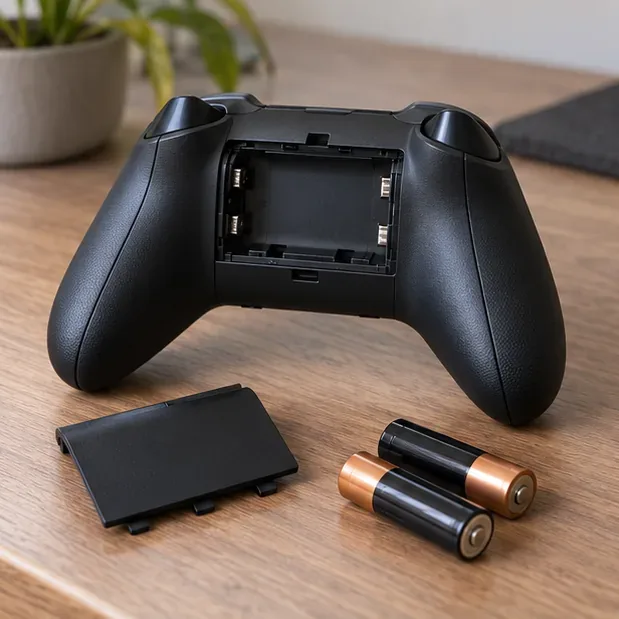
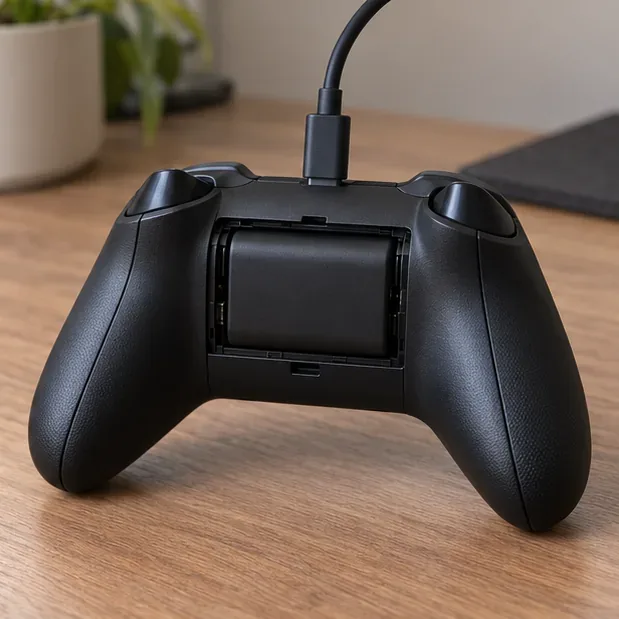
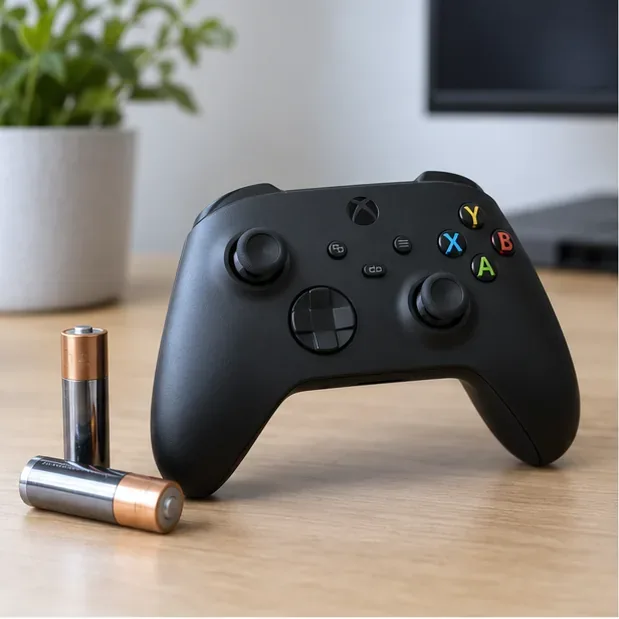
Jeśli w komorze znajdują się jednorazowe baterie AA, należy je wymienić na nową, prawidłowo włożoną parę lub użyć kompatybilnego akumulatora. Kontroler nie zamienia zwykłych baterii AA w akumulatory po podłączeniu do portu USB. Akumulatory AA należy ładować w ładowarce przeznaczonej do tego celu. Jeśli posiadasz akumulator Xbox, upewnij się, że jest on dobrze włożony i użyj kabla pasującego do kontrolera. Szczegóły dotyczące kabla Xbox Rechargeable Battery + USB-C firmy Microsoft określają kompatybilność z bezprzewodowymi kontrolerami Xbox wyposażonymi w port USB-C.
Wyjmowane baterie AA znajdują się na zewnątrz kontrolera. Standardowych baterii AA nie można ładować za pomocą kabla USB.Kompatybilny akumulator to rodzaj baterii, którą można ładować za pomocą kabla kontrolera.
2. Sprawdź port kontrolera bez sondowania go
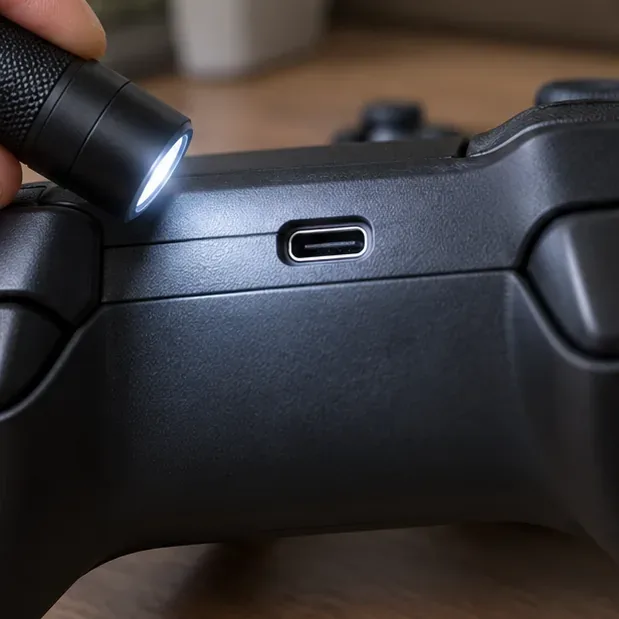
Odłącz kabel i sprawdź, czy nie ma na nim kłaczków, wygiętych styków, luzu lub widocznych uszkodzeń. Przetrzyj zewnętrzną powierzchnię złącza suchą, niepozostawiającą włókien ściereczką. Unikaj wkładania wykałaczek, szpilek, metalowych narzędzi ani płynów do portu; wpychanie zanieczyszczeń głębiej może uszkodzić złącze. Jeśli port wydaje się luźny lub kabel działa tylko pod określonym kątem, przestań nim poruszać i przetestuj inny kabel, zanim założysz, że bateria jest uszkodzona.
Sprawdź port wzrokowo; nie wkładaj do niego żadnych narzędzi ani płynów.
3. Wypróbuj sprawdzony kabel i bezpośredni port USB
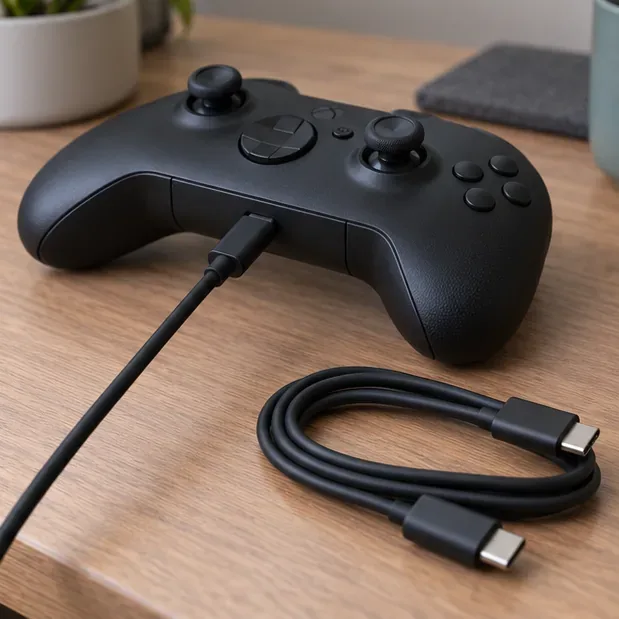
Użyj kabla z odpowiednim złączem i podłącz kontroler bezpośrednio do działającego portu USB w konsoli Xbox lub komputerze. Podczas testów pomiń koncentrator, stację ładującą i przedłużacz. Następnie zmieniaj po kolei: zachowaj ten sam kabel i wypróbuj inny port, a następnie zachowaj działający port i wypróbuj inny kabel. Do aktualizacji oprogramowania układowego z komputera użyj kabla USB obsługującego transmisję danych, ponieważ niektóre kable zapewniają tylko zasilanie.
Przetestuj sprawdzony kabel i bezpośredni port USB, zmieniając po jednym elemencie na raz.
4. Wyłącz i włącz kontroler
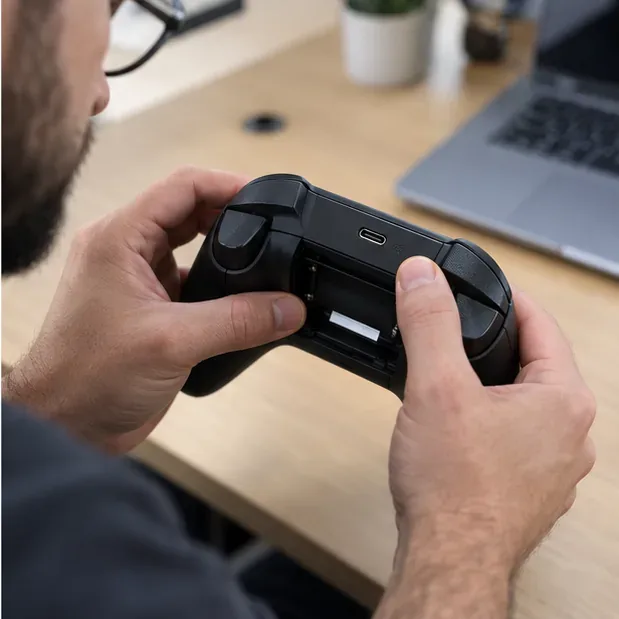
Przytrzymaj przycisk Xbox, aż kontroler się wyłączy. Jeśli kontroler korzysta z wymiennych baterii AA lub wymiennego akumulatora, wyjmij je, odczekaj około 30 sekund, a następnie zainstaluj je ponownie, zachowując biegunowość. Włącz kontroler ponownie i podłącz kabel. Jeśli kontroler ma wbudowany akumulator, po prostu wyłącz go i włącz ponownie; nie otwieraj obudowy. To odświeży stan zasilania kontrolera bez konieczności resetowania przez otwór.
W przypadku kontrolera z wyjmowanymi ogniwami lub pakietem baterii należy je włożyć z powrotem po krótkim odłączeniu zasilania.
5. Sparuj ponownie, jeśli przycisk Xbox nadal miga
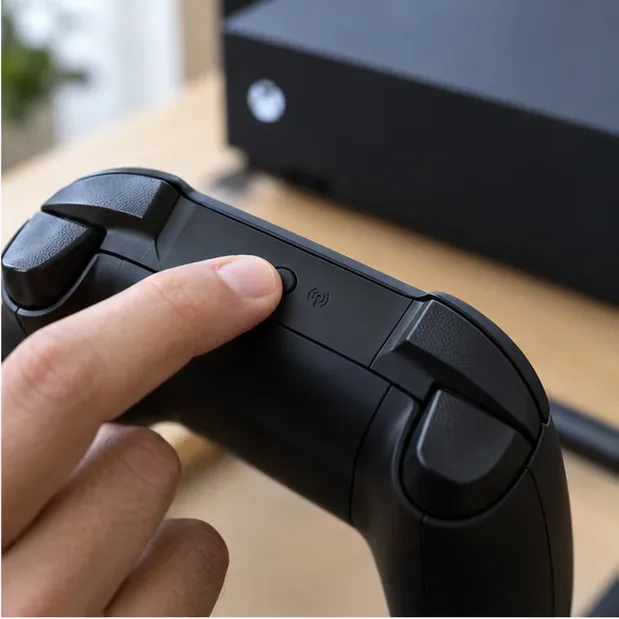
Jeśli kontroler działa przez USB, ale przycisk Xbox nadal miga podczas korzystania z niego bezprzewodowo, należy to potraktować jako problem z połączeniem. Naciśnij przycisk parowania na konsoli Xbox, a następnie przytrzymaj przycisk parowania na kontrolerze, aż przycisk Xbox zacznie migać; poczekaj, aż dioda zacznie świecić światłem ciągłym po zakończeniu parowania. Na komputerze z systemem Windows obsługującym technologię Bluetooth otwórz Ustawienia > Bluetooth i urządzenia > Dodaj urządzenie i wybierz kontroler Xbox. Jeśli kroki parowania różnią się w Twoim modelu, postępuj zgodnie z instrukcją szybkiego startu kontrolera bezprzewodowego Xbox .
Użyj przycisku parowania, jeśli przycisk Xbox miga, ponieważ kontroler nie jest podłączony.
6. Sprawdź, czy jest dostępna aktualizacja oprogramowania układowego kontrolera
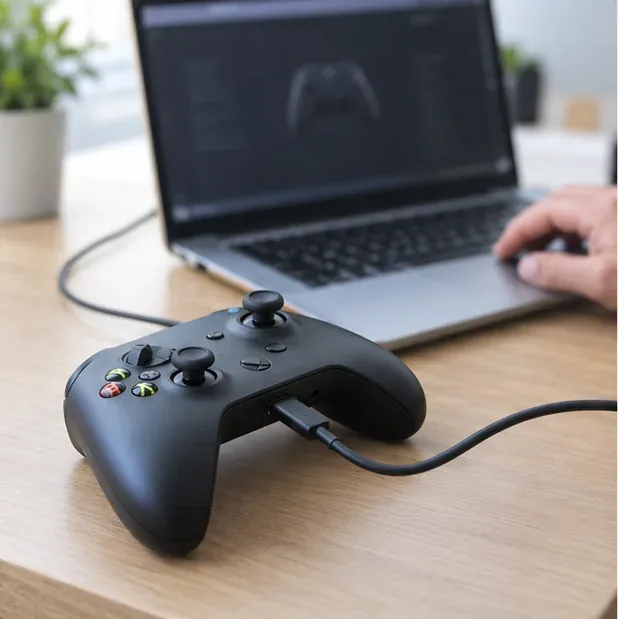
Jeśli testy kabla i parowania nie pomogą, podłącz kontroler do konsoli Xbox lub komputera z systemem Windows i sprawdź dostępność aktualizacji oprogramowania układowego. W systemie Windows zainstaluj lub otwórz aplikację Akcesoria Xbox , podłącz kontroler kablem USB, wybierz kontroler i postępuj zgodnie z instrukcjami aktualizacji wyświetlanymi w aplikacji. Na konsoli otwórz ustawienia akcesoriów kontrolera i sprawdź opcje oprogramowania układowego. Pozostaw kabel podłączony do momentu zakończenia aktualizacji. Aktualne instrukcje znajdziesz w instrukcji aktualizacji kontrolera Xbox .
Akcesoria Xbox mogą sprawdzać dostępność aktualizacji oprogramowania sprzętowego kontrolera za pośrednictwem obsługiwanego połączenia danych USB.
7. Zakończ rozwiązywanie problemów i sprawdź, czy sprzęt nie jest uszkodzony
Jeśli akumulator nie trzyma ładunku, kontroler nie reaguje na więcej niż jeden sprawdzony kabel i port USB lub złącze jest uszkodzone, kontroler lub akumulator mogą wymagać naprawy. Przestań używać akumulatora, który jest spuchnięty, przeciekający, nadmiernie gorący lub wydziela nietypowy zapach; nie przekłuwaj go ani nie otwieraj. Sprawdź gwarancję swojego urządzenia i skontaktuj się z pomocą techniczną Xbox, aby uzyskać informacje o możliwościach naprawy dla konkretnego modelu, zamiast otwierać kontroler.
Luźny port, uszkodzenie akumulatora lub awaria sprawdzonych kabli mogą wymagać naprawy.
Krótki przewodnik po objawach
Co zauważasz
Najbardziej przydatne następne sprawdzenie
Przycisk Xbox miga, gdy podłączony jest kabel
Spróbuj sparować. Przycisk sygnalizuje stan połączenia, a nie poziom naładowania.
Kontroler działa przez USB, ale nie bezprzewodowo
Sparuj je ponownie i sprawdź połączenie bezprzewodowe lub oprogramowanie sprzętowe.
Baterie AA pozostają słabe po podłączeniu do portu USB
Wymień je lub użyj kompatybilnego akumulatora; standardowy akumulator AA nie jest ładowany przez USB.
Akumulator nie ładuje się
Przetestuj kabel i port USB, które są sprawdzone pod kątem działania, a następnie sprawdź kompatybilność i stan zestawu.
Miga tylko światło dokujące
Sprawdź instrukcję producenta stacji dokującej lub baterii; znaczenie wskaźników różni się w zależności od akcesorium.
Kiedy mruganie nie oznacza problemu z ładowaniem
Najszybszą diagnozą jest rozdzielenie tych dwóch zadań: akumulator wymaga zasilania, a kontroler wymaga połączenia z konsolą Xbox lub komputerem. Kabel może rozwiązać problem z pierwszym, podczas gdy przycisk Xbox nadal miga w przypadku drugiego. Sprawdź typ akumulatora, przetestuj bezpośrednie połączenie USB i ponownie sparuj urządzenie tylko wtedy, gdy przycisk Xbox – a nie oddzielna dioda stacji dokującej – miga. Jeśli te testy zakończą się niepowodzeniem lub zauważysz uszkodzenie akumulatora, skorzystaj z oficjalnej pomocy technicznej dla swojego modelu kontrolera.