Strona główna
» 🎮 Esport
»
Kolejka pobierania na konsolę Xbox Series X: postaw na jedną grę i zwiększ prędkość pobierania
Kolejka pobierania na konsolę Xbox Series X: postaw na jedną grę i zwiększ prędkość pobierania
Zarządzaj kolejką pobierania na konsoli Xbox Series X, wstrzymuj instalacje rywalizujących ze sobą plików, korzystaj z funkcji Wstrzymaj moją grę i diagnozuj powolne pobieranie za pomocą testu sieciowego konsoli.
Kolejka pobierania na konsolę Xbox Series X: postaw na jedną grę i zwiększ prędkość pobierania
Aby jeden tytuł został pobrany przed pozostałymi, otwórz kolejkę pobierania na konsoli Xbox Series X , wstrzymaj inne instalacje i pozostaw wybraną grę aktywną. Jeśli uruchomiona gra spowalnia transfer, kolejka może wyświetlić komunikat „Zawieś moją grę” . W przypadku powolnego lub zawieszającego się pobierania, przed zmianą ustawień sprawdź test sieciowy konsoli i połączenie domowe. Te kroki pomogą Ci zarządzać kolejką bez polegania na nieaktualnych zapewnieniach o stałych limitach pobierania lub gwarantowanych wzrostach prędkości.
Otwórz i przeczytaj kolejkę pobierania dla konsoli Xbox Series X.
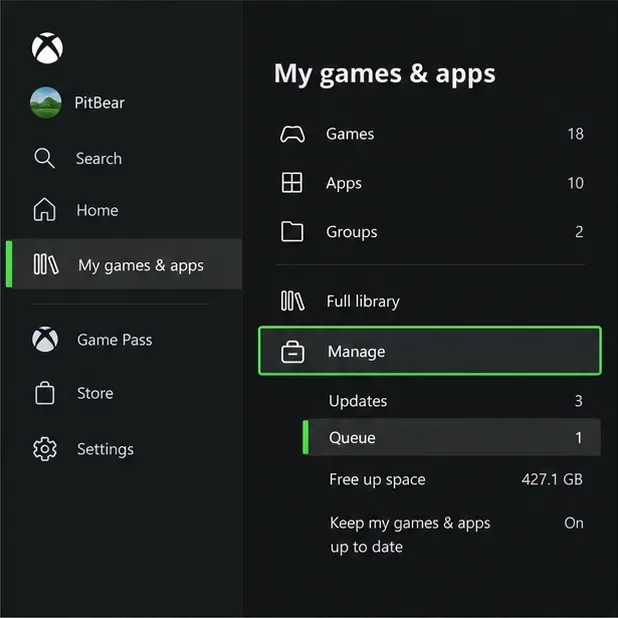
Naciśnij przycisk Xbox, aby otworzyć Przewodnik, wybierz Moje gry i aplikacje , a następnie otwórz Zarządzaj > Kolejka . W niektórych wersjach pulpitu nawigacyjnego może być konieczne wybranie opcji „Zobacz wszystko” przed Zarządzaj. Widok Kolejka wyświetla aktywne i oczekujące instalacje lub aktualizacje wraz z ich aktualnym statusem i postępem.
Ilustratywny widok menu trasy do opcji Zarządzaj i Kolejkuj; etykiety lub rozmieszczenie mogą się nieznacznie zmienić po aktualizacjach konsoli.
Użyj tego ekranu jako centrum sterowania pobieraniem gier, aktualizacjami i instalacjami aplikacji. Tytuł oznaczony jako oczekujący czeka; tytuł oznaczony jako pobierany lub instalowany jest obecnie przetwarzany. Wyświetlana szybkość pobierania może się zmieniać, gdy konsola pobiera dane, instaluje aktualizację lub weryfikuje pliki, więc chwilowe spowolnienie nie zawsze oznacza awarię połączenia internetowego.
Jak ustalić priorytety pobierania plików na konsolę Xbox
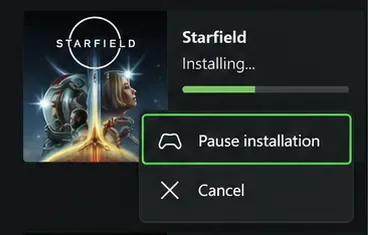
Praktycznym sposobem na priorytetyzację pobierania plików Xbox jest tymczasowe zatrzymanie konkurujących elementów, a następnie pozwolenie grze, którą chcesz ukończyć, na dokończenie jej jako pierwszej. Zaznacz każdy element o niższym priorytecie, naciśnij przycisk Menu na kontrolerze i wybierz opcję Wstrzymaj instalację . Pozostaw wybrany tytuł uruchomiony. Dzięki temu kolejka będzie łatwa do opanowania, choć nie gwarantuje to określonej prędkości: obciążenie usługi Xbox, Twój plan internetowy, jakość Wi-Fi i inne czynniki nadal mają znaczenie.
Ilustrujące menu dla każdego elementu, pokazujące elementy sterujące umożliwiające wstrzymanie lub anulowanie instalacji.
Po zakończeniu pierwszej gry wróć do kolejki i wznów odtwarzanie wstrzymanych elementów. Dokładne sformułowanie może się różnić w zależności od wersji oprogramowania konsoli. Jeśli nie widzisz dedykowanego polecenia „priorytetyzacja”, wstrzymanie innych elementów to proste rozwiązanie; nie zakładaj, że pobranie zostało przeniesione na górę tylko dlatego, że zostało wybrane.
Wstrzymaj, wznów lub anuluj pojedynczy element
Wstrzymaj: Zaznacz pobieranie, naciśnij Menu i wybierz Wstrzymaj instalację . Użyj tej opcji, gdy chcesz zwolnić przepustowość lub tymczasowo wstrzymać aktualizację.
Wznów: Zaznacz wstrzymany element i wybierz opcję wznowienia. Sprawdź status, aby upewnić się, że został ponownie uruchomiony.
Anuluj: Użyj menu elementów tylko wtedy, gdy nie chcesz już danej instalacji lub musisz porzucić nieudaną próbę. Anulowanie usuwa ją z aktywnej kolejki; może być konieczne ponowne rozpoczęcie pobierania później.
Pauzowanie to bezpieczniejszy pierwszy krok, gdy tylko zmieniasz kolejność pobierania. Anulowanie służy do usuwania niechcianej lub stale nieudanej instalacji, a nie do rutynowego przyspieszenia.
Przyspiesz pobieranie podczas gry
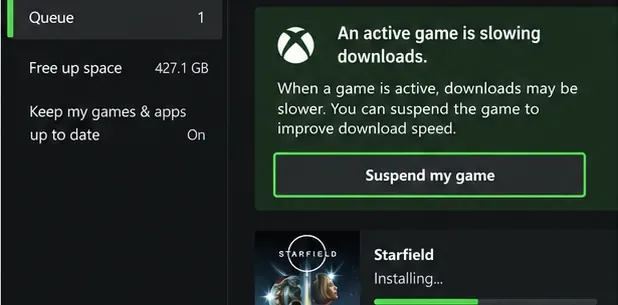
Jeśli gra jest otwarta, przejdź do sekcji Moje gry i aplikacje > Zarządzaj > Kolejka i poszukaj komunikatu, że aktywna gra spowalnia pobieranie. Gdy pojawi się taka opcja, wybierz opcję Zawieś moją grę . Xbox wprowadził tę funkcję, aby konsola mogła zawiesić aktywny tytuł i zapewnić pobieranym plikom większą przepustowość; funkcja Szybkie wznawianie może umożliwić późniejszy powrót do obsługiwanej gry. Mecze online i niezapisane aktywności mogą zostać przerwane, dlatego przed zawieszeniem gry należy bezpiecznie opuścić sesję na żywo.
Ilustrujące powiadomienie o kolejce i opcja Zawieś kontrolę nad grą opisana przez Xbox.
Różni się to od wstrzymania pobierania: wstrzymanie zatrzymuje instalację, podczas gdy zawieszenie aktywnej gry może pomóc w kontynuowaniu pobierania podczas korzystania z konsoli. Nie jest to obietnica podwójnej prędkości ani stałego czasu ukończenia. Xbox wyjaśnia tę funkcję w swoim ogłoszeniu dotyczącym wstrzymania pobierania gry .
Zwiększ prędkość pobierania na konsoli Xbox bez ryzykownych zmian
Po pierwsze, zmniejsz konkurencję na swoim łączu. Wstrzymaj pobieranie dużych plików lub strumieniowanie na innych urządzeniach na krótki test. Jeśli konsola korzysta z Wi-Fi, a sygnał jest słaby lub niestabilny, spróbuj przenieść ją bliżej routera lub użyć Ethernetu; połączenie przewodowe może poprawić spójność, ale nie gwarantuje konkretnego wzrostu. Unikaj traktowania typu NAT, niestandardowego adresu DNS lub ustawienia rzekomej „maksymalnej przepustowości” jako uniwersalnego rozwiązania problemu prędkości pobierania.
Porównaj również pomiary w tych samych jednostkach. Testy sieciowe często podają Mb/s , podczas gdy wyświetlacz pobierania może podawać MB/s ; osiem megabitów na sekundę to mniej więcej jeden megabajt na sekundę bez uwzględnienia narzutu. Ta różnica może sprawić, że sprawne połączenie będzie wyglądało wolniej niż oczekiwano, jeśli porównasz liczby bezpośrednio.
Co sprawdzić, gdy pobieranie jest powolne lub zawiesza się
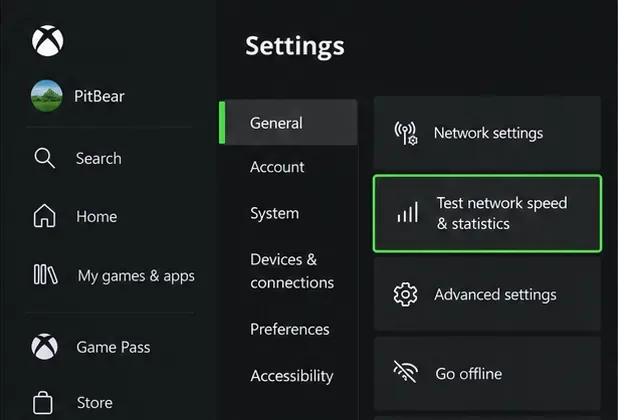
Otwórz Profil i system > Ustawienia > Ogólne > Ustawienia sieciowe , a następnie uruchom Test szybkości sieci i statystyk . Test ten pomaga sprawdzić połączenie konsoli; nie gwarantuje jednak takiej samej szybkości połączenia z każdego serwera gry. Diagnostyka konsoli jest opisana w przewodniku po szybkości sieci i ustawieniach sieci dla konsoli Xbox .
Widok ustawień ilustracyjny pokazujący wbudowany test szybkości sieci i statystyk.
Jeśli test jest nieudany, sprawdź połączenie z routerem i czy inne urządzenia korzystają z sieci. Jeśli test wygląda normalnie, ale tylko jeden tytuł jest pobierany, wąskim gardłem może być usługa gry lub proces jej aktualizacji. Upewnij się, że konsola ma wystarczająco dużo wolnego miejsca, aby instalacja mogła się zakończyć, wstrzymaj i wznów działanie elementu raz, a następnie uruchom ponownie konsolę, jeśli kolejka pozostaje zawieszona. Zanotuj wyświetlane kody błędów i skorzystaj z przewodnika rozwiązywania problemów z instalacją konsoli Xbox, aby przejść do następnego kroku. Unikaj anulowania lub ponownej instalacji dużej gry, dopóki prostsze testy nie zakończą się niepowodzeniem.
Krótki przewodnik po sterowaniu kolejką pobierania na konsoli Xbox
Cel
Kolejka działań
Czego się spodziewać
Najpierw pobierz jedną grę
Wstrzymaj inne elementy; pozostaw cel aktywny
Zmniejsza konkurencję w kolejce konsoli
Wstrzymaj aktualizację tymczasowo
Menu w elemencie > Wstrzymaj instalację
Wznów później z kolejki
Zatrzymaj odtwarzanie, aby ułatwić pobieranie
Wybierz opcję Zawieś moją grę, gdy kolejka to zaoferuje
Zawiesza aktywną grę; funkcja szybkiego wznawiania jest zależna od obsługi danego tytułu
Usuń niechciany lub uszkodzony element
Menu na pozycji > Anuluj
Jeśli będziesz chciał pobrać plik później, może być konieczne ponowne rozpoczęcie pobierania
W przypadku kolejki pobierania na Xbox Series X niezawodna procedura jest prosta: znajdź kolejkę, wstrzymaj instalacje, których jeszcze nie potrzebujesz, wstrzymaj grę, jeśli Xbox oznaczy ją jako spowalniającą pobieranie, i przetestuj sieć, gdy postęp się zatrzyma. Te opcje sterowania zapewniają bardziej przejrzysty porządek operacji, nie obiecują jednak, że jakiekolwiek pojedyncze ustawienie może obejść limity sieci lub serwera.