
Klawiatura i mysz PUBG Mobile nie działają na GameLoop? Zacznij tutaj
Jeśli klawiatura i mysz PUBG Mobile nie działają w GameLoop , najpierw sprawdź, czy system Windows nadal odczytuje urządzenia. Jeśli działają gdzie indziej, włącz GameLoop, sprawdź przechwytywanie myszy i odśwież mapowanie klawiszy w grze. Te kontrole rozwiążą najczęstsze problemy z konfiguracją bez konieczności przechodzenia od razu do ponownej instalacji emulatora.
Wykonaj poniższe kontrole w kolejności i przetestuj je ponownie po każdej zmianie. Interfejs GameLoop może się różnić w zależności od klienta i wersji gry, dlatego użyj klawiatury lub mapowania klawiszy widocznego w Twojej wersji, zamiast polegać na skrótach klawiszowych ze starego podręcznika. Rysunki na tej stronie to schematyczne przykłady, a nie zrzuty ekranu konkretnej wersji GameLoop.
Szybka diagnoza: Windows, GameLoop czy PUBG Mobile?
- Klawiatura i mysz nie działają również w innych aplikacjach systemu Windows. Problem może leżeć w urządzeniu, połączeniu USB/Bluetooth, baterii lub sterowniku systemu Windows.
- Wprowadzanie danych za pomocą systemu Windows działa, ale PUBG Mobile ignoruje klawisze: sprawdź fokus emulatora i układ mapowania klawiszy.
- Wskaźnik się porusza, ale kamera się nie obraca: GameLoop może nie przechwycić myszy lub okno gry może utracić ostrość.
- Sterowanie przestało działać po aktualizacji lub zmianie rozmiaru ekranu: odśwież mapowanie i przetestuj je ponownie w obszarze szkoleniowym.
Ten podział to skrót do rozwiązywania problemów, a nie diagnoza na podstawie konkretnego kodu błędu. Pomaga zawęzić wybór warstwy, którą należy sprawdzić w pierwszej kolejności.
Osiem kontroli problemów z klawiaturą i myszą GameLoop
1. Przetestuj urządzenia w systemie Windows
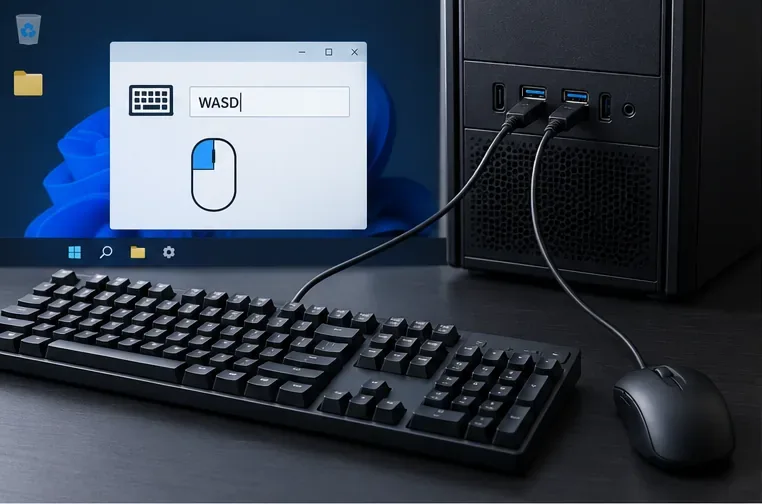
Przed zmianą ustawień emulatora wpisz tekst w polu tekstowym i poruszaj kursorem po pulpicie systemu Windows. W przypadku urządzeń USB odłącz je i podłącz ponownie, spróbuj innego portu USB i omiń niezasilany koncentrator. W przypadku urządzeń bezprzewodowych sprawdź baterię i podłącz ponownie odbiornik lub parowanie Bluetooth. Jeśli to możliwe, przetestuj klawiaturę i mysz na innym komputerze. Poradnik rozwiązywania problemów z myszą i klawiaturą firmy Microsoft zaleca wykonanie tych podstawowych testów sprzętu.
2. Przywróć fokus GameLoop i przechwytywanie myszy
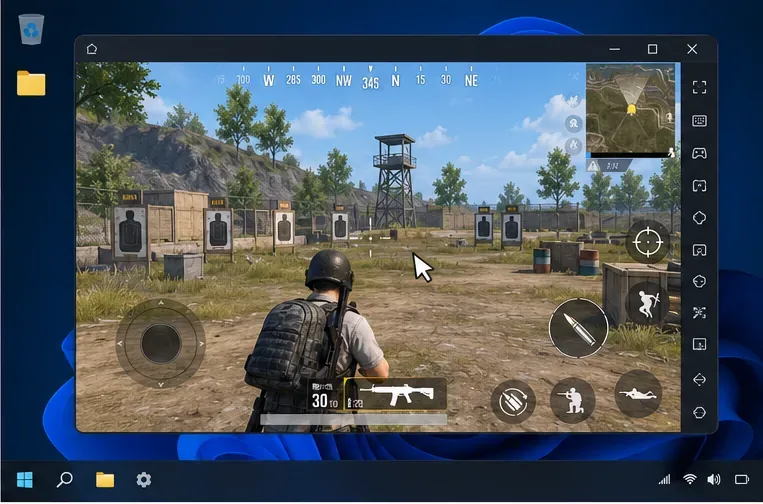
Kliknij raz w obszarze gry PUBG Mobile, a następnie przetestuj ruch i sterowanie kamerą. Jeśli kursor nadal może się swobodnie poruszać po pulpicie, poszukaj wskazówki dotyczącej blokady myszy lub przechwytywania kursora wyświetlanej przez emulator. Artykuł GameLoop dotyczący rozwiązywania problemów z mapowaniem klawiszy z 2022 roku wspomina Ctrlo blokowaniu myszy, ale jest on starszy niż obecne wersje klienta. Używaj go tylko wtedy, gdy aktualna wskazówka na ekranie to potwierdza; w przeciwnym razie postępuj zgodnie ze skrótem wyświetlanym w kompilacji. Sprawdź również, czy powiadomienie, wyskakujące okienko lub inne okno nie jest aktywne.
3. Sprawdź, czy nakładka mapowania klawiszy jest zgodna z elementami sterowania w grze
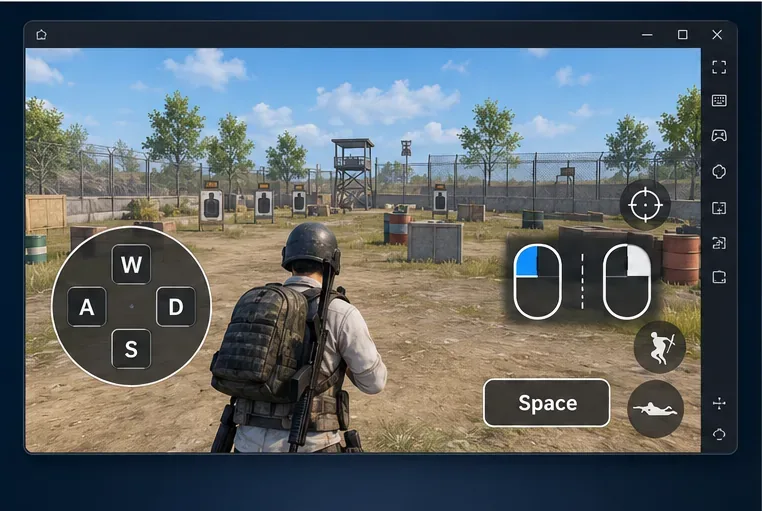
Otwórz klawiaturę emulatora lub nakładkę mapowania klawiszy podczas działania PUBG Mobile. Upewnij się, że klawisze ruchu znajdują się nad elementami sterowania ruchem i że klawisze akcji odpowiadają właściwym elementom sterowania na ekranie. Mapa, która jest widoczna, ale umieszczona nad niewłaściwą częścią gry, może wyglądać jak awaria klawiatury. Jeśli używasz niestandardowego interfejsu HUD w PUBG Mobile, pozycje sterowania dotykowego mogą nie być już zgodne z zapisanym mapowaniem emulatora.
Nie należy polegać na skopiowanej tabeli kluczy jako uniwersalnej: wartości domyślne i etykiety mogą się różnić w zależności od wersji gry, regionu lub niestandardowego układu. Lepszym punktem odniesienia są wskazówki dotyczące kluczy wyświetlane przez własnego klienta.
4. Zamknij i zaktualizuj GameLoop, a następnie uruchom ponownie PUBG Mobile
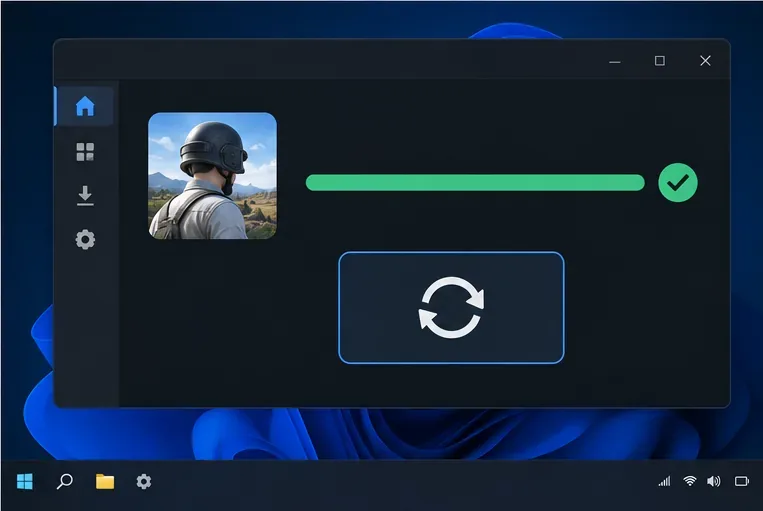
Wyjdź z gry i całkowicie zamknij GameLoop, łącznie z każdym otwartym oknem tła. Jeśli używasz makra klawiatury, narzędzia do zmiany mapowania myszy lub nakładki ekranowej, zamknij ją tymczasowo i przetestuj ponownie; otwieraj narzędzia pojedynczo, jeśli musisz zidentyfikować konflikt. Następnie zainstaluj dostępne aktualizacje GameLoop i PUBG Mobile za pośrednictwem oficjalnego klienta. Uruchom ponownie GameLoop po aktualizacji, aby emulator i gra załadowały te same bieżące zasoby.
Pobierz klienta tylko z oficjalnej strony GameLoop . Opublikowany przez GameLoop poradnik mapowania klawiszy w PUBG Mobile opisuje otwieranie menu sterowania, wybieranie opcji „Dostosuj” oraz edycję mapowania klawiszy; zaleca również aktualizację GameLoop i resetowanie mapowania w przypadku utrzymywania się problemów. Poradnik pochodzi z 2021 roku, więc nazwy i rozmieszczenie menu mogą się różnić w obecnej wersji klienta.
5. Zresetuj i zapisz mapowanie PUBG Mobile
W PUBG Mobile otwórz Ustawienia > Sterowanie i wybierz Dostosuj dla używanego układu sterowania, jeśli te etykiety są widoczne w Twojej kompilacji. Otwórz panel mapowania klawiszy GameLoop, przywróć domyślny układ i zapisz lub zastosuj. Uruchom ponownie grę, jeśli klient Cię o to poprosi. Jeśli ustawienia domyślne działają, dodawaj niestandardowe przypisania stopniowo i testuj po każdej zmianie; dzięki temu łatwiej będzie wykryć konflikt lub nieprawidłowe przypisanie.
Podczas edycji ręcznej, umieść każdy znacznik klawisza nad odpowiadającym mu elementem sterowania dotykowego w grze. Unikaj przypisywania dwóch niezwiązanych ze sobą akcji do tego samego klawisza, chyba że jest to celowe. Dokładny przycisk resetowania i sterowanie zapisywaniem mogą się różnić, dlatego korzystaj z opcji widocznych w Twojej wersji, a nie ze stałego polecenia F9.
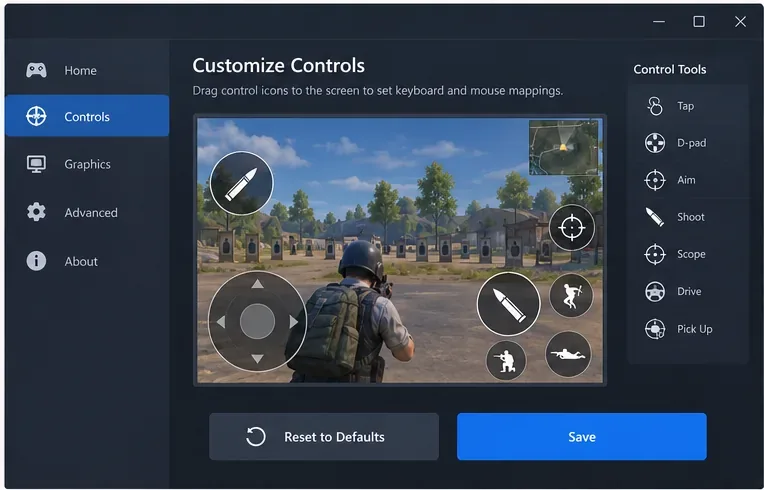
6. Przetestuj ruch, celowanie i strzelanie na polu treningowym
Przed rozpoczęciem meczu klasycznego skorzystaj z obszaru treningowego PUBG Mobile lub innego trybu niskiego ciśnienia. Przetestuj jedno polecenie na raz: ruch, skok, celowanie, strzał, lunetę i przeładowanie. Jeśli ruch działa, ale celowanie nie, skoncentruj się na przechwytywaniu myszy i mapowaniu celowania. Jeśli celownik się porusza, ale kliknięcie nie działa, sprawdź powiązanie strzału i sterowanie akcjami na ekranie. Zapisz zmiany przed opuszczeniem edytora układu.
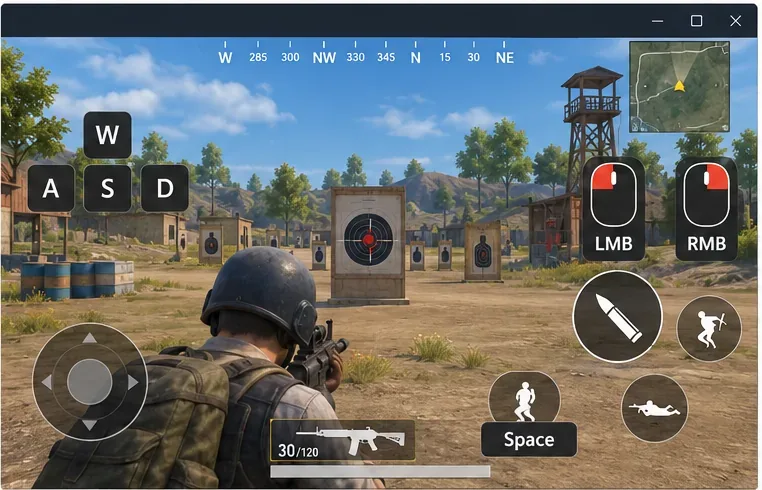
7. Sprawdź okno gry i kształt wyświetlacza
Jeśli problem pojawił się po przełączeniu między trybem okienkowym a pełnoekranowym, zmianie rozdzielczości lub modyfikacji niestandardowego interfejsu użytkownika w PUBG Mobile, wróć do konfiguracji jednego wyświetlacza i przetestuj ponownie. Upewnij się, że cały widok gry jest widoczny, a sterowanie dotykowe nie jest przycięte. W artykule GameLoop dotyczącym rozwiązywania problemów z mapowaniem klawiszy z 2022 roku wymieniono formaty 16:9 i 16:10 jako obsługiwane w PUBG Mobile; traktuj to jako wskazówkę i wybierz tylko format oferowany w zainstalowanej wersji. Unikaj losowej zmiany opcji graficznych, gdy dotyczy to tylko wprowadzania z klawiatury. Zmieniaj jedno ustawienie wyświetlacza na raz i przebudowuj mapowanie tylko wtedy, gdy nakładka sterowania nie działa poprawnie.
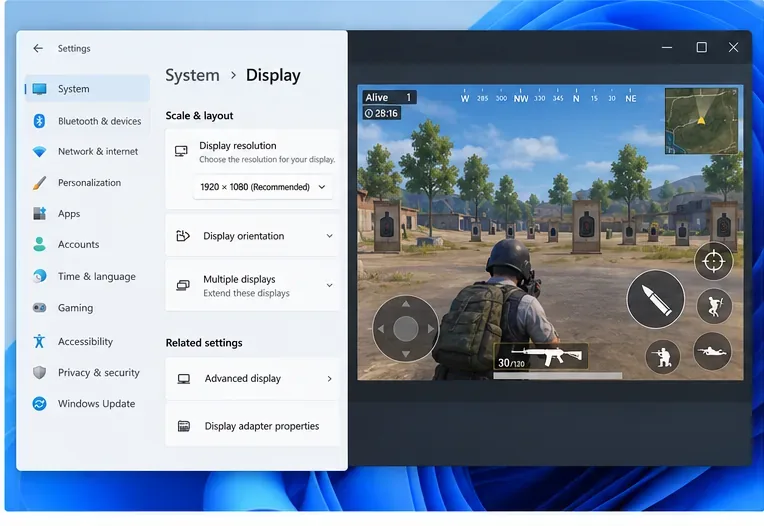
8. Zaktualizuj sterowniki wejściowe systemu Windows; ponowną instalację wykonuj tylko w ostateczności
Jeśli klawiatura lub mysz działają nieprawidłowo również poza emulatorem, sprawdź aktualizacje sterowników w usłudze Windows Update lub skorzystaj ze strony pomocy technicznej producenta urządzenia dla danego modelu. Firma Microsoft wyjaśnia, jak aktualizować sterowniki za pośrednictwem systemu Windows , i zaznacza, że aktualizacja może być niedostępna. Unikaj pobierania programów do aktualizacji sterowników innych firm.
Jeśli po aktualizacji i zresetowaniu system Windows działa, a mapowanie nadal nie działa, zainstaluj ponownie GameLoop z oficjalnej strony w ramach ostatecznej naprawy. Skorzystaj ze standardowej procedury deinstalacji systemu Windows; nie usuwaj ręcznie nieznanych folderów w AppData ani w katalogu instalacyjnym. Przed usunięciem gry upewnij się, że wiesz, jak zalogować się ponownie na konto PUBG Mobile, którego używasz.
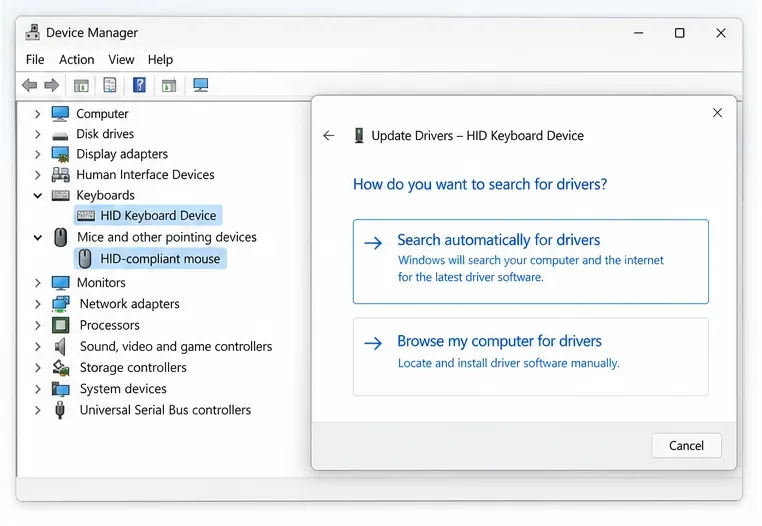
Lista kontrolna objawów do rozwiązania
| Co widzisz | Co sprawdzić w pierwszej kolejności |
|---|---|
| Klawiatura i mysz zawodzą w każdej aplikacji | Połączenie, bateria, port USB, odbiornik lub sterownik systemu Windows |
| Klawisze działają w systemie Windows, ale nie w grze | GameLoop focus, nakładka mapowania klawiszy, resetowanie i zapisywanie |
| Wskaźnik się porusza, ale nie można obracać kamerą | Przechwytywanie myszy i wskazówka skrótu wyświetlana przez GameLoop |
| Tylko jedna akcja się nie powiodła | Kluczowy znacznik tej akcji i odpowiadający jej element sterowania dotykowego |
| Przesunięcie mapowania po zmianie układu lub rozdzielczości | Przywróć jedną konfigurację wyświetlacza, a następnie ponownie wyrównaj i przetestuj mapowanie |
Kiedy skontaktować się z pomocą techniczną
Jeśli żadna z tych kontroli nie wpłynie na zachowanie urządzenia, zanotuj wersję GameLoop, region lub edycję PUBG Mobile, wersję systemu Windows, typ połączenia klawiatury i myszy oraz poszczególne polecenia, które nie działają. Dołącz krótki zapis ekranu, jeśli uda Ci się bezpiecznie odtworzyć problem. Możesz zacząć od Centrum Wsparcia GameLoop . Jasny raport o objawach jest bardziej przydatny niż stwierdzenie, że sterowanie jest uszkodzone.






