Strona główna
» 🎮 Esport
»
Jak zmienić region centrum danych Rainbow Six Siege na komputerze
Jak zmienić region centrum danych Rainbow Six Siege na komputerze
Zmień centrum danych Rainbow Six Siege w pliku GameSettings.ini, zweryfikuj region, rozwiąż problemy z zapisywaniem i przywróć automatyczny wybór na komputerze.
Aby zmienić region centrum danych w Rainbow Six Siege na PC, zamknij grę, otwórz konto GameSettings.inii zamień aktywny DataCenterHint=defaultwiersz na obsługiwany region, taki jak DataCenterHint=playfab/westeurope. Zapisz plik, uruchom ponownie Siege i sprawdź odczyt centrum danych za pomocą ikony koła zębatego w menu głównym.
Przykładowy scenariusz: Alex to hipotetyczny gracz PC w Europie, który chce porównać automatyczny wybór z Europą Zachodnią. Sytuacja Alexa jest przykładem, a nie opinią gracza ani testem wydajności. Celem jest wprowadzenie jednej odwracalnej zmiany i sprawdzenie jej efektu przed podjęciem decyzji o jej utrzymaniu.
Niniejszy poradnik został sprawdzony pod kątem zgodności z dokumentacją pomocy technicznej Ubisoftu z dnia 8 października 2026 r. Ubisoft dokumentuje tę metodę konfiguracji dla komputerów PC. Nie stwierdza ona, że dany region poprawi połączenie, zagwarantuje krótsze kolejki ani będzie kontrolował wszystkie okoliczności związane z matchmakingiem.
Zanim zaczniesz edytować: zdecyduj, co chcesz sprawdzić
Alex powinien najpierw rozróżnić dwa pytania: „Czy moje preferencje dotyczące regionu zostały uwzględnione?” oraz „Czy połączenie jest lepsze podczas gry?”. Prawidłowa edycja pliku odpowiada na pierwsze pytanie dopiero po wyświetleniu przez grę oczekiwanego regionu. Jakość połączenia wymaga osobnego porównania.
Zapisz aktualnie wyświetlane centrum danych i problem, który próbujesz rozwiązać. Na przykład, możesz badać nieoczekiwaną etykietę regionu, niespójne opóźnienia lub połączenie, które wydaje się opóźnione. Unikaj zmiany kilku ustawień sieciowych jednocześnie, ponieważ utrudnia to interpretację wyniku.
Strona informacyjna centrum danych Ubisoftu wyjaśnia, jak działa automatyczny wybór regionu i gdzie znaleźć dane o centrum danych. Użyj tego widoku jako punktu odniesienia. Nie traktuj nazwy regionu jako dowodu, że jest to najlepszy wybór dla Twojego połączenia.
Zmiana regionu w czterech etapach
1. Zamknij Siege i znajdź konfigurację konta
Przed edycją całkowicie wyjdź z gry. Ubisoft podaje tę domyślną lokalizację:
C:\Users\<User>\Documents\My Games\Rainbow Six - Siege\<UbisoftConnectID>
Zastąp symbole zastępcze folderem użytkownika systemu Windows i folderem konta Ubisoft. Te etykiety w nawiasach ostrych to objaśniające symbole zastępcze, a nie tekst do wklejenia w pasek adresu. W folderze konta poszukaj GameSettings.ini.
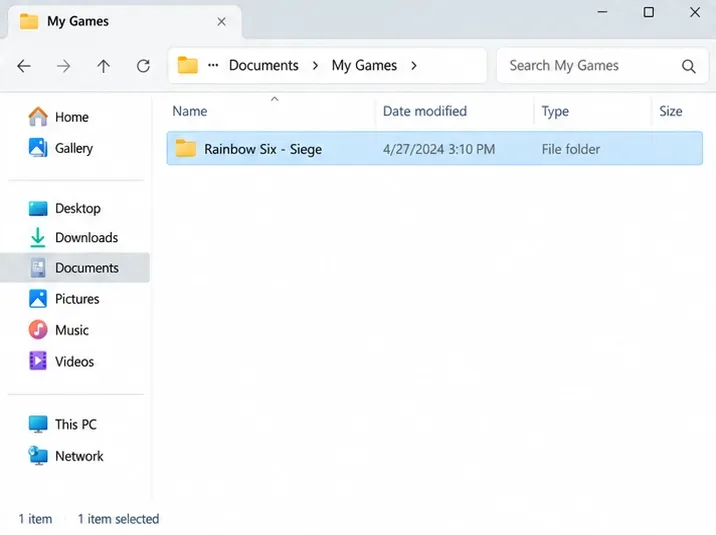
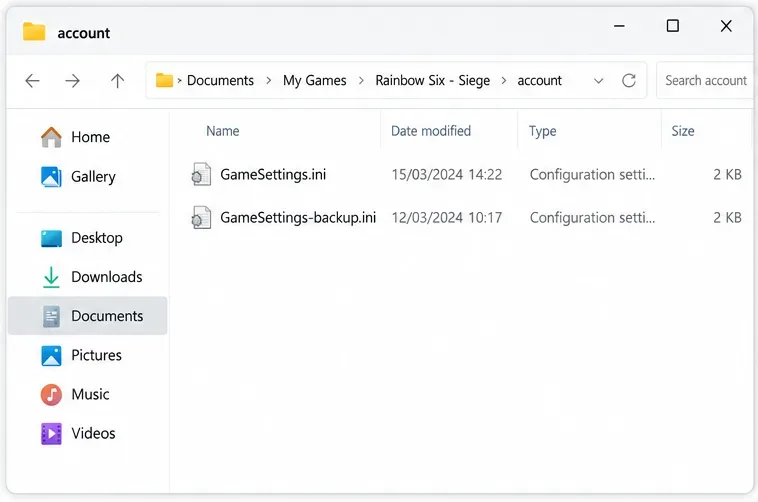
Widok przykładowy: znajdź Rainbow Six - Siege w Dokumentach i Moich grach.
W przykładzie Alexa, praktycznym rozwiązaniem jest otwarcie folderu Dokumenty, następnie Moje Gry, a następnie Rainbow Six - Siege. Jeśli domyślna ścieżka jest pusta, sprawdź lokalizację folderu Dokumenty, z której korzysta system Windows, zanim założysz, że konfiguracja jest niedostępna. Dokumenty mogą być uwzględnione w kopii zapasowej folderu OneDrive; Microsoft wyjaśnia to w swojej dokumentacji dotyczącej kopii zapasowych folderów OneDrive .
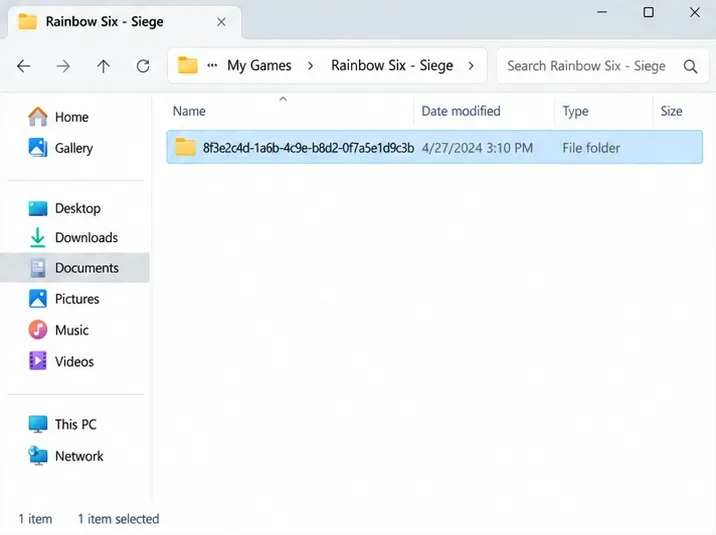
Widok przykładowy: otwórz folder konta przed szukaniem GameSettings.ini.
Jeśli znajdziesz kilka folderów kont, nie edytuj każdej kopii. W ramach rozwiązywania problemów porównaj czas modyfikacji po otwarciu i zamknięciu Siege z czasem modyfikacji na docelowym koncie. Niedawno zmodyfikowany plik jest przydatną wskazówką, a nie ostatecznym dowodem. Zanotuj dokładną ścieżkę, którą wybrałeś, aby móc później wrócić do tego samego pliku.
2. Utwórz kopię zapasową pliku i zidentyfikuj aktywną linię
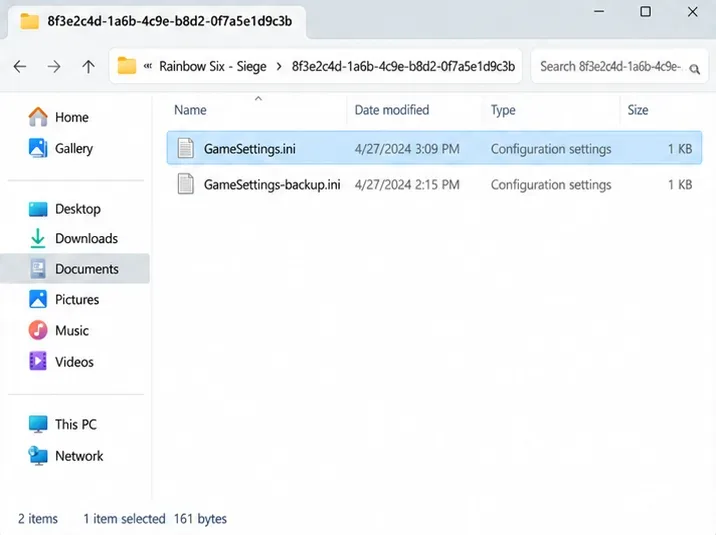
Przed wprowadzeniem jakichkolwiek zmian zrób kopię zapasową. Nazwa taka jak ta GameSettings-backup.inipomoże odróżnić kopię zapasową od pliku, który zamierzasz edytować. Otwórz oryginał w edytorze tekstu, takim jak Notatnik, a nie w edytorze tekstu.
Widok przykładowy: zachowaj osobną kopię zapasową i edytuj oryginalny plik GameSettings.ini.
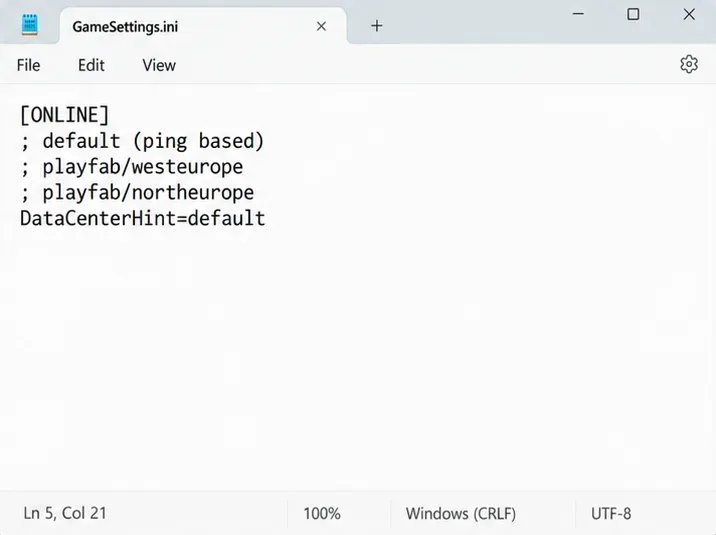
Sekcja z dokumentacją Ubisoftu znajduje się na dole pliku. Skrócony przykład wygląda tak:
Widok przykładowy: aktywne przypisanie DataCenterHint znajduje się poniżej skomentowanych wyborów regionów.
Wpisy poprzedzone średnikiem to komentarze z listą dostępnych opcji. Przypisanie bez komentarza to ustawienie, które należy zmienić. Alex powinien pozostawić wpisy referencyjne bez zmian i edytować tylko wartość po znaku równości w aktywnym wierszu.
To rozróżnienie zapobiega również częstemu błędowi edycyjnemu: dodawaniu żądanego regionu do komentarza, pozostawiając aktywne przypisanie niezmienione. Przed zapisaniem należy sprawdzić samo przypisanie, zamiast polegać na obecności nazwy regionu gdzieś w dokumencie.
3. Wprowadź jedną obsługiwaną wartość i zapisz
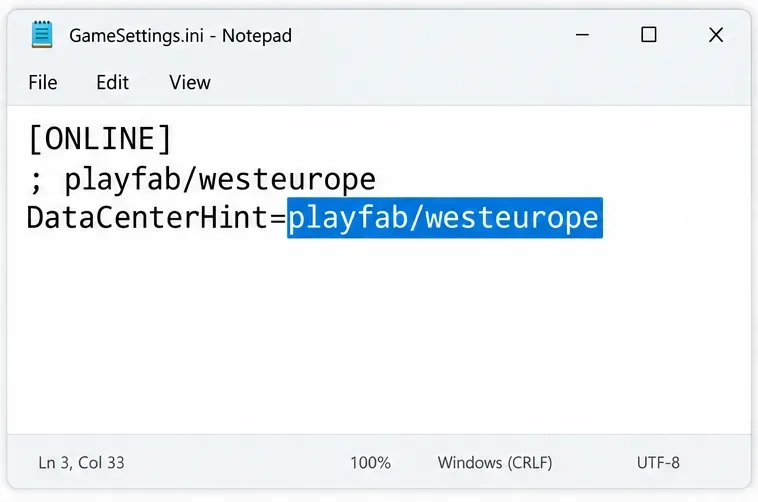
Do hipotetycznego porównania Europy Zachodniej użyj:
DataCenterHint=playfab/westeurope
Widok ilustracyjny: przykład dla Europy Zachodniej zmienia aktywną wartość na playfab/westeurope.
Nie dodawaj nawiasów, nazwy wyświetlanej regionu, cudzysłowów ani noty wyjaśniającej do tego przypisania. Pozostaw resztę pliku nienaruszoną. Prefiks playfab/jest częścią udokumentowanych wartości ręcznych.
Poniżej znajduje się kilka przykładów z opublikowanej listy konfiguracji Ubisoftu. To wybór referencyjny, a nie ranking ani stwierdzenie, że są to jedyne działające lokalizacje.
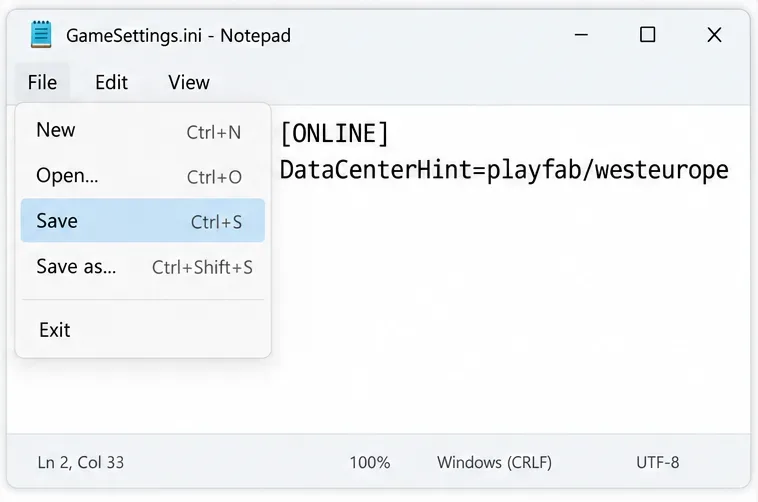
Widok ilustracyjny: zapisz istniejącą konfigurację po zmianie wartości regionu.
Zapisz istniejący plik. Następnie otwórz go ponownie i sprawdź, czy Twoje zadanie nadal istnieje. Ta drobna kontrola pozwala odróżnić problem z edycją od problemu z działaniem gry: jeśli tekst nigdy nie został zapisany, ponowne uruchomienie nie pozwoli zweryfikować zamierzonej zmiany.
4. Uruchom ponownie, sprawdź region i porównaj odtwarzanie
Uruchom Siege i wybierz ikonę koła zębatego w menu głównym, aby sprawdzić Data Center. Alex powinien porównać wyświetlony region z żądaną preferencją dla Europy Zachodniej, zanim wyciągnie wnioski na temat wydajności.
Następnie przeanalizuj kilka ukończonych meczów w podobnych warunkach. Porównuj je praktycznie: zwróć uwagę na opóźnienia podczas gry, powtarzające się skoki napięcia, ostrzeżenia o połączeniu i czy matchmaking staje się uciążliwy. Są to sugerowane obserwacje, a nie opublikowane wyniki testów porównawczych. Unikaj celowego przerywania trwającego meczu tylko po to, by zmienić plik.
W przedstawionym scenariuszu możliwe są trzy wyniki. Jeśli pojawi się Europa Zachodnia i odtwarzanie będzie akceptowalne, Alex może zachować ustawienie. Jeśli etykieta się zmieni, ale odtwarzanie się pogorszy, Alex powinien powrócić do poprzedniego stanu. Jeśli etykieta się nie zmieni, Alex powinien sprawdzić plik i składnię przed wprowadzeniem niezwiązanych z tym zmian w sieci. W tym przypadku nie zakłada się żadnego rezultatu.
Jeśli region się nie zmieni, sprawdź najpierw te przyczyny
Nieprawidłowy plik: Sprawdź folder konta i pełną ścieżkę. Edycja kopii zapasowej lub kopii innego konta nie potwierdzi zmiany aktywnej konfiguracji.
Błędny wiersz: Sprawdź zadanie bez komentarza DataCenterHint=. Zachowaj jedno jasne zadanie, zamiast dodawać konkurujące kopie.
Nieprawidłowe rozszerzenie: Upewnij się, że nie utworzyłeś pliku GameSettings.ini.txt. W systemie Windows 11 włącz opcję Widok, Pokaż, Rozszerzenia nazw plików w Eksploratorze plików; zapoznaj się z wytycznymi firmy Microsoft dotyczącymi rozszerzeń plików .
Niezapisana zmiana: Otwórz ponownie oryginalny plik po zapisaniu i sprawdź wartość. Rozwiąż wszelkie błędy zapisu, zamiast zakładać, że zapis się powiódł.
Brak konieczności ponownego uruchamiania: po zakończeniu edycji zamknij i uruchom ponownie Siege.
Widok poglądowy: widoczne rozszerzenia plików pomagają odróżnić oryginalny plik .ini od przypadkowej kopii tekstowej.
Jeśli zadanie przetrwa restart, ale zaobserwowane zachowanie nadal będzie inne, zapisz dokładną wartość, wyświetlany region, folder konta i podjęte kroki. Przejrzane strony pomocy technicznej nie wyjaśniają każdej strony, matchmakingu ani przypadku awaryjnego. Potraktuj tę rozbieżność jako nierozwiązany problem, a nie jako dowód na to, że inny, nieudokumentowany kod go rozwiąże.
W przypadku problemów z połączeniem, które utrzymują się również po automatycznym wyborze, skorzystaj z poradnika Ubisoft Siege dotyczącego rozwiązywania problemów z łącznością . Wybór regionu to tylko jedna ze zmian w konfiguracji; nie jest to diagnoza wszystkich źródeł opóźnień.
Przywróć automatyczny wybór po zakończeniu porównania
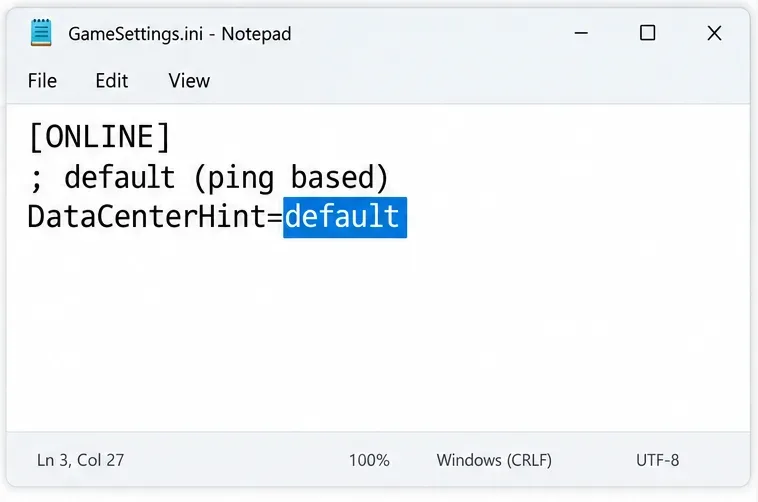
Zamknij Siege, wróć do tego samego pliku i ustaw aktywne zadanie z powrotem na:
DataCenterHint=default
Widok przykładowy: przywróć DataCenterHint=default, aby powrócić do automatycznego wyboru.
Zapisz, uruchom ponownie i ponownie sprawdź odczyty z Centrum Danych. Automatyczny wybór nie oznacza, że gra musi powrócić do dokładnie tej etykiety regionu, którą zanotowałeś wcześniej. Sprawdź, co faktycznie wyświetla.
Przydatnym rezultatem Alexa jest zweryfikowana, odwracalna preferencja z uwagami dotyczącymi rzeczywistych warunków gry. Zastosuj ten sam standard do swojej konfiguracji: potwierdź zapisany plik, potwierdź wyświetlany region gry i zachowaj ręczny wybór tylko wtedy, gdy obserwowane doświadczenie to potwierdza.