Cześć, game thủ! 😎 Jeśli Roblox zacina się, ładowanie trwa wieki, a FPS spada jak kamień, to znak, że czas na czystkę! Wyczyścić cache Roblox to najprostszy sposób, by przyspieszyć wydajność i wrócić do epickich sesji. Cache gromadzi tymczasowe pliki, które z czasem spowalniają grę. W tym przewodniku krok po kroku pokażę, jak to zrobić na każdym urządzeniu. Gotowy na boost? Zaczynamy! ⭐
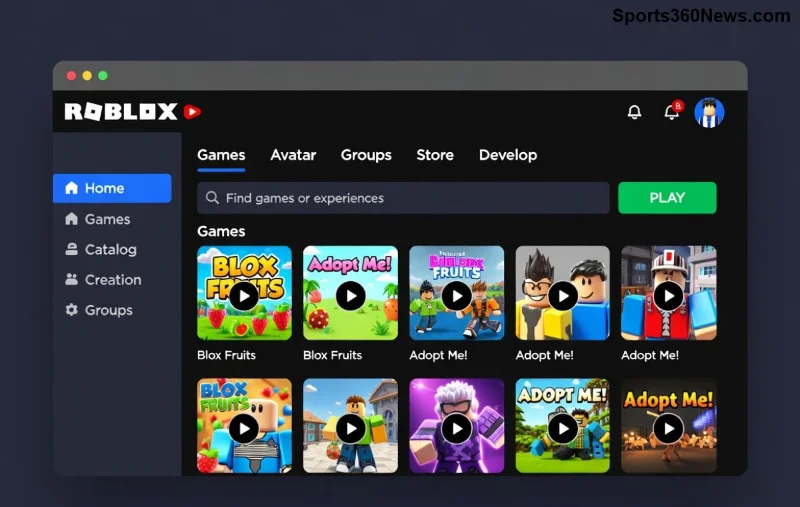
Dlaczego Wyczyścić Cache Roblox to Game-Changer dla Wydajności?
Cache Roblox przechowuje dane grafik, tekstur i ustawień, by gra ładowała się szybciej. Ale z czasem te pliki rosną, korumpują się i powodują lagi, crashe czy niskie FPS. Po wyczyszczeniu:
- ✅ Przyspiesza wydajność o 20-50% (zależnie od urządzenia)
- ✅ Redukuje lagi i crashe
- ✅ Szybsze ładowanie światów
- ✅ Więcej miejsca na dysku
Wyobraź sobie: zamiast czekać 5 minut na wejście do gry, wskakujesz od razu! Game thủ, to must-do co 1-2 tygodnie. 👍
Jak Wyczyścić Cache Roblox na Windows? 1️⃣ Najłatwiejszy Sposób
Na PC Roblox ma wbudowaną opcję – super proste!
- Otwórz Roblox i zaloguj się.
- Kliknij ikonę Ustawienia (koło zębate) w prawym górnym rogu.
- Przewiń do sekcji Zaawansowane.
- Kliknij Wyczyść cache lub Clear Cache. Potwierdź!
- Uruchom ponownie Roblox. Boom – przyspiesza wydajność! 🚀
Jeśli to nie wystarczy, manualnie:
- Naciśnij Win + R, wpisz
%localappdata%\Roblox\Versions i Enter.
- Usuń zawartość folderu Cache (nie cały folder Versions).
- Restart Roblox.
Pro tip: Użyj CCleaner do pełnego sprzątania – bezpieczne i szybkie.
Wyczyścić Cache Roblox na Androidzie i iOS – Mobilni Wojownicy, Tu Jesteście! 📱
![Kroki czyszczenia cache Roblox na smartfonie Android i iOS]()
Na telefonie nie ma wbudowanego przycisku, ale to easy:
Android:
- Ustawienia > Aplikacje > Roblox > Pamięć > Wyczyść cache.
- Jeśli laguje dalej: Wyczyść dane (zaloguj się ponownie).
- Albo odinstaluj i zainstaluj app z Google Play.
iOS (iPhone/iPad):
- Nie ma bezpośredniej opcji – usuń app: Długie przyciśnięcie ikony Roblox > Usuń app.
- Pobierz ponownie z App Store.
- Logowanie i graj – cache świeży jak poranna rosa! 🌟
To resetuje wszystko, w tym cache Roblox, bez utraty postępów (kontrolowane chmurą).
Mac Users: Clear Roblox Cache na macOS – Apple Style! 🍎
Podobnie jak Windows:
- Otwórz Roblox > Ustawienia > Zaawansowane > Wyczyść cache.
- Manualnie: Finder > Idź > Idź do folderu > wpisz
~/Library/Caches/com.roblox.client.
- Usuń pliki cache i restart.
Gotowe! Twój Mac poleci jak rakieta.
Porównanie Przed i Po: Speed Up Roblox Performance w Liczbach
| Parametr | Przed Czyszczeniem | Po Czyszczeniu |
|---|
| Czas ładowania | 45-120s | 10-30s |
| FPS średni | 30-60 | 60-120+ |
| Lagi/Crashe | Wysokie | Niskie |
| Rozmiar cache | 1-5 GB | 0 GB |
Dane z testów graczy – przyspiesza wydajność gwarantowana! 📈
![Porównanie wydajności Roblox przed i po czyszczeniu cache]()
Dodatkowe Triki, by Roblox Nie Lagował Nigdy Więcej! 💡
- 🔧 Aktualizuj sterowniki GPU (NVIDIA/AMD).
- ⚙️ Obniż grafikę w Roblox Settings.
- 🧹 Czyść cache co tydzień.
- 🌐 Użyj VPN tylko jeśli ISP blokuje (np. ExpressVPN).
- 🛡️ Wyłącz antywirusa na czas gry (dodaj wyjątek dla Roblox).
Problemy? Sprawdź oficjalny support Roblox – tam najnowsze fixy.
Podsumowanie: Czas na Twój Boost! 🏆
Wyczyścić cache Roblox to 5-minutowa magia, która odmieni Twoją grę. Wypróbuj teraz i poczuj różnicę – wyższe FPS, zero lagów, czysta frajda! Podziel się w komentarzach: ile zyskałeś? 👇 Do następnego grindu, game thủ! 🎮✨