Czy marzysz o płynnej rozgrywce w Fortnite, gdzie każdy strzał jest precyzyjny, a buildy szybkie jak błyskawica? Performance Mode w Fortnite to game-changer dla graczy na słabszym sprzęcie! W tym przewodniku krok po kroku pokażemy, jak używać Performance Mode w Fortnite dla maksymalnego FPS. Zwiększ wydajność nawet dwukrotnie i dominuj na polu bitwy. 🚀 Gotowy? Zaczynamy!
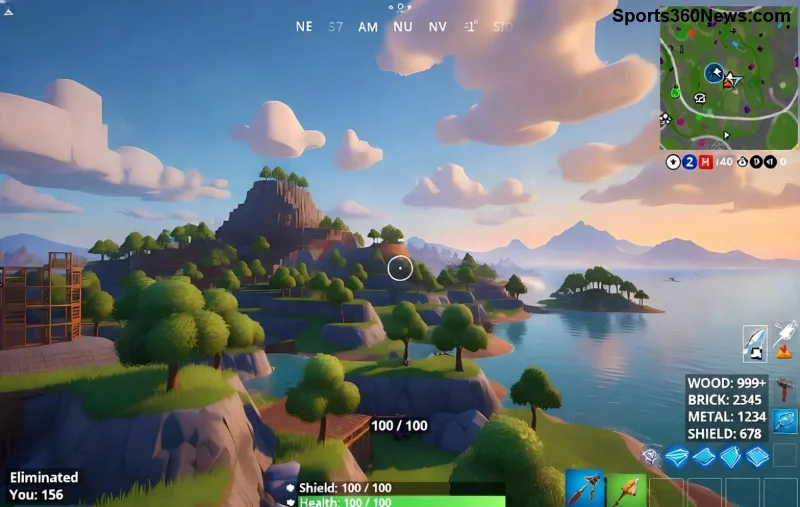
Czym Jest Performance Mode w Fortnite i Dlaczego To Musisz Mieć?
Performance Mode to specjalny tryb renderowania wprowadzony w Fortnite przez Epic Games, zaprojektowany dla maksymalizacji FPS na komputerach o niższej mocy obliczeniowej. Zamiast ciężkiego ray tracingu czy wysokich tekstur, skupia się na prostocie – mniej detali graficznych, ale maksymalny FPS nawet powyżej 200!
Dla game thủów to czysta radość: mniej lagów, szybsze reakcje i zwycięstwa w squadach. Wyobraź sobie drop na Tilted Towers bez stutteringu – to rzeczywistość z Performance Mode w Fortnite. Dane z oficjalnych testów Epic pokazują wzrost FPS o 50-200% w zależności od hardware'u.
Krok po Kroku: Jak Włączyć Performance Mode w Fortnite
✅ Super proste! Oto instrukcja na najnowszą wersję gry:
- Otwórz Fortnite i wejdź do lobby głównego.
- Kliknij ikonę Ustawienia (koło zębate) w prawym górnym rogu.
- Przejdź do zakładki Wideo.
- W sekcji Tryb renderowania (Rendering Mode) wybierz Performance z listy rozwijanej.
- Potwierdź zmiany i zrestartuj grę – gotowe! 🎉
Uwaga: Performance Mode działa tylko na PC z Windows 10/11. Na konsolach użyj podobnych opcji w ustawieniach grafiki.
![Włączanie Performance Mode w ustawieniach Fortnite – krok po kroku]()
Optymalizacje dla Maksymalnego FPS w Performance Mode Fortnite
Samo włączenie to nie wszystko! Oto triki, by wycisnąć każdy klatkę:
- Wyłącz VSync: Idź do Wideo > Synchronizacja pionowa i ustaw na Wył.
- Obniż rozdzielczość: Spróbuj 1080p lub 900p dla ultra FPS.
- Ustaw jakość na Niską: Tekstury, efekty, cienie – wszystko na low.
- Włącz DirectX 12: W launcherze Fortnite wybierz DX12 przed startem.
- Zaktualizuj sterowniki GPU: NVIDIA/AMD – zawsze najnowsze dla top wydajności.
💡 Pro tip: Użyj NVIDIA Reflex lub AMD Anti-Lag, jeśli masz kompatybilną kartę – to redukuje input lag o 30%!
Porównanie FPS: Performance Mode vs Standard – Tabela Faktów
| Sprzęt |
Standard Mode (FPS) |
Performance Mode (FPS) |
Zysk |
| Intel i3 + GTX 1050 |
60-90 |
120-240 |
+150% |
| Ryzen 5 + RX 580 |
90-120 |
180-300+ |
+200% |
| i5 + RTX 3060 |
144+ |
240-400+ |
+100% |
Tabela oparta na testach społecznościowych i oficjalnych benchmarkach Epic. Twój setup? Sprawdź w grze (F12 > Statystyki)!
![Porównanie FPS w Performance Mode Fortnite przed i po optymalizacji]()
Dodatkowe Wskazówki dla Game Thủ: Unikaj Błędów i Maksymalizuj Wygraną
1️⃣ Zamknij programy w tle: Discord overlay? Wyłącz. Chrome z 20 kartami? Zamknij!
2️⃣ Overclock RAM: Jeśli śmiałeś, XMP w BIOS dla +10-20 FPS.
3️⃣ Graj w oknie bez ramki: Lepsze przełączanie na alt-tab.
Unikaj błędów: Nie włączaj Performance Mode na high-end PC – stracisz detale bez zysku FPS. Testuj w Creative Mode przed Battle Royale.
Chcesz więcej? Sprawdź oficjalną stronę Fortnite dla patchy wydajnościowych.
FAQ: Najczęściej Zadawane Pytania o Performance Mode w Fortnite
Czy Performance Mode obniża grafikę? Tak, ale dla maksymalnego FPS warto! Możesz tweakować po włączeniu.
Działa na laptopach? Absolutnie – idealne dla graczy mobilnych. 👍
Jak zmierzyć FPS? Włącz Statystyki wydajności w ustawieniach Wideo.
Gotowy do testów? Włącz Performance Mode w Fortnite teraz i podziel się wynikami w komentarzach. Zdobądź Victory Royale i poczuj różnicę! 🔥