Strona główna
» 🎮 Esport
»
Jak sprawdzić opóźnienie serwera w czasie rzeczywistym w interfejsie użytkownika PUBG
Jak sprawdzić opóźnienie serwera w czasie rzeczywistym w interfejsie użytkownika PUBG
Włącz HUD statystyk sieciowych PUBG, aby monitorować ping i utratę pakietów w meczu. Zobacz, gdzie ich szukać, co oznaczają liczby i czego nie potrafią zdiagnozować.
Aby sprawdzić opóźnienie serwera w czasie rzeczywistym w PUBG: BATTLEGROUNDS, włącz wyświetlanie informacji o sieci w grze i obserwuj wartość pingu podczas rozgrywki. Oficjalne informacje o aktualizacji PUBG nr 21 na PC podają, że w lewym górnym rogu ekranu mogą być wyświetlane informacje o pingu, prędkości połączenia, pakietach i utracie pakietów. W informacjach ścieżka dostępu do ustawień znajduje się w Ustawieniach > Rozgrywka > Interfejs użytkownika > Statystyki debugowania sieci. Ponieważ odniesienie do tego menu pochodzi z aktualizacji z 2018 roku, a obecne strony pomocy technicznej PUBG nie potwierdzają tej samej ścieżki dla każdej platformy ani kompilacji, należy traktować etykietę i lokalizację jako zależne od wersji.
Ważne jest jedno: ping HUD-a jest przydatnym wskaźnikiem na żywo połączenia między grą a serwerem meczowym, ale nie stanowi pełnej diagnozy stanu serwera ani nie określa wszystkich przyczyn opóźnień. Używaj go w połączeniu z informacjami o utracie pakietów i doświadczeniami z meczu.
Jak włączyć HUD-a informującego o opóźnieniu sieci?
1. Otwórz ustawienia gry
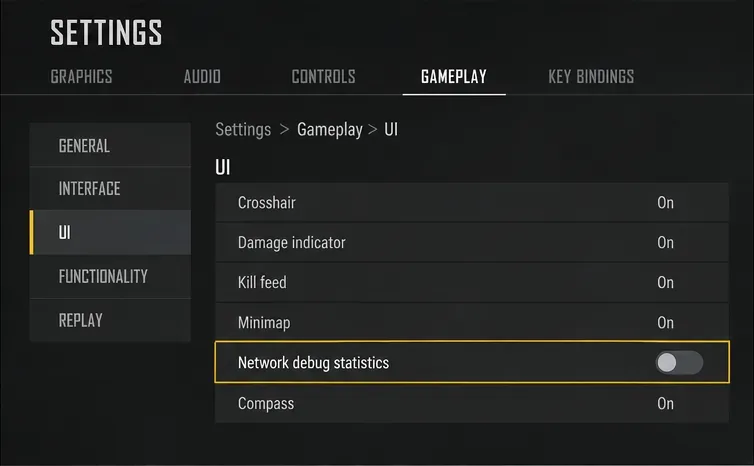
Z poziomu lobby lub meczu otwórz Ustawienia. Jeśli jesteś już w meczu, użyj menu gry, aby przejść do Ustawień; konkretny przycisk zależy od platformy i przypisanych klawiszy. Poszukaj sekcji Rozgrywka, a następnie Interfejs użytkownika (UI). Archiwalne oficjalne informacje o aktualizacji PUBG podają ścieżkę: Ustawienia > Rozgrywka > Interfejs użytkownika > Statystyki debugowania sieci. Znajdź tę opcję i ją włącz.
Opcja statystyk debugowania sieci wyróżniona w udokumentowanej ścieżce menu Ustawienia, pokazana jako wyłączona, jako przykład interfejsu.
2. Włącz statystyki debugowania sieci
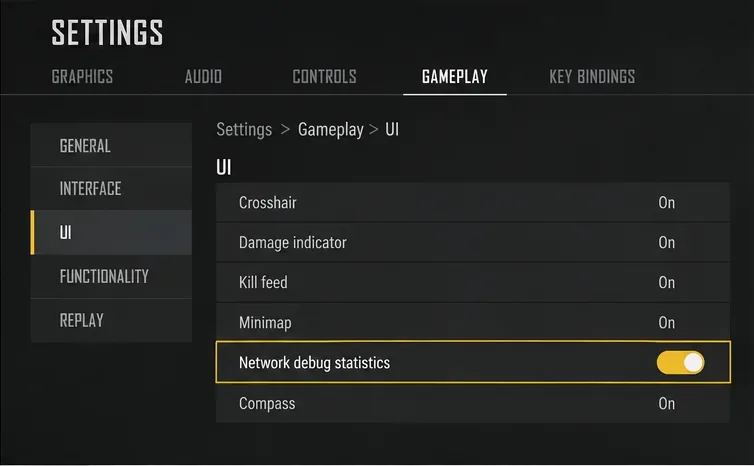
Włącz statystyki debugowania sieci, a następnie zamknij menu i wróć do rozgrywki. W udokumentowanej implementacji na PC informacje o sieci pojawiają się w lewym górnym rogu ekranu. Jeśli nie możesz znaleźć tego ustawienia w interfejsie użytkownika, sprawdź inne podsekcje rozgrywki pod kątem przełącznika sieci lub statystyk o podobnej nazwie. Etykiety menu mogą się zmienić po aktualizacjach, a ustawienie pokazane w starszych notatkach nie jest dowodem na to, że każda aktualna wersja konsoli lub urządzenia mobilnego je zawiera.
Włącz opcję statystyk sieciowych. Jeśli w Twojej konfiguracji jest dostępne to ustawienie, po powrocie do rozgrywki powinna pojawić się nakładka w grze.
3. Sprawdź, czy nakładka jest wyświetlana podczas meczu
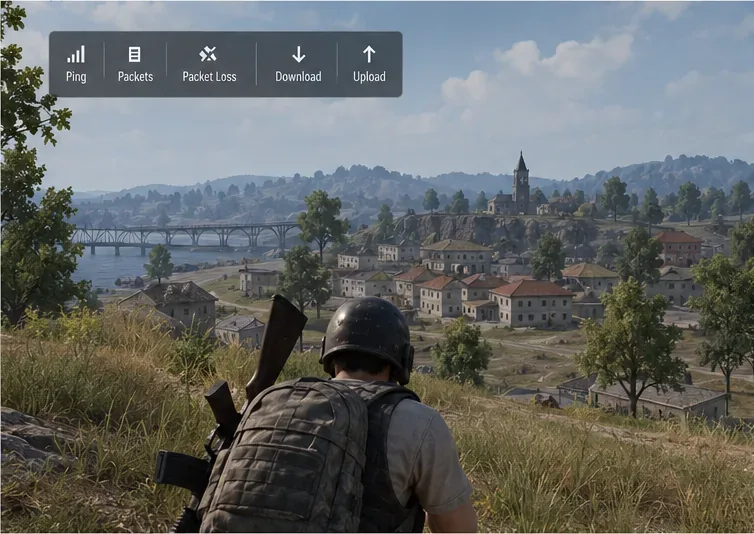
Dołącz do meczu na żywo lub trybu, w którym rozgrywka jest aktywna i spójrz w lewy górny róg. Wyświetlanie danych udokumentowane przez PUBG obejmuje ping, prędkość połączenia, pakiety i utratę pakietów. Ekran lobby lub przedmeczowy może nie zapewniać tak przydatnych informacji, jak aktywny mecz, więc sprawdź to po połączeniu z serwerem gry. Jeśli ekran się nie pojawi, otwórz ponownie Ustawienia i upewnij się, że opcja pozostała włączona, a następnie sprawdź, czy Twoja platforma/kompilacja udostępnia tę funkcję.
Przykładowy widok nakładki z informacjami sieciowymi w lewym górnym rogu ekranu rozgrywki.
4. Odczytaj ping i utratę pakietów razem
Ping jest zazwyczaj wyrażany w milisekundach (ms) i stanowi miarę czasu reakcji w obie strony. W praktyce niższy i bardziej stabilny ping oznacza zazwyczaj mniejsze opóźnienie sieciowe między danymi wejściowymi a odpowiedzią serwera. Wartość może się zmieniać w trakcie dopasowania, w zależności od trasy, warunków sieci bezprzewodowej, przeciążenia lub obciążenia serwera. Obserwuj trend przez kilka chwil, zamiast traktować jeden krótki skok jako całą historię.
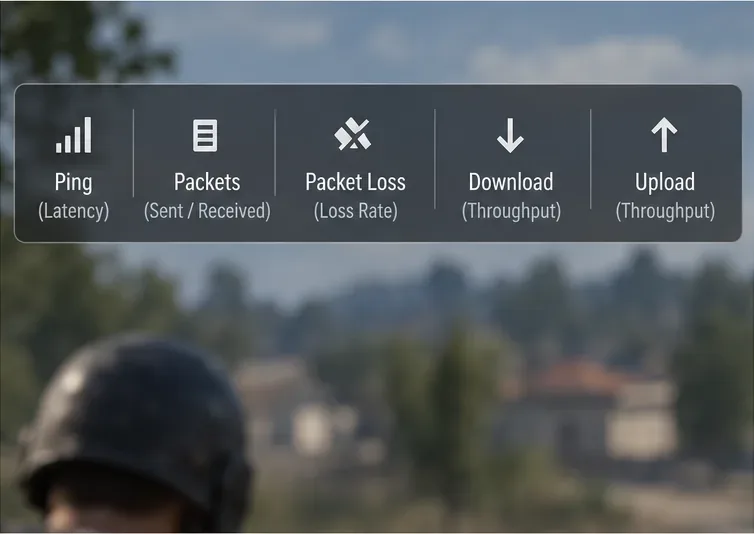
Utrata pakietów oznacza, że niektóre pakiety sieciowe nie dotarły zgodnie z oczekiwaniami. Może to powodować opóźnienia, opóźnione działania lub brak aktualizacji, nawet gdy wyświetlany ping wygląda rozsądnie. Informacje o poprawkach PUBG potwierdzają, że informacje o utracie pakietów są częścią wyświetlania sieci, ale nie dokumentują dokładnego interwału aktualizacji ani obliczeń dla każdego pola. Użyj HUD-a, aby porównać zmiany, które zaszły, gdy zauważysz problem, zamiast zakładać, że konkretna wartość gwarantuje płynną rozgrywkę.
Nakładka oddziela informacje o opóźnieniu od wskaźników pakietów i szybkości połączenia; dokładne etykiety mogą się różnić w zależności od wersji gry i platformy.
Co udowadnia HUD, a czego nie?
Zweryfikowano: Oficjalne notatki PUBG dotyczące aktualizacji nr 21 opisują funkcję informacji sieciowych, która wyświetla ping, prędkość połączenia, pakiety i utratę pakietów w lewym górnym rogu ekranu. Pierwotne położenie przełącznika to Ustawienia > Rozgrywka > Interfejs użytkownika > Statystyki debugowania sieci. Oficjalne notatki PUBG dotyczące aktualizacji nr 21 można znaleźć na platformie Steam .
Zależne od wersji: menu może być obecnie inaczej ułożone, a ta ścieżka historyczna nie gwarantuje, że opcja ta jest dostępna w PUBG Mobile ani w każdej wersji konsoli. Sprawdź ustawienia swojej gry; nie instaluj nakładki innej firmy tylko dlatego, że nie możesz znaleźć przełącznika.
Nie jest ustalane wyłącznie na podstawie numeru ping: wysoka wartość nie określa, czy przyczyną jest sieć Wi-Fi, trasa dostawcy usług internetowych, przeciążenie czy obciążenie serwera. Wsparcie PUBG zauważa, że opóźnienia mogą obejmować między innymi obciążenie systemu, okresowe przerwy w połączeniu i wysokie obciążenie serwera. Zapoznaj się z poradnikiem rozwiązywania problemów z opóźnieniami w serwisie PUBG .
Działanie: jeśli ping wzrasta w tym samym czasie, co utrata pakietów, zapisz, kiedy to się dzieje i zanotuj, czy korzystasz z Wi-Fi, czy Ethernetu. Jeśli ping rośnie, a utrata pakietów utrzymuje się na poziomie zerowym, nadal nie oznacza to przyczyny. Porównaj inne urządzenie i, jeśli to możliwe, przetestuj połączenie przewodowe. Dział pomocy technicznej PUBG zaleca wypróbowanie połączenia przewodowego, ponieważ łącza bezprzewodowe są bardziej podatne na zakłócenia i mogą być trudniejsze do rozwiązania. Aktualne wskazówki dotyczące łączności można znaleźć w oficjalnym centrum pomocy technicznej PUBG .
Typowe błędne przekonania, których należy unikać
„HUD pokazuje stan procesora serwera i jego ogólny stan.”
Nie. Udokumentowane informacje o sieci obejmują pomiary połączenia, takie jak ping i utrata pakietów; nie jest to panel operacyjny serwera. Nieprawidłowe dopasowanie może wynikać z kilku warunków sieciowych lub systemowych. Działanie: użyj odczytów ping i utraty pakietów do opisania objawów, a nie do stwierdzenia, że zidentyfikowałeś wewnętrzny stan serwera.
„Jeden niski ping oznacza, że połączenie jest idealne.”
Niekoniecznie. Pojedyncza próbka pingu może wyglądać dobrze, podczas gdy utrata pakietów, drgania (jitter) lub krótkotrwałe skoki nadal wpływają na rozgrywkę. Przytoczone notatki PUBG potwierdzają dostępność pól utraty pakietów i prędkości połączenia, ale nie opisują pełnego wykresu drgań (jitter). Działanie: obserwuj nakładkę w czasie i zanotuj, czy zmienia się, gdy ruch lub rejestracja trafienia wydają się opóźnione.
„HUD działa tak samo w PUBG Mobile, na konsoli i na PC.”
Oficjalna ścieżka podana tutaj pochodzi z aktualizacji PUBG: BATTLEGROUNDS na PC, a historyczne notatki dotyczące konsoli opisywały również HUD z informacjami o opóźnieniu sieciowym, ale obecna zgodność na wszystkich platformach nie jest potwierdzona w dostępnej oficjalnej dokumentacji. PUBG Mobile to osobny produkt z własnym interfejsem i stronami pomocy technicznej. Działanie: postępuj zgodnie z etykietami ustawień widocznymi w zainstalowanej wersji; jeśli nie ma przełącznika statystyk sieciowych, nie zakładaj, że samouczek dla PC ma zastosowanie.
Szybkie sprawdzenie przed rozpoczęciem rozwiązywania problemu
Włącz statystyki debugowania sieciowego w Ustawieniach, jeśli Twoja kompilacja oferuje taką możliwość.
Wprowadź aktywne dopasowanie i sprawdź, czy nakładka jest widoczna.
Obejrzyj przez chwilę sygnał ping i utratę pakietów jednocześnie.
Zapisz godzinę, platformę, typ połączenia i to, czy problem się powtarza.
Jeśli opóźnienia nadal występują, postępuj zgodnie z oficjalnymi wskazówkami pomocy technicznej PUBG dotyczącymi łączności i dołącz do nich szczegóły meczu, o które proszą, kontaktując się z pomocą techniczną.
Ten proces zapewnia praktyczny podgląd połączenia z serwerem meczowym w czasie rzeczywistym, bez mylenia odczytu pingu z pełną diagnostyką sieci. Ścieżka opcji i wyświetlane pola są oparte na opublikowanych notatkach aktualizacji PUBG. Ponieważ aktualna dokumentacja PUBG nie weryfikuje dokładnego rozmieszczenia menu w każdej wersji, należy korzystać z etykiet aktualnie wyświetlanych w grze.