Strona główna
» 🎮 Esport
»
Jak przypisać klawisze do pozycji kamery w Dota 2: Zapisywanie i ponowne przeglądanie lokalizacji na mapie
Jak przypisać klawisze do pozycji kamery w Dota 2: Zapisywanie i ponowne przeglądanie lokalizacji na mapie
Zapisz pozycje kamery Dota 2 w kluczach, wracaj na ścieżki lub do celów i rozwiązuj problemy z brakującymi lub sprzecznymi ustawieniami kamery.
Obserwujesz swojego bohatera na linii, przeciągasz kamerę w kierunku runy lub walki, a potem tracisz czas, próbując wrócić dokładnie do miejsca, w którym byłeś. Dota 2 ma wbudowany mechanizm zapisywania przydatnych widoków pod skrótami klawiszowymi. Problem w tym, że ustawienie klawisza dla zapisanej pozycji kamery i zapisanie lokalizacji pod tym klawiszem to dwie różne czynności.
Użyj opcji Zapisane Pozycje Kamery w Zaawansowanych Skrótach Klawiszowych, aby przypisać klawisz do każdego slotu. Następnie przesuń kamerę w wybrane miejsce na mapie i naciśnij Ctrl + przypisany klawisz , aby je zapisać. Naciśnij sam przypisany klawisz, aby tam przejść. Ten poradnik omawia metodę w grze, typowe błędy i szybki test, aby upewnić się, że przypisanie działa.
Przed zmianą skrótów klawiszowych aparatu otwórz Ustawienia w menu głównym.
Do czego służą klawisze pozycji kamery?
Zapisana pozycja kamery to stały widok miejsca na mapie. Przydaje się do ponownego odwiedzenia obszaru runicznego, alei, dołu Roshana lub innego często odwiedzanego miejsca. Kamera przesuwa się do zapisanego widoku po naciśnięciu przypisanego klawisza. Nie powoduje to przesunięcia bohatera, wydania rozkazu ani śledzenia poruszającej się jednostki.
Różni się od sterowania ruchem kamery, takiego jak przesuwanie krawędzi czy Camera Grip. Te funkcje przesuwają widok w sposób ciągły; zapisane pozycje przeskakują do zapisanej lokalizacji. Notatki Valve dotyczące Spring Cleaning opisują Camera Grip jako opcję sterowania kamerą, niezależną od zapisywania lokalizacji na mapie za pomocą skrótów klawiszowych.
Jak skonfigurować zapisany klucz aparatu
1. Otwórz zapisane elementy sterujące pozycją
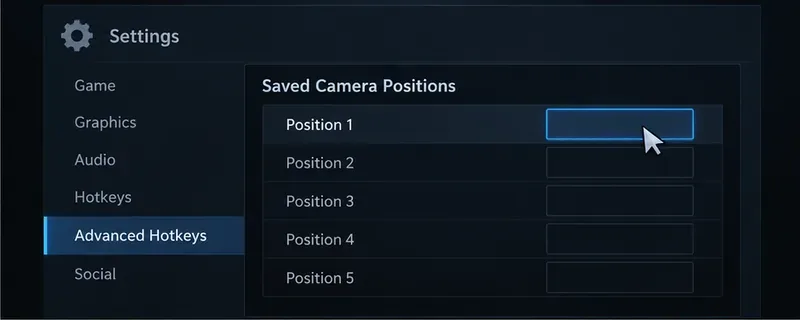
Z menu głównego Dota 2 otwórz Ustawienia , wybierz Skróty klawiszowe i otwórz Zaawansowane skróty klawiszowe . Znajdź sekcję Zapisane pozycje kamery . W zależności od rozmiaru okna ustawień, może być konieczne przewijanie panelu.
W zaawansowanych skrótach klawiszowych znajdź Zapisane pozycje kamery i wybierz slot, który chcesz skonfigurować.
2. Przypisz klucz do slotu
Kliknij pole klawisza obok pozycji, np. Pozycja 1, a następnie naciśnij klawisz, którego chcesz użyć. Powtórz dla wszystkich kolejnych pozycji. Wybierz klawisze, do których łatwo dotrzeć, ale które nie kolidują z akcją, na której Ci zależy. Jeśli Dota pokazuje konflikt lub klawisz wykonuje już inną akcję, wybierz inny klawisz lub celowo przypisz tę akcję ponownie.
Przypisany klawisz to klawisz przywołania. Przypisanie go nie zapisuje aktualnej pozycji kamery; slot może pozostać pusty, dopóki nie zapiszesz pozycji w meczu.
3. Przesuń kamerę w miejsce, które chcesz zapamiętać
Rozpocznij mecz lub skorzystaj z trybu treningowego, a następnie przesuń kamerę, aż uchwycisz żądany obszar. Możesz użyć funkcji przesuwania kamery po krawędziach, klawiszy ruchu kamery lub uchwytu kamery. Wybierz widok, który będzie przydatny później: uwzględnij wejście do rzeki lub wystarczająco dużo miejsca, aby zobaczyć zbliżające się potwory, zamiast skupiać się na małym skrawku ziemi.
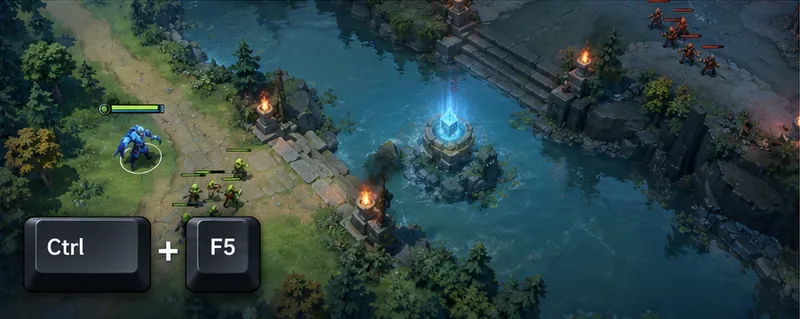
Po ustawieniu widoku w ramce naciśnij klawisz Ctrl i klawisz przypisany do zapisanego miejsca pozycji.
4. Zapisz lokalizację, a następnie ją przywołaj
Przytrzymaj klawisz Ctrl i naciśnij klawisz przypisany do slotu. Na przykład, jeśli Pozycja 1 jest przypisana do klawisza F5, użyj Ctrl+F5, gdy kamera znajduje się w lokalizacji, którą chcesz zapisać. Przykładowy klawisz ma charakter poglądowy; użyj klawisza pokazanego w Twoich ustawieniach.
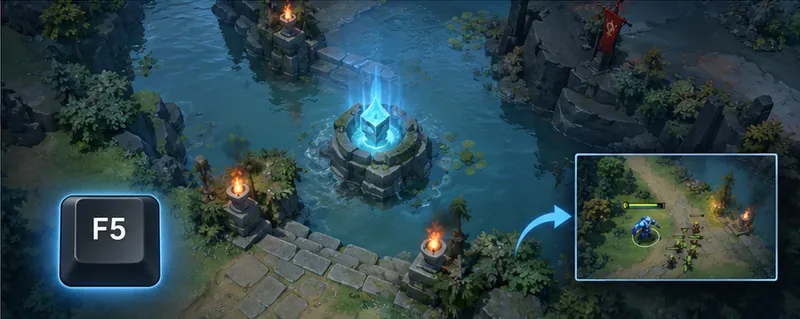
Po zapisaniu przesuń kamerę w inne miejsce i naciśnij przypisany klawisz automatycznie. Widok powinien powrócić do zapisanego miejsca. Ponowne naciśnięcie tego samego klawisza pozycji może przywrócić widok kamery sprzed przeskoku, co jest przydatne do sprawdzenia lokalizacji bez utraty bieżącego widoku.
Aby powrócić do zapisanego widoku, naciśnij przypisany klawisz pozycji; naciśnij go ponownie, aby powrócić do poprzedniego widoku kamery.
Dobre sposoby na zorganizowanie kilku stanowisk
Zacznij od jednej lub dwóch lokalizacji i dodawaj kolejne tylko wtedy, gdy będziesz do nich sięgać. Prosty układ może być łatwiejszy do zapamiętania niż wypełnianie każdej wolnej przestrzeni:
Pozycja 1: obszar runy lub rzeki, który sprawdzasz najczęściej.
Pozycja 2: pas lub wieża, którą chcesz monitorować, jednocześnie zajmując się rolnictwem w innym miejscu.
Pozycja 3: główny obszar docelowy, np. dół Roshana.
Pozycja 4: kolejna aleja, posterunek lub miejsce powtarzających się walk, które ma znaczenie dla twojej roli.
To tylko przykłady, a nie rekomendowane, uniwersalne lokalizacje. Twój bohater, rola, mecz i strona mapy wpływają na to, które widoki oszczędzają czas. Zachowaj spójne etykiety i klucze między grami, aby nie musieć zapamiętywać nowego układu pod presją.
Dlaczego klawisz pozycji kamery może wydawać się nie działać
Przypisałeś tylko klawisz. Przejdź do lokalizacji na mapie i naciśnij raz Ctrl i przypisany klawisz, aby go zapisać.
Użyłeś kombinacji zapisu, zamiast ją przywołać. Użyj Ctrl+klawisz, aby zapisać; użyj przypisanego klawisza, aby przejść do zapisanego widoku.
Zmieniłeś klawisz slotu po zapisaniu. Sprawdź, który klawisz jest aktualnie wyświetlany obok tej pozycji w zaawansowanych skrótach klawiszowych, a następnie przetestuj ten klawisz.
Klucz koliduje z innym powiązaniem. Przypisz zapasowy klucz i przetestuj ponownie. Unikaj edytowania poleceń konsoli ani plików konfiguracyjnych dla tej wbudowanej funkcji, chyba że masz konkretny powód, aby je dostosować.
Oczekiwałeś, że kamera będzie podążać za bohaterem. Zapisana pozycja pozostaje w miejscu na mapie; nie jest to ustawienie śledzenia bohatera ani blokady kamery. Użyj osobnych opcji sterowania kamerą/bohaterem, gdy chcesz wyśrodkować obraz na bohaterze.
Nie możesz znaleźć tej sekcji. Sprawdź, czy jesteś w sekcji Zaawansowane skróty klawiszowe i przewiń listę. Sformułowania interfejsu i rozmieszczenie paneli mogą się zmieniać między aktualizacjami klienta, dlatego jako ostateczne odniesienie użyj etykiet widocznych w bieżącym kliencie.
Sprawdź powiązanie przed użyciem go
W warunkach praktycznych przypisz slot, zapisz wyraźnie rozpoznawalną lokalizację, odsuń kamerę i naciśnij klawisz przywołania. Sprawdź, czy widok wraca do właściwego obszaru. Naciśnij ten sam klawisz jeszcze raz i sprawdź, czy powróciłeś do poprzedniego widoku. Powtórz po zmianie klawisza lub ustawienia wstępnego.
Jeśli skok działa, ale kamera nie wraca, najpierw upewnij się, że nacisnąłeś ponownie ten sam klawisz zapisu pozycji i że żadna inna akcja kamery nie przerwała sekwencji. Jeśli nic się nie dzieje, sprawdź klawisz pokazany w sekcji Zaawansowane skróty klawiszowe, zapisz lokalizację ponownie, naciskając Ctrl i ten klawisz, i przetestuj jeszcze raz. Po pomyślnym zakończeniu tego krótkiego sprawdzenia, pozycja jest gotowa do normalnego odtwarzania.