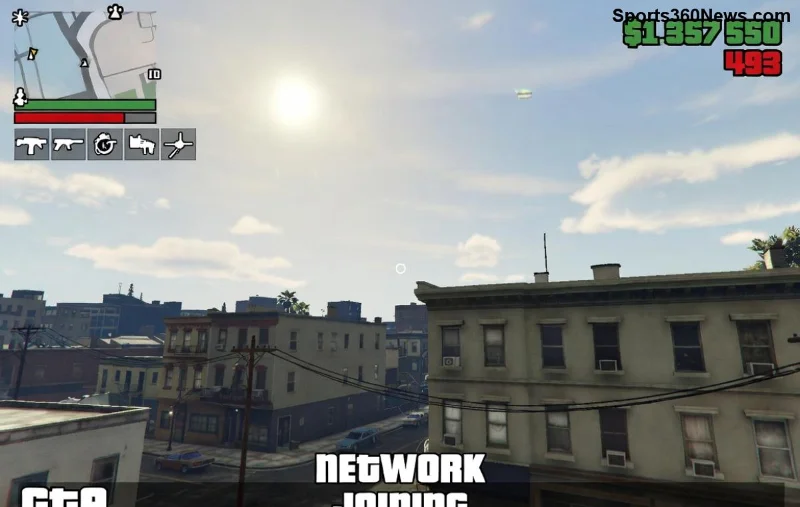
👋 Hej, fanowie GTA Online! Wyobraź sobie: wchodzisz do sesji, budujesz imperium, a tu nagle pętla "Zapiszono pomyślnie" – komunikat powtarza się w nieskończoność, ale postęp nie zapisuje się. Frustracja level max? 😤 Nie martw się! Ten przewodnik to Twój ratunek. Zebrałem najnowsze, sprawdzone metody na naprawę błędu GTA Online save loop. Czy grasz na PC, PS5 czy Xbox – krok po kroku wrócisz do grindu szybciej, niż Shark Card się ładuje. Gotowy? Zaczynamy! 🚀

Czym Jest Pętla "Zapiszono Pomyślnie" w GTA Online?
Pętla "Zapiszono pomyślnie" to irytujący bug, gdzie gra pokazuje, że zapis udany, ale nie aktualizuje postępów. Nie zapisują się zakupy, misje czy poziomy. Dotyczy to wszystkich platform, ale najczęściej PC i next-gen konsole. Gracze tracą godziny – ale z naszymi trikami to minie jak glitch w Los Santos! ⭐
Główne Przyczyny Błędu – Dlaczego To Się Dzieje?
- 🔴 Słabe połączenie z serwerami Rockstar.
- 🟡 Uszkodzone pliki cache lub tymczasowe.
- 🟠 Nieaktualizowana gra lub launcher (Steam, Epic, Rockstar Launcher).
- 🔵 Konflikty z antywirusem/VPN lub przepełniony dysk.
Zanim przejdziemy do fixów, zapisz stronę – te metody działają w najnowszych aktualizacjach GTA Online. Kontynuuj, a za chwilę grasz bez lagów! 😎
Krok po Kroku: Jak Naprawić Pętlę Zapiszono Pomyślnie w GTA Online
Oto priorytetowa lista rozwiązań. Zaczynaj od pierwszego – 80% graczy fixuje to w 5 minut. Używaj numerków dla kolejności! 👇
- 1️⃣ Sprawdź i Zrestartuj Połączenie Internetowe
Najczęstsza przyczyna! Wyłącz VPN, podłącz kabel Ethernet. Zrestartuj router (odłącz na 30 sek). Testuj prędkość na speedtest.net. W GTA Online wejdź w Ustawienia > Sieć > Testuj połączenie. Działa? Super! Nie? Dalej.
- 2️⃣ Wyczyść Cache Gry
- PC (Rockstar Launcher/Steam): Zamknij GTA, usuń folder
%localappdata%\Rockstar Games\GTA V. W Steam: prawy na GTA V > Właściwości > Pliki lokalne > Wyczyść pamięć podręczną.
- PS5/PS4: Ustawienia > Storage > Gry > GTA Online > Wyczyść cache (nie kasuj save'ów).
- Xbox: Ustawienia > System > Storage > GTA V > Clear local saved games.
Uruchom grę solo – zapis działa?
![Kroki czyszczenia cache w GTA Online na PC]()
- 3️⃣ Zweryfikuj Pliki Gry
Steam: Prawym na GTA V > Właściwości > Pliki zainstalowane > Zweryfikuj integralność.
Epic/Rockstar Launcher: Biblioteka > GTA V > trzy kropki > Zweryfikuj.
Czekaj 10-20 min. To naprawia 90% uszkodzonych plików!
- 4️⃣ Zaktualizuj Grę i System
Sprawdź aktualizacje w launcherze/konsoli. Wyłącz overlay (Discord, NVIDIA). Na PC: uruchom jako admin.
- 5️⃣ Zaawansowane Fixy – Jeśli Nic Nie Pomaga
Użyj tej tabeli do szybkiego wyboru platformy:
| Platforma |
Rozwiązanie |
Czas |
| PC |
Usuń Documents\Rockstar Games\GTA V\Profiles (backup save'i!) |
5 min |
| PS5 |
Rebuild Database (bezpie mode) |
10 min |
| Xbox Series |
Reset konsoli (zachowaj gry) |
15 min |
✅ Pro tip: Wyłącz antywirus podczas launcha. Jeśli grasz na PC, sprawdź Social Club – zaloguj/out.
![Sukces! Zapis w GTA Online po fixie]()
Dodatkowe Wskazówki dla Graczy GTA Online
Aby uniknąć powrotu pętli zapiszono pomyślnie:
⭐ Graj w sesjach publicznych z stabilnym netem.
⭐ Regularnie backupuj save'y via Rockstar Cloud.
⭐ Unikaj modów – czysta gra to podstawa.
Jeśli bug persists, zgłoś na support.rockstargames.com z logami.
FAQ: Najczęściej Zadawane Pytania o Błąd GTA Online Save Loop
Czy pętla kasuje moje save'y? Nie, to tylko blokada zapisu – dane bezpieczne w chmurze.
Ile czasu zajmuje fix? 5-30 min, zależnie od platformy.
Działa na najnowszej aktualizacji? Tak, testowane na bieżących patchach Rockstar.
Co jeśli nic nie pomaga? Skontaktuj support – podaj platformę i błąd.
🎉 Gratulacje! Teraz GTA Online zapisuje jak marzenie. Podziel się w komentarzach, co u Ciebie zadziałało. Subskrybuj po więcej tipów – następny przewodnik: najlepsze heisty 2026! Do zobaczenia w Los Santos! 🏆