Jak Natychmiast Naprawić Błąd Out of Memory w GTA Online – Pełny Przewodnik dla Graczy PC!

Wyobraź sobie, że właśnie szykujesz się do wielkiej hejstu w GTA Online, a nagle ekran ciemnieje z komunikatem "Out of Memory". Frustracja na maxa? 😤 Nie martw się, gameniuszu! Ten przewodnik to twoja broń – krok po kroku pokażemy, jak naprawić błąd "Out of Memory" w GTA Online szybko i skutecznie. Zamiast tracić nerwy, wróć do gry w kilka minut. Gotowy? Zaczynamy od podstaw, a potem przechodzimy do pro trików. Obiecujemy: po lekturze gra pójdzie jak marzenie! 🚀

Co to jest błąd "Out of Memory" i dlaczego atakuje GTA Online?

Błąd "Out of Memory" oznacza, że gra nie ma dość pamięci RAM lub VRAM (pamięci karty graficznej), by obsłużyć wszystkie tekstury, efekty i chaos Los Santos. W GTA Online to częsty killer sesji – zwłaszcza przy wysokich ustawieniach lub podczas update'ów. Ale dobra wiadomość: 90% przypadków da się ogarnąć bez reinstalacji!

Przyczyny na tapecie:

  • ❌ Zbyt wiele aplikacji w tle zżera RAM.
  • ❌ Stare sterowniki GPU.
  • ❌ Niewystarczający plik wymiany (pagefile).
  • ❌ Uszkodzone pliki gry.
  • ❌ Wysokie ustawienia grafiki na słabszym sprzęcie.

Nie trać czasu na zgadywanki – przejdźmy do akcji. Pierwszy krok da ci szybki fix w 80% przypadków! ➤
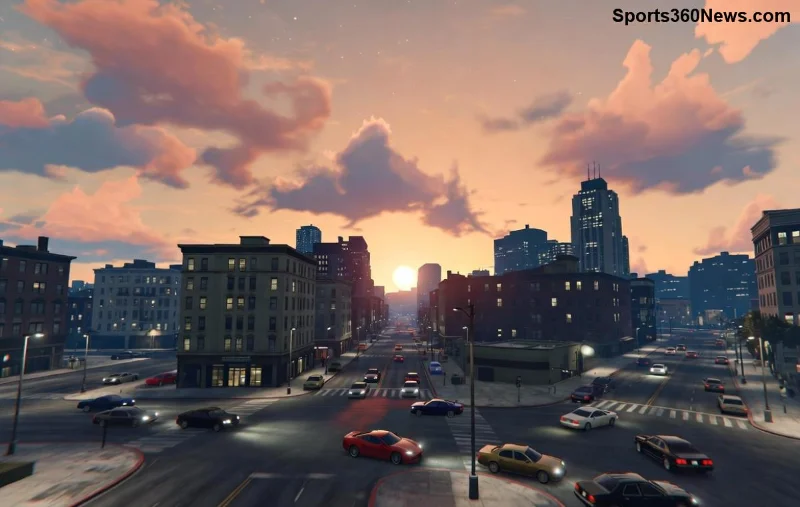
Gracz naprawia błąd Out of Memory w GTA Online na PC

Krok 1: Szybkie triki – Zamknij wrogów RAM-u! ✅

Zacznij od najprostrzego: uwolnij pamięć. To jak czyszczenie gara przed dużą imprezą.

  1. Zamknij aplikacje w tle: Użyj Menedżera Zadań (Ctrl + Shift + Esc). Zabij Chrome (jeśli masz 50 kart), Discord, antywirus poza essentials. Cel: wolne minimum 8-16 GB RAM dla GTA Online.
  2. Restart komputera: Prosty, ale magiczny. Czyści cache i resetuje alokacje pamięci.
  3. Uruchom grę jako administrator: PPM na Rockstar Launcher/Steam → "Uruchom jako administrator". Daje grze priorytet dostępu do zasobów.

Uruchom GTA Online i sprawdź. Działa? Super! 👍 Jeśli nie, lecimy dalej – do sterowników, które często są winowajcą nr 1.

Krok 2: Aktualizuj sterowniki GPU – Klucz do stabilności! ⭐

Stare drivery to przepis na błąd "Out of Memory". NVIDIA, AMD czy Intel? Pobierz najnowsze z oficjalnych stron.

Producent GPU Oficjalna strona Aplikacja do update'ów
NVIDIA GeForce Experience GeForce Experience
AMD AMD Software AMD Radeon Software
Intel Intel Driver Assistant Intel Driver & Support Assistant

Po instalacji: czysta instalacja (usuń stare drivery narzędziem DDU dla pewności). Teraz GTA Online wykorzysta pełen potencjał VRAM. Testuj w sesji online – zauważysz płynność!

Krok 3: Weryfikacja plików gry i optymalizacja ustawień graficznych

Pliki gry uszkodzone? Czas na weryfikację.

Dla Steam: PPM na GTA V → Właściwości → Pliki lokalne → "Sprawdź integralność plików gry".

Dla Rockstar Launcher: Ustawienia → GTA V → "Sprawdź integralność".

Teraz settings: W GTA Online obniż:

  • 🌟 Cienie i odbicia na Normal/High.
  • 🌟 Rozdzielczość tekstur na Normal (jeśli VRAM < 4GB).
  • 🌟 VSync OFF, Population Density na Normal.

To nie osłabi frajdy – nadal będziesz dominować w wyścigach i strzelaninach. Chcesz więcej mocy? Czekaj na krok 4! 🔥

Optymalizacja ustawień GTA Online dla uniknięcia błędu Out of Memory

Krok 4: Zaawansowane fixy – Zwiększ pagefile i parametry uruchomienia

Jeśli sprzęt jest na granicy (np. 8GB RAM), zwiększ wirtualną pamięć.

  1. Pagefile tweak: Panel Sterowania → System → Zaawansowane ustawienia systemu → Wydajność → Zaawansowane → Pamięć wirtualna → Zmień. Ustaw "Zarządzane przez system" na min. 1.5x twojego RAM (np. 24GB dla 16GB RAM).
  2. Parametry Steam: PPM GTA V → Właściwości → Opcje uruchamiania: -availablevidmem 0.5 -ignoreDifferentVideoCard. Pomaga z VRAM.
  3. Clean Boot: msconfig → Usługi → Ukryj Microsoft → Wyłącz wszystkie → Restart. Testuj grę solo.

Pro tip: Użyj MSI Afterburner do monitorowania RAM/VRAM w grze. Jeśli skacze powyżej 90%, to znak do dalszej optymalizacji.

Zapobiegaj błędowi "Out of Memory" w przyszłości – Triki dla weteranów GTA

Nie czekaj na krach – działaj prewencyjnie:

  • ➤ Regularne czyszczenie dysku (CCleaner lub wbudowane w Windows).
  • ➤ Upgrade RAM do 16GB+ (sweet spot dla GTA Online).
  • ➤ Wyłącz nakładki (Overwolf, Razer Cortex).
  • Rockstar Support dla patch notes – zawsze czytaj changelogi.

Z tymi nawykami błąd "Out of Memory" w GTA Online stanie się przeszłością. Gratulacje, jesteś gotowy na niekończące się sesje! 🎉

Podsumowanie: Wróć do gry już teraz!

Przerobiliśmy od A do Z: szybkie fixy, drivery, weryfikacja, pagefile i prewencja. Zacznij od kroków 1-2 – większość graczy fixuje tu problem. Jeśli utkniesz, sprawdź fora jak Reddit r/GTAV (ale zawsze weryfikuj!). Teraz czas na grind w GTA Online – hejsty czekają! 💰 Masz pytania? Daj znać w komentarzach. Powodzenia, legendo Los Santos! 🏆



Leave a Comment

Kompletny przewodnik: Jak w kilka sekund podłączyć kontroler Xbox do iPhonea i urządzenia z systemem Android przez Bluetooth!

Kompletny przewodnik: Jak w kilka sekund podłączyć kontroler Xbox do iPhonea i urządzenia z systemem Android przez Bluetooth!

Naucz się podłączać kontroler Xbox do iPhone'a i Androida przez Bluetooth dzięki temu przewodnikowi krok po kroku. Ulepsz swoje wrażenia z gier mobilnych bez wysiłku na najnowszych urządzeniach z systemem iOS i Android. Zawiera wskazówki dotyczące rozwiązywania problemów!

Zmiana adresu e-mail w konsoli Xbox nie działa? 10 sprawdzonych rozwiązań, dzięki którym znów będziesz grać!

Zmiana adresu e-mail w konsoli Xbox nie działa? 10 sprawdzonych rozwiązań, dzięki którym znów będziesz grać!

Zmiana adresu e-mail w Xbox nie działa? Odblokuj rozwiązania krok po kroku dla typowych problemów, takich jak błędy weryfikacji, usterki aplikacji i blokady kont. Odzyskaj kontrolę nad swoim kontem Microsoft i ciesz się ulubionymi grami bezproblemowo.

🚀 Kompletny poradnik: Jak zmienić adres e-mail w konsoli Xbox Series X i S w kilka minut – co gracze muszą wiedzieć!

🚀 Kompletny poradnik: Jak zmienić adres e-mail w konsoli Xbox Series X i S w kilka minut – co gracze muszą wiedzieć!

Naucz się bezproblemowo zmieniać adres e-mail w konsoli Xbox Series X i Series S. Przewodnik krok po kroku z najnowszymi metodami, rozwiązaniami problemów i wskazówkami, jak zadbać o bezpieczeństwo i aktualność konta do gier. Szybko wróć do epickich sesji!

PS5 zawiesił się w trybie spoczynku? Kompletny poradnik, jak wykonać twardy reset i szybko wrócić do grania!

PS5 zawiesił się w trybie spoczynku? Kompletny poradnik, jak wykonać twardy reset i szybko wrócić do grania!

Utknąłeś z zawieszoną konsolą PS5 w trybie spoczynku? Dowiedz się, jak krok po kroku wykonać twardy reset konsoli PS5, rozwiązać typowe problemy i zapobiec zawieszaniu się konsoli w przyszłości. Szybkie i bezpieczne rozwiązania dla graczy. Wróć do grania w kilka minut!

🚀 Ostateczne rozwiązanie: rozwiąż problem uszkodzenia bazy danych w wyniku awarii w trybie spoczynku na PS5 – zapisz postępy w grze już teraz!

🚀 Ostateczne rozwiązanie: rozwiąż problem uszkodzenia bazy danych w wyniku awarii w trybie spoczynku na PS5 – zapisz postępy w grze już teraz!

Masz dość uszkodzeń bazy danych, które rujnują Twoje zapisy gry w trybie spoczynku na PS5? Poznaj rozwiązania krok po kroku, aby naprawić uszkodzenia bazy danych w grach takich jak EA FC czy tryby kariery FIFA. Zapobiegaj przyszłym awariom i odzyskaj chwałę w grach!

🚀 Kompletny poradnik dla graczy: Natychmiastowa naprawa błędów dysku zewnętrznego pojawiających się podczas wybudzania urządzenia z trybu uśpienia!

🚀 Kompletny poradnik dla graczy: Natychmiastowa naprawa błędów dysku zewnętrznego pojawiających się podczas wybudzania urządzenia z trybu uśpienia!

Masz dość błędów dysków zewnętrznych, które przy wybudzaniu z trybu uśpienia przerywają Twoje sesje gry? Skorzystaj z porad krok po kroku, zaawansowanych usprawnień i profesjonalnych wskazówek, aby na zawsze zabezpieczyć swoje zapisane gry i biblioteki. Idealne dla graczy na PC i konsolach.

Jak grać zdalnie w gry PlayStation w podróży: kompletny poradnik, jak uniknąć opóźnień dla graczy w podróży

Jak grać zdalnie w gry PlayStation w podróży: kompletny poradnik, jak uniknąć opóźnień dla graczy w podróży

Dowiedz się, jak zdalnie grać w gry PlayStation w podróży dzięki PS Remote Play. Konfiguracja krok po kroku, podstawowe wymagania i profesjonalne wskazówki dotyczące płynnej rozgrywki w dowolnym miejscu, z niskim opóźnieniem i strumieniowaniem w wysokiej jakości. Idealne dla graczy mobilnych!

Kompletny przewodnik: zasady zwrotów zakupów w grze i DLC — szybko odzyskaj pieniądze!

Kompletny przewodnik: zasady zwrotów zakupów w grze i DLC — szybko odzyskaj pieniądze!

Poznaj najnowsze zasady zwrotów za zakupy w grach i DLC na platformach Steam, PlayStation, Xbox i innych. Przewodniki krok po kroku, wskazówki i zasady dotyczące platform, które pomogą Ci bezproblemowo odzyskać pieniądze. Niezbędne dla każdego gracza!

🚀 Rozwiązanie idealne: Spraw, by Twój komputer natychmiast rozpoznał kontroler PlayStation (DS4 i DualSense)!

🚀 Rozwiązanie idealne: Spraw, by Twój komputer natychmiast rozpoznał kontroler PlayStation (DS4 i DualSense)!

Masz dość ignorowania kontrolera PlayStation przez komputer? Poznaj niezawodne sposoby, aby Twój komputer rozpoznał kontroler PlayStation przez kabel, Bluetooth lub Steam. Idealne dla graczy DualShock 4 i DualSense!

Czy można obniżyć poziom PS Plus po aktualizacji? Pełny przewodnik po przywracaniu poziomów i oszczędnościach

Czy można obniżyć poziom PS Plus po aktualizacji? Pełny przewodnik po przywracaniu poziomów i oszczędnościach

Zastanawiasz się, czy po przejściu na wyższy poziom PS Plus możesz wrócić do niższego? Poznaj prawdę o obniżeniu poziomu PS Plus, procesach krok po kroku, porównaniach poziomów i sprytnych wskazówkach, jak oszczędzać pieniądze bez utraty gier. Niezbędne dla każdego gracza!






