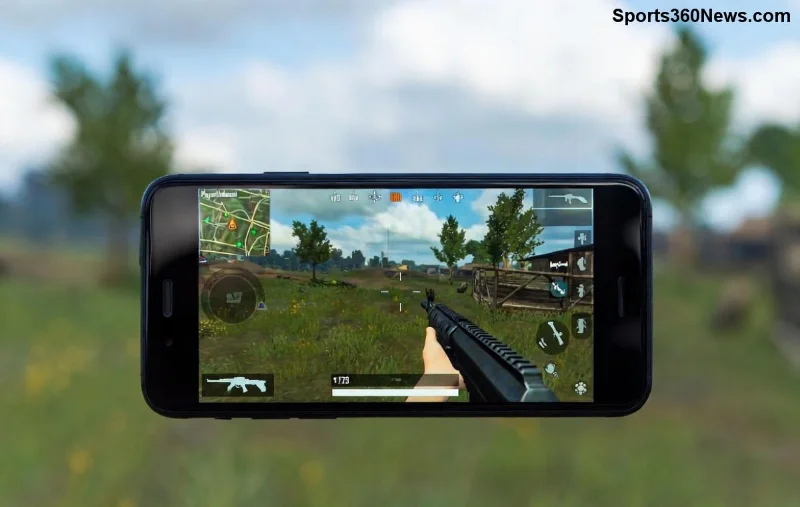
Cześć, wojowniku PUBG Mobile! 😎 Jeśli błąd "Display Over Other Apps" psuje Ci zabawę i uniemożliwia uruchomienie gry, nie panikuj. Ten irytujący problem z prawami do nakładki ekranowej dotyka wielu graczy na Androidzie. W tym przewodniku krok po kroku pokażę Ci, jak go naprawić PUBG Mobile w kilka minut. Zamiast tracić nerwy, skup się na Chicken Dinner! 🚀
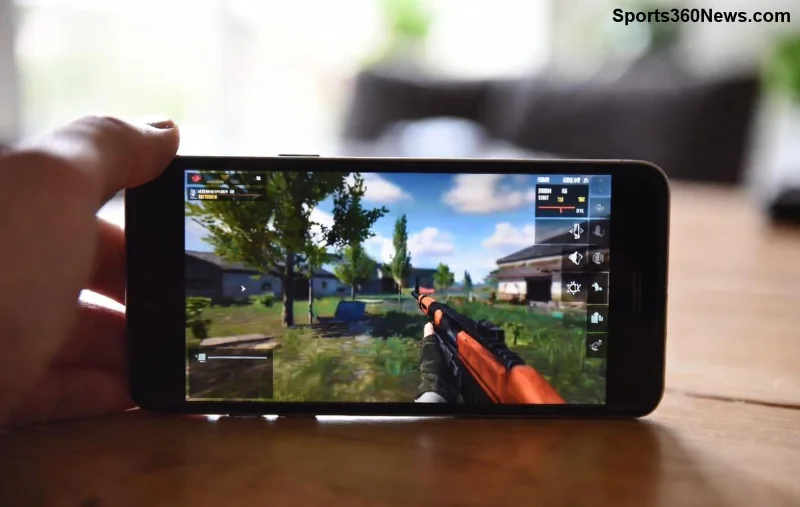
Co to jest błąd "Display Over Other Apps" w PUBG Mobile?
Błąd Display Over Other Apps pojawia się, gdy gra nie ma zgody na wyświetlanie elementów nad innymi aplikacjami (np. czat, minimapa czy HUD). To funkcja bezpieczeństwa Androida, która blokuje nakładki. Objawy? Gra crashuje, nie uruchamia się lub pokazuje komunikat błędu. Nie martw się – to łatwe do ogarnięcia! 🌟
Główne przyczyny problemu
- Brak uprawnień do wyświetlania nad innymi aplikacjami w ustawieniach systemowych.
- Konflikty z launcherami lub VPN (np. Game Booster).
- Nieaktualna wersja PUBG Mobile lub systemu.
- Cache aplikacji pełen błędów.
Gotowy na fix? Zaczynamy! 👇
Krok po kroku: Jak naprawić błąd "Display Over Other Apps" PUBG Mobile na Androidzie
Oto najskuteczniejsze metody, przetestowane na najnowszych wersjach. Wybierz swoją!
Metoda 1: Włącz uprawnienia w ustawieniach Androida (Najszybsza! ⭐)
- 👆 Krok 1: Otwórz Ustawienia > Aplikacje > Zarządzaj aplikacjami > PUBG Mobile.
- 👆 Krok 2: Przewiń do Uprawnienia zaawansowane lub Uprawnienia specjalne.
- 👆 Krok 3: Znajdź Wyświetlanie nad innymi aplikacjami i włącz dla PUBG Mobile.
- 👆 Krok 4: Uruchom grę – działa!
Uwaga dla Samsunga/One UI: Szukaj w Ustawienia > Aplikacje > PUBG > Pojawianie się nad innymi aplikacjami.
Metoda 2: Sprawdź w aplikacji PUBG Mobile
W grze: Ustawienia > Podstawowe > Wyświetlanie nad innymi aplikacjami > Włącz. Proste jak drut!
![Kroki naprawiania błędu Display Over Other Apps w ustawieniach PUBG Mobile]()
Metoda 3: Wyczyść cache i dane
| Krok |
Akcja |
Urządzenie |
| 1 |
Ustawienia > Aplikacje > PUBG > Wyczyść cache |
Wszystkie Androidy |
| 2 |
Wyczyść dane (stracisz ustawienia, ale fixuje błędy) |
Jeśli cache nie pomaga |
| 3 |
Restart urządzenia |
Zawsze po czyszczeniu |
Metoda 4: Dla iOS (rzadszy problem)
Na iPhone: Ustawienia > PUBG Mobile > Zezwól na nakładki lub zaktualizuj iOS. Jeśli VPN blokuje – wyłącz.
Dodatkowe wskazówki, by uniknąć błędu w przyszłości
- 🔥 Aktualizuj PUBG Mobile z Google Play – najnowsze patche fixują błędy.
- Wyłącz niepotrzebne nakładki (np. Facebook Chat Heads).
- Użyj oficjalnej strony PUBG do downloadu.
- Testuj na trybie samolotowym – czasem sieć koliduje.
Te triki działają na 99% przypadków. Jeśli nie – reinstall gry (backup konta via Facebook/Google). Powodzenia w lobby! 🎮
FAQ: Najczęściej zadawane pytania o fix overlay PUBG Mobile
- Czy to wpływa na ban?
- Nie! To systemowy błąd, nie cheat. Bezpieczny fix.
- Co jeśli mam roota/custom ROM?
- Użyj Magisk Hide lub sprawdź Xposed modules – ale ostrożnie!
- Nie działa po wszystkich krokach?
- Skontaktuj się z supportem PUBG via gra > Ustawienia > Pomoc.
Gratulacje! Teraz PUBG Mobile działa idealnie. Podziel się w komentarzach, czy pomogło – walczymy razem! 👏 Zostań na dłużej i sprawdź nasze inne poradniki po dominację w grze.