Strona główna
» 🎮 Esport
»
Jak naprawić zacinanie się kompilacji shaderów w Marvel Rivals DirectX 12
Jak naprawić zacinanie się kompilacji shaderów w Marvel Rivals DirectX 12
Zmniejsz zacinanie się shaderów DirectX 12 w Marvel Rivals dzięki wstępnemu ładowaniu, sprawdzaniu sterowników, pamięci podręcznej i plików. Dowiedz się, kiedy reset pamięci podręcznej pomaga i jakich starszych porad unikać.
Zacznij od umożliwienia grze Marvel Rivals dokończenia przygotowywania shaderów po instalacji lub aktualizacji i pozostaw włączoną pamięć podręczną shaderów GPU. Następnie zaktualizuj grę i sterownik graficzny, zweryfikuj instalację i sprawdź, czy problem nadal występuje po ponownym uruchomieniu. Czyść pamięć podręczną shaderów tylko wtedy, gdy istnieje uzasadnione podejrzenie uszkodzenia plików w pamięci podręcznej. Wielokrotne usuwanie może spowodować powrót kompilacji zamiast rozwiązania problemu.
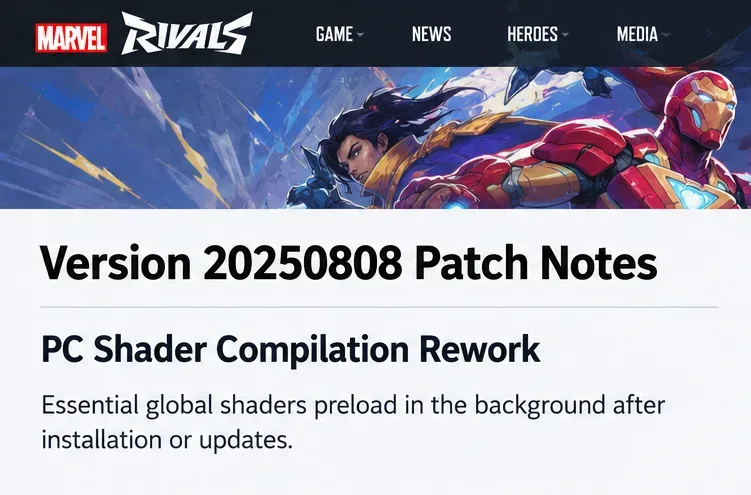
Ta kolejność ma znaczenie, ponieważ Marvel Rivals zmieniło zachowanie shaderów na PC w aktualizacji z 8 sierpnia 2025 roku. Podstawowe globalne shadery zaczęły się wstępnie ładować w tle, zamiast wymagać starego, obowiązkowego oczekiwania na pierwsze uruchomienie. Deweloper wyraźnie ostrzegł, że wejście do rozgrywki przed zakończeniem wstępnego ładowania może powodować zacinanie się i inne problemy z wydajnością.
Informacje sprawdzono 8 października 2026 r. Niniejszy przewodnik dotyczy wersji na komputery z systemem Windows. Oficjalna przebudowa shaderów pozostaje istotną udokumentowaną zmianą, ale sprawdzone źródła nie ustalają uniwersalnego czasu ukończenia ani identycznych wskaźników postępu dla każdego obecnego klienta. Ilustracje interfejsu przedstawiają przykłady nawigacji, a nie wyniki testów porównawczych ani dowód na to, że poprawka zadziałała.
Dlaczego gra DirectX 12 zacina się podczas kompilacji shaderów?
Shader to niewielki program używany do renderowania powierzchni, oświetlenia i efektów. Kompilacja przygotowuje te zadania do obsługi sprzętu graficznego. Pamięć podręczna shaderów przechowuje skompilowane wyniki, aby system mógł je ponownie wykorzystać. W dokumentacji pamięci podręcznej shaderów firmy NVIDIA wyjaśniono, że kompilacja może powodować zacinanie się rozgrywki, a instalacja nowego sterownika może unieważnić buforowane wyniki.
To nie oznacza, że każde zamrożenie jest problemem z shaderem. Niska liczba klatek na sekundę, obciążenie pamięci, wolne ładowanie zasobów, nieprawidłowy wybór GPU i przerwy w działaniu sieci mogą powodować podobne objawy. Wykorzystaj czas wystąpienia symptomu, aby wybrać kolejną kontrolę.
Zaobserwowany wzór
Co zbadać
Przydatne porównanie
Zacięcia występują głównie tuż po aktualizacji gry lub sterownika
Przygotowanie shaderów i odbudowa pamięci podręcznej
Powtórz podobną sesję bez kolejnej aktualizacji lub resetowania pamięci podręcznej.
Niska liczba klatek na sekundę w całym meczu
Obciążenie renderowania i ograniczenia sprzętowe
Porównaj mniejsze obciążenie grafiki po zakończeniu przygotowań.
Zawieszanie się aplikacji nasila się wraz z otwieraniem innych aplikacji
Konflikt dotyczący pamięci RAM, procesora i pamięci masowej
Powtórz czynność, zamykając niepotrzebne aplikacje i pobrane pliki.
Gracze skaczą, a ruch kamery pozostaje płynny
Warunki sieciowe
Sprawdź zachowanie połączenia zamiast zakładać kompilację.
Gra ulega awarii podczas przygotowywania
Stabilność sterownika, klienta lub systemu
Zarejestruj błąd i skorzystaj z oficjalnych wskazówek diagnostycznych.
Te wzorce sugerują kierunek; żaden z nich sam w sobie nie dowodzi przyczyny. Wysoka średnia liczba klatek na sekundę (FPS) może również maskować kilka długich przerw, więc oceń, czy ruch i efekty pozostają spójne podczas gry.
1. Pozwól na zakończenie wstępnego ładowania shaderów przed wejściem w dopasowanie
Po zaktualizowaniu lub zainstalowaniu gry uruchom ją i poczekaj na zakończenie wszelkich widocznych działań przygotowawczych przed dodaniem do kolejki. Jeśli Twoja kompilacja wyświetla status shadera, użyj go zamiast timera skopiowanego z komputera innego gracza. Nie uruchamiaj ponownie wielokrotnie w trakcie przygotowań.
Oficjalne informacje o łatce do wersji 20250808 wyjaśniają zmianę wstępnego ładowania w tle i informują, że jego szybkość zależy od GPU. Jeśli klient nie wyświetla wyraźnego wskaźnika ukończenia, żadna ustalona liczba minut nie gwarantuje gotowości; daj programowi przygotowawczemu nieprzerwaną możliwość i porównaj kolejne uruchomienia.
Przykładowa notatka o łatce podkreśla zmianę wstępnego ładowania shadera tła udokumentowaną dla wersji 20250808.
Na przykład, hipotetyczny gracz, który uruchamia grę natychmiast po aktualizacji i zacina się podczas pierwszego starcia, powinien pozwolić na dokończenie przygotowań i powtórzenie porównywalnego testu. Płynniejsza, powtarzająca się sesja potwierdza wyjaśnienie dotyczące przygotowań, ale nie dowodzi, że każda przyszła mapa lub efekt są w pełni buforowane.
2. Zaktualizuj klienta, system Windows i odpowiedni sterownik graficzny
Dokończ oczekujące aktualizacje gry w sklepie lub programie uruchamiającym. Następnie zainstaluj aktualny sterownik odpowiedni dla Twojej karty graficznej od jej producenta lub z kanału obsługiwanego przez producenta komputera. W FAQ technicznym gry Marvel Rivals zalecana jest czysta instalacja sterowników graficznych w przypadku uporczywych zacięć.
Zacznij od standardowego instalatora producenta. Użyj opcji czystej instalacji, jeśli jest dostępna i odpowiednia; nie zakładaj, że wymagane jest narzędzie innej firmy do usuwania sterowników. Zapisz wersję sterownika przed jej zmianą, aby móc dokładnie zgłosić regresję.
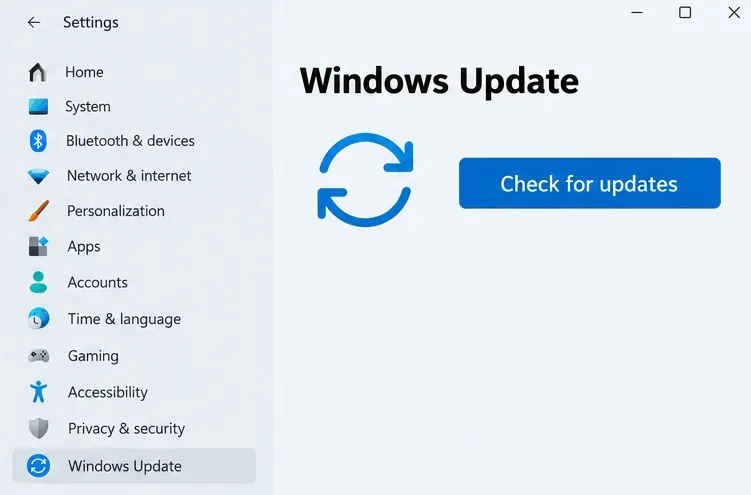
Usługa Windows Update umożliwia sprawdzenie dostępności aktualizacji systemu operacyjnego, a także sprawdzanie gier i sterowników graficznych.
W systemie Windows 11 otwórz Ustawienia > Windows Update i sprawdź dostępność aktualizacji. Postępuj zgodnie z instrukcjami aktualizacji firmy Microsoft , w tym z wszelkimi wymaganymi restartami. Pierwsza sesja po zmianie sterownika może wymagać ponownej kompilacji, dlatego przed podjęciem decyzji o nasileniu się zacięć należy sprawdzić inną, porównywalną sesję.
3. Przed ponowną instalacją sprawdź pliki gry
Weryfikacja plików sprawdza, czy zainstalowany klient ma brakujące lub uszkodzone pliki. Jest to ukierunkowany krok naprawczy, a nie polecenie prekompilacji każdego shadera.
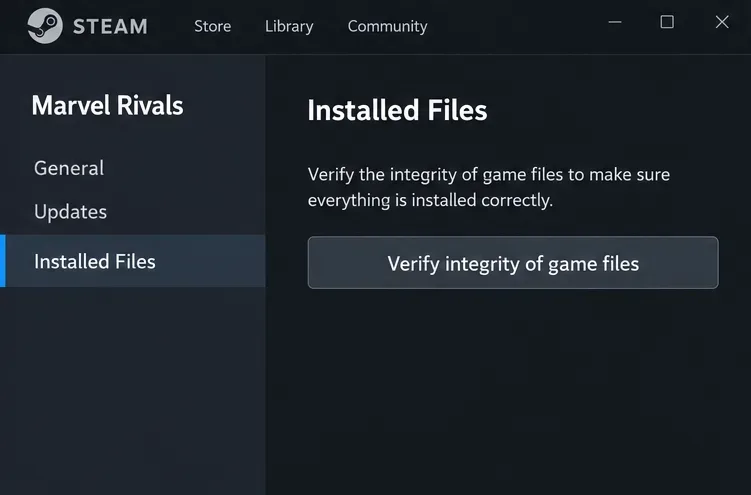
Steam: Otwórz Właściwości gry, wybierz Zainstalowane pliki i wybierz Sprawdź integralność plików gry.
Epic Games: Otwórz opcje zarządzania biblioteką gry i wybierz opcję Zweryfikuj.
Loading Bay: korzystaj z opcji integralności plików, jeśli jest dostępna.
Przykład właściwości Steam pokazuje kontrolkę weryfikacji umożliwiającą sprawdzenie zainstalowanego klienta przed ponowną instalacją.
W podręczniku sprawdzania i naprawy integralności gry opisano te ścieżki uruchamiania. Poczekaj na zakończenie weryfikacji i wszelkich pobrań zastępczych, a następnie uruchom grę normalnie. Jeśli pliki zostaną pomyślnie zweryfikowane, a sesje powtarzania nadal będą się zacinać, sprawdź działanie pamięci podręcznej i limity zasobów przed przeprowadzeniem pełnej reinstalacji.
4. Zachowaj pamięć podręczną shaderów zamiast czyścić ją po każdej sesji
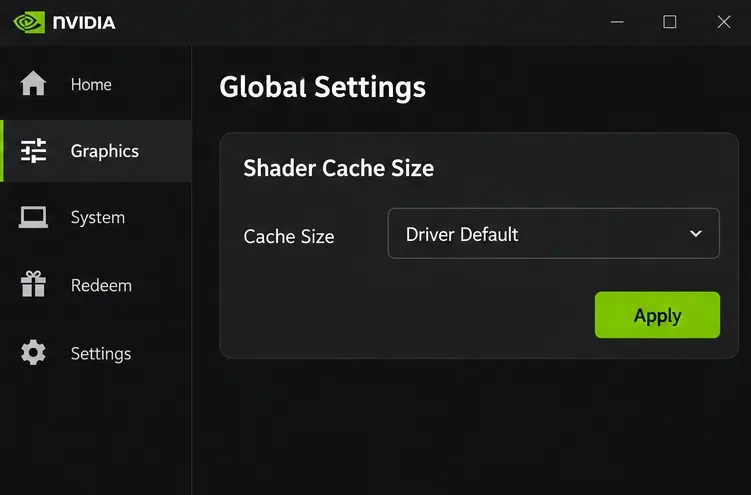
W systemach NVIDIA sprawdź, czy buforowanie shaderów nie zostało wyłączone przez wcześniejszą modyfikację. W aplikacji NVIDIA otwórz Grafika > Ustawienia globalne, znajdź Rozmiar bufora shaderów i użyj domyślnego ustawienia sterownika jako rozsądnej wartości bazowej. Zastosuj zmianę, jeśli została zmieniona.
Przykład aplikacji NVIDIA pokazuje, że wartość bazowa pamięci podręcznej to Driver Default, należy więc zachować pamięć podręczną dostępną pomiędzy sesjami testowymi.
NVIDIA wyjaśnia, że zbyt niski limit pamięci podręcznej może spowodować usunięcie shaderów, z których gra nadal korzysta. Należy zapewnić wystarczającą ilość miejsca na dysku lokalnym na pamięć podręczną i uruchomione gry. Nie ma zweryfikowanego rozmiaru pamięci podręcznej specyficznego dla gry Marvel Rivals, który gwarantowałby płynną rozgrywkę, a wybranie opcji „Nieograniczony” nie jest wymogiem uniwersalnym.
Unikaj narzędzi konserwacyjnych, które czyszczą pamięć podręczną shaderów przed każdym uruchomieniem. Użytkownicy komputerów AMD i Intel powinni postępować zgodnie z dokumentacją własnych sterowników, zamiast szukać ścieżek folderów lub elementów sterujących NVIDIA. Jeśli zmiana ustawień pamięci podręcznej pomoże, sprawdź, czy korzyści nie znikną po kolejnym uruchomieniu bez usuwania czegokolwiek.
5. Upewnij się, że system Windows wybiera odpowiedni procesor GPU
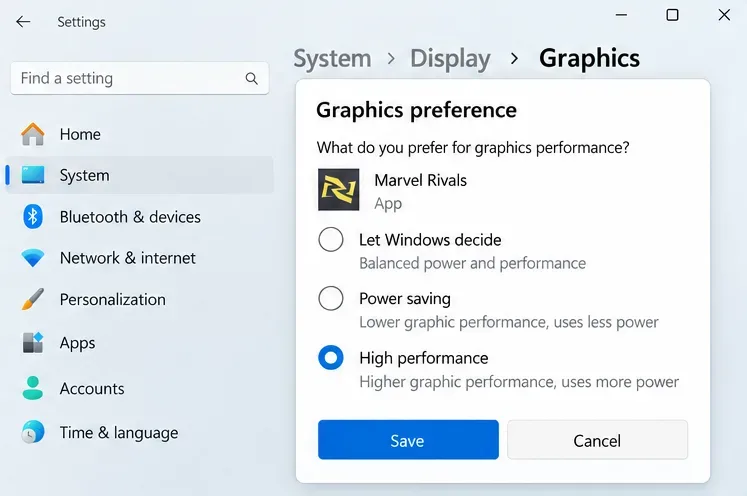
To sprawdzenie jest szczególnie przydatne na laptopach z grafiką zintegrowaną i dedykowaną. Otwórz Ustawienia > System > Ekran > Grafika, znajdź lub dodaj grę z katalogu instalacyjnego i wybierz opcję Wysoka wydajność w preferencjach grafiki. Zapisz i uruchom ponownie grę.
Przykład preferencji graficznych pokazuje wybór procesora graficznego do sprawdzenia na komputerze ze zintegrowaną i dedykowaną kartą graficzną.
Instrukcje Microsoft dotyczące preferencji graficznych dokumentują opcje wyboru GPU. Umożliwiają one wybór preferowanego procesora graficznego w systemach z wieloma GPU; nie eliminują kompilacji ani nie powodują automatycznego podkręcania systemu.
Nie należy mylić tej preferencji z oddzielnym przełącznikiem „Optymalizacje dla gier okienkowych”. Microsoft opisuje tę funkcję dla gier DirectX 10 i DirectX 11. Nie należy jej przedstawiać jako udokumentowanej poprawki kompilacji shaderów dla renderera DirectX 12 w Marvel Rivals.
6. Sprawdź obciążenie pamięci i magazynu przed obwinianiem shaderów
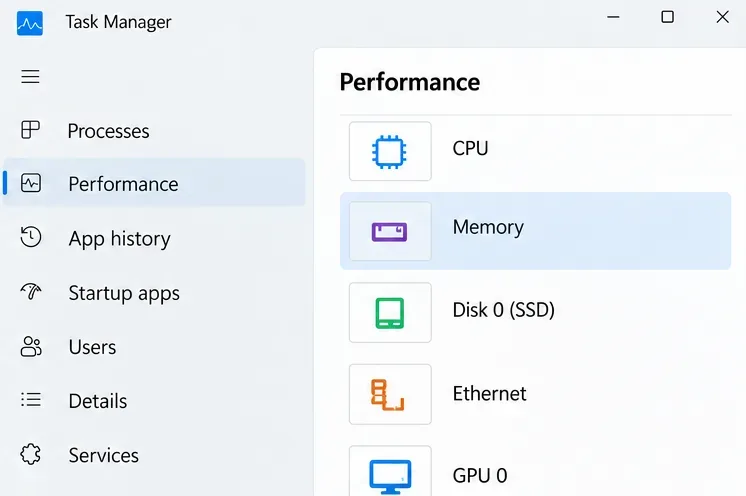
Naciśnij Ctrl + Shift + Esc, aby otworzyć Menedżera zadań. Sprawdź Procesy i Wydajność, porównując problematyczną sesję z sesją, w której zamknięte są niepotrzebne aplikacje. Zwróć uwagę na zbliżającą się do pełnej pojemności pamięć RAM lub utrzymującą się aktywność dysku zbiegającą się z okresami zawieszania się systemu. Te obserwacje pomagają zidentyfikować obciążenie zasobów, ale same w sobie nie identyfikują błędu shadera.
Przykład nawigacji w Menedżerze zadań wskazuje na sprawdzanie pamięci i dysku bez wyświetlania zmierzonych wyników wydajności.
Zamknij nieużywane karty przeglądarki, narzędzia do nagrywania i zadania obciążające środowisko, a następnie powtórz test. Wstrzymaj pobieranie plików. Wskazówki firmy Microsoft dotyczące wydajności komputerów PC zalecają sprawdzenie wykorzystania zasobów i ograniczenie zbędnej aktywności w tle.
Zweryfikowana lista Marvel Rivals na Steamie określa 16 GB pamięci RAM jako minimum i zaleca dysk SSD. Spełnienie tego minimum nie gwarantuje wolnej pamięci podczas działania innych aplikacji. Dysk SSD może usprawnić ładowanie zasobów, ale nie jest w stanie samodzielnie usunąć wszystkich problemów z kompilacją. Unikaj wyłączania pliku stronicowania systemu Windows jako rzekomego rozwiązania problemu z shaderami.
7. Przetestuj generowanie klatek i ostrożnie traktuj starsze porady dotyczące trybu shader
Jeśli obecne ustawienia grafiki ujawniają generowanie klatek, tymczasowo je wyłącz i porównaj to samo obciążenie. Generowanie klatek wstawia dodatkowe wyświetlane klatki; nie gwarantuje to spójności podstawowego obciążenia renderowania. Przywróć je, jeśli porównanie nie przyniesie żadnych korzyści i wolisz jego normalne działanie.
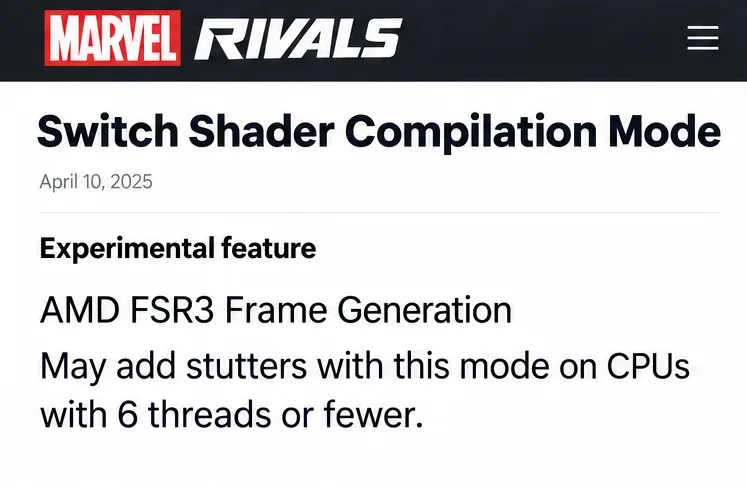
Oficjalne ogłoszenie dotyczące trybu shader z 10 kwietnia 2025 roku opisało eksperymentalny tryb kompilacji shaderów Switch, skierowany w szczególności do komputerów z ograniczoną pamięcią. Udokumentowano również problemy z materiałami podczas pierwszego użycia i ostrzeżono, że połączenie go z generacją ramek AMD FSR3 może powodować zacinanie się na procesorach z sześcioma lub mniejszą liczbą wątków. Wątki to nie to samo, co fizyczne rdzenie procesora.
Przykład dokumentu z 10 kwietnia 2025 r. ilustruje starsze ostrzeżenie dotyczące konfiguracji omówione w kroku 7.
To historyczne, specyficzne dla konfiguracji wytyczne. Jeśli Twój program uruchamiający nadal oferuje tę opcję, porównaj jego zachowanie z nią i bez niej, zamiast zakładać, że musi być włączona. Jeśli opcja jest niedostępna, kontynuuj działanie obecnego klienta; nie przywracaj starego programu uruchamiającego ani nie dodawaj nieudokumentowanych flag, aby go naśladować.
Nowsze ogłoszenie dotyczące optymalizacji wydajności z 19 marca 2026 roku opisuje test na komputerze PC, do którego można uzyskać dostęp poprzez Ustawienia > Inne po aktywacji, a następnie pobrać i ponownie uruchomić program. Test ten koncentruje się na wydajności renderowania przez procesor i wymaga umowy o ochronie prywatności. Dostępność jest warunkowa i nie jest udokumentowana jako gwarantowane rozwiązanie problemu zacinania się shaderów.
8. Odbuduj podejrzaną uszkodzoną pamięć podręczną NVIDIA tylko w ramach późniejszej naprawy
Zamknij grę. Ustaw rozmiar pamięci podręcznej shaderów na wyłączony w aplikacji NVIDIA > Grafika > Ustawienia globalne, zastosuj i uruchom ponownie.
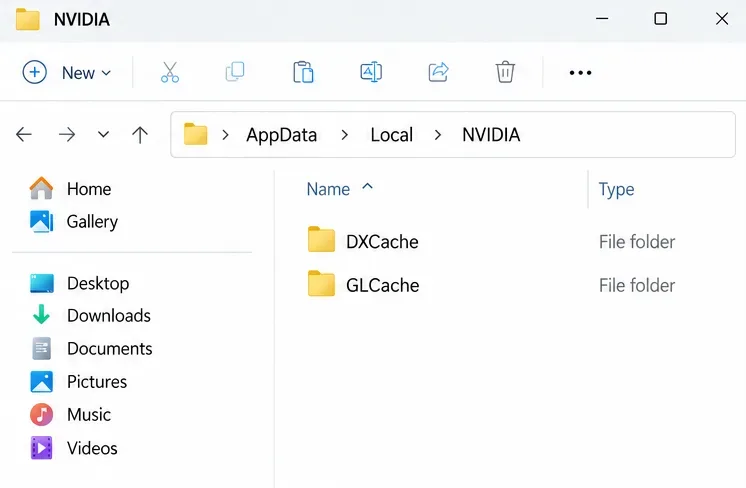
W folderze %USERPROFILE%\AppData\Local usuń wyłącznie zawartość udokumentowanych folderów NVIDIA\DXCache, NVIDIA\GLCache i NVIDIA Corporation\NV_Cache.
Przywróć ustawienia domyślne sterownika, zastosuj i uruchom ponownie.
Uruchom grę i odczekaj chwilę, aż zakończy się przygotowanie, zanim rozpocznie się kolejny test.
Przykład Eksploratora plików pokazuje dwa udokumentowane foldery pamięci podręcznej NVIDIA; odbudowa pamięci podręcznej jest późniejszą naprawą, a nie rutynową konserwacją.
Nigdy nie usuwaj całych katalogów AppData ani NVIDIA. Pomiń brakujące foldery, zamiast zgadywać ścieżki. Spodziewaj się późniejszej odbudowy; porównuj kolejne sesje bez konieczności ponownego resetowania.
A co jeśli gra nadal się zacina lub ulega awarii?
Przestań zmieniać wiele ustawień jednocześnie. Zapisz informacje o procesorze, karcie graficznej, pamięci RAM, wersji sterownika, wersji gry, dysku instalacyjnym oraz o tym, czy problem występuje tylko po aktualizacjach, czy też utrzymuje się podczas kolejnych sesji. Opisz mapę, bohatera lub efekt, który można odtworzyć, i załącz nagranie, jeśli to możliwe.
Błąd braku obsługi DirectX 12 to osobny problem z uruchomieniem: sprawdź zgodność sprzętu, systemu Windows i sterowników. Na potrzeby tego poradnika nie zweryfikowano żadnego obsługiwanego rozwiązania awaryjnego dla DirectX 11. Losowe flagi uruchamiania, pobrane pakiety pamięci podręcznej i zmiany w konfiguracji nie powinny zastąpić tych sprawdzeń.
Oceniaj sukces na podstawie spójności ruchu i efektów w porównywalnych sesjach po przygotowaniu, a nie na podstawie pojedynczej wyższej liczby klatek na sekundę (FPS). Jeśli ta sama pauza powtarza się pomimo rozgrzanej pamięci podręcznej i naprawionego klienta, zgłoś ten wzorzec; może to wymagać naprawy gry lub sterownika, a nie kolejnego lokalnego resetu.