Strona główna
» 🎮 Esport
»
Jak naprawić wyskakujące tekstury w Fortnite na komputerze: 8 rzeczy, które naprawdę mają znaczenie
Jak naprawić wyskakujące tekstury w Fortnite na komputerze: 8 rzeczy, które naprawdę mają znaczenie
Rozwiąż problem pojawiania się tekstur Fortnite na komputerze PC, korzystając z oficjalnych instrukcji dotyczących sterowników GPU, weryfikacji plików, DirectX 12, tekstur o wysokiej rozdzielczości, pamięci VRAM, dysków SSD i zacinania się.
Naprawa wyskakujących tekstur Fortnite: zacznij od tych sprawdzeń
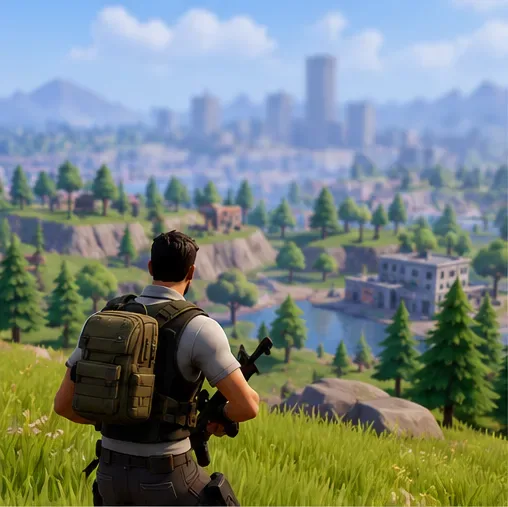
Jeśli ziemia wydaje się rozmazana po lądowaniu, ściany wyostrzają się dopiero po zbliżeniu się do nich, a budynki wydają się nabierać szczegółów z opóźnieniem, zacznij od aktualizacji sterownika karty graficznej, weryfikacji Fortnite w programie uruchamiającym Epic Games i sprawdzenia, czy komputer ma wystarczającą ilość pamięci RAM i szybki dysk. Następnie dostosuj tryb renderowania i ustawienia tekstur do swojego sprzętu. Nie ma jednego ustawienia, które rozwiązałoby każdy problem z wskakiwaniem tekstur Fortnite na komputerze.
Kolejność ma znaczenie: uszkodzone lub szare tekstury sugerują problem ze sterownikiem; opóźnione ładowanie po szybkim ruchu sugeruje wąskie gardło w zasobach lub pamięci masowej; celowo uproszczone powierzchnie w trybie wydajności mogą być oczekiwanym zachowaniem, a nie błędem. Epic Games w swoim artykule dotyczącym obsługi ładowania tekstur wyraźnie łączy szare, zaszumione lub pikselowate tekstury z możliwymi problemami ze sterownikiem graficznym .
Szczegółowość odległego krajobrazu to obszar, na który należy zwrócić uwagę przy porównywaniu ładowania tekstur na identycznych trasach rozgrywki.
1. Zaktualizuj sterownik graficzny i system Windows
Najlepiej sprawdza się w przypadku: szarego terenu, pikselowatych powierzchni, nieoczekiwanego uszkodzenia tekstury lub problemu, który pojawił się po aktualizacji. Zacznij tutaj, zanim pobierzesz duże, opcjonalne pliki tekstur.
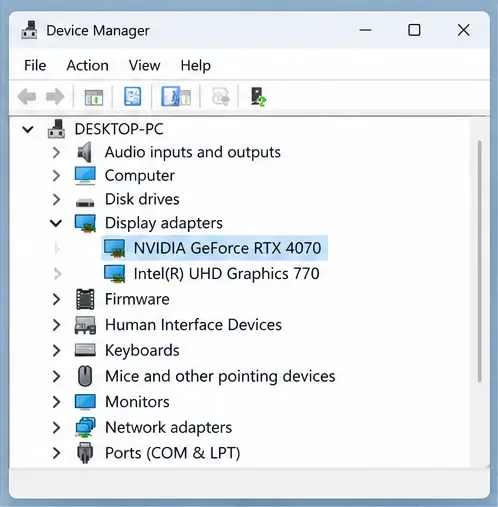
Naciśnij klawisze Windows + X i otwórz Menedżera urządzeń, a następnie rozwiń sekcję Karty graficzne, aby zidentyfikować procesor graficzny.
Pobierz aktualny, kompatybilny sterownik bezpośrednio od NVIDIA , AMD lub Intel . Wybierz pakiet zalecany przez producenta karty graficznej lub laptopa, jeśli zawiera on instrukcje dotyczące sterowników dla konkretnego modelu.
Zainstaluj sterownik i uruchom ponownie system Windows, jeśli zostanie wyświetlony monit.
Otwórz Ustawienia systemu Windows > Windows Update i zainstaluj odpowiednie aktualizacje systemu, a następnie ponownie uruchom Fortnite.
Jeśli masz już najnowszy sterownik, a problem pojawił się natychmiast po jego aktualizacji, przed próbą przywrócenia poprzedniej wersji zapoznaj się z informacjami o wydaniu lub instrukcjami pomocy technicznej producenta karty graficznej. Nie instaluj losowych pakietów sterowników z zewnętrznych stron do pobrania.
Przed wybraniem pakietu sterowników od producenta zidentyfikuj rzeczywisty procesor graficzny.
2. Zweryfikuj pliki Fortnite w programie uruchamiającym Epic Games
Najlepiej sprawdza się w przypadku: brakujących zasobów, powtarzających się błędów graficznych po aktualizacji lub problemów występujących tylko na jednym komputerze. Weryfikacja sprawdza zainstalowane dane gry i w razie potrzeby naprawia pliki. Jest to bezpieczniejsze niż usuwanie losowych folderów lub natychmiastowa ponowna instalacja całej gry.
Zamknij Fortnite i uruchom program uruchamiający Epic Games.
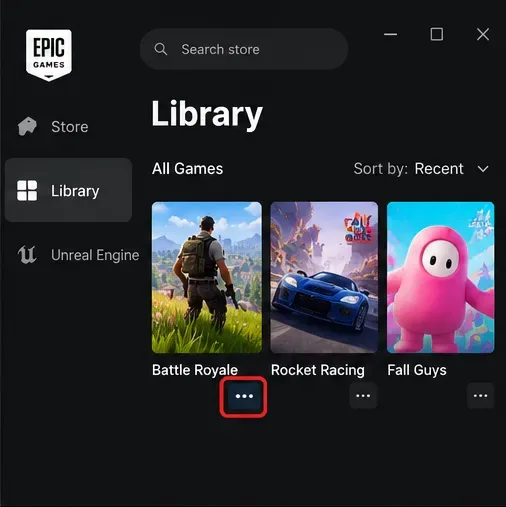
Otwórz bibliotekę i znajdź Fortnite.
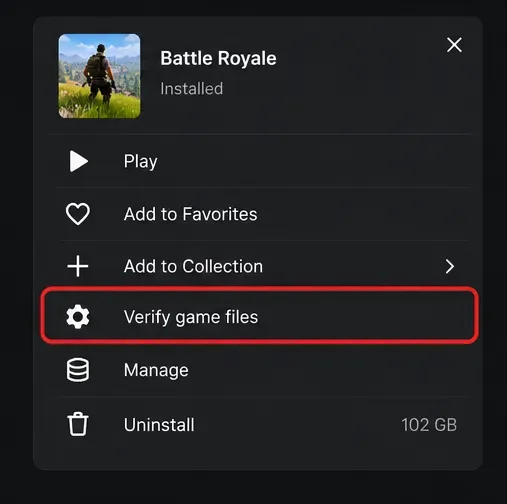
Kliknij menu z trzema kropkami obok pozycji Fortnite, wybierz Zarządzaj i wybierz Zweryfikuj .
Poczekaj na zakończenie weryfikacji i ponownie uruchom grę.
Epic dokumentuje tę samą ścieżkę w sekcji Biblioteka > Zarządzaj > Weryfikuj trasę w swoim poradniku rozwiązywania problemów z wydajnością Fortnite . Weryfikacja plików nie może zwiększyć dostępnej pamięci wideo, dlatego przejdź do sprawdzenia sprzętu i grafiki, jeśli problem nadal występuje.
Znajdź Fortnite w bibliotece programu uruchamiającego Epic Games i otwórz elementy sterujące grą.Przed ponowną instalacją uruchom weryfikację plików, aby sprawdzić, czy pliki instalacyjne nie są uszkodzone lub brakujące.
3. Wypróbuj DirectX 12 lub tryb wydajności w zależności od komputera
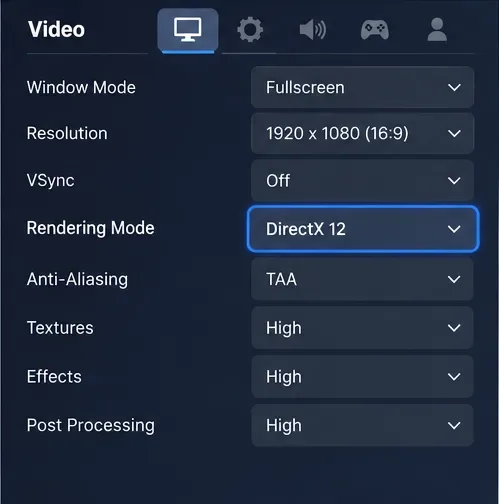
Najlepiej sprawdza się w przypadku: problemu z jakością obrazu związanego z bieżącą ścieżką renderowania. Epic obsługuje wybór trybu renderowania w ustawieniach wideo Fortnite i ponowne uruchomienie gry w celu jego zastosowania. Zmiana trybu renderowania to kontrolowany test, a nie gwarancja poprawy strumieniowania tekstur.
Uruchom Fortnite i otwórz menu gracza, następnie Ustawienia.
Otwórz kartę Wideo (ikona monitora).
Znajdź Tryb renderowania w sekcji Wyświetlanie.
Na wydajnym, nowoczesnym komputerze przetestuj DirectX 12. Zastosuj zmianę i uruchom ponownie Fortnite.
W przypadku starszego lub podstawowego sprzętu, który ma problemy z utrzymaniem odpowiedniej liczby klatek na sekundę, przetestuj opcję Wydajność – Niższa jakość grafiki , a następnie uruchom ponownie.
Tryb wydajności został zaprojektowany tak, aby priorytetowo traktować płynność, a nie szczegółowość. Jeśli go wybierzesz, uproszczone tekstury mogą stanowić część kompromisu w kwestii jakości. Instrukcje dotyczące trybu wydajności firmy Epic opisują oczekiwany wzrost liczby klatek na sekundę (FPS) i wymaganie ponownego uruchomienia. Informacje na temat opcji jakości obrazu DirectX 12 można znaleźć w poradniku firmy Epic dotyczącym DirectX 12 i wygładzania krawędzi .
Sprawdź aktualny tryb renderowania, wprowadzaj zmiany po kolei i uruchom grę ponownie.
4. Zrównoważ jakość tekstur, rozdzielczość i liczbę klatek na sekundę
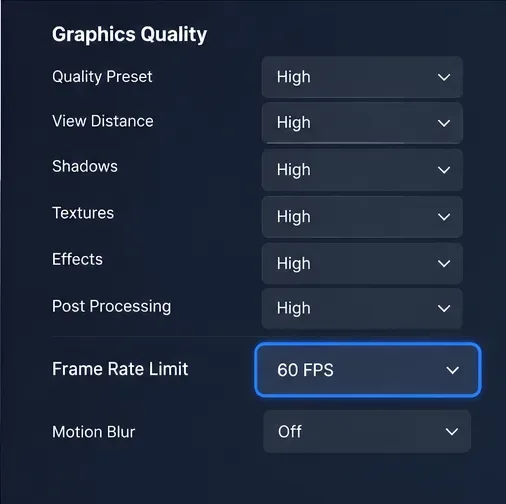
Najlepiej sprawdza się w przypadku: tekstur, które wolno się wyostrzają, a gra się zacina lub liczba klatek na sekundę gwałtownie skacze. W menu Wideo zacznij od umiarkowanych ustawień jakości i zwiększ wartość Tekstury tylko wtedy, gdy Twój GPU ma wolną pamięć. Jeśli potrzebujesz więcej miejsca, ogranicz liczbę niepowiązanych, kosztownych efektów.
Przetestuj stały limit liczby klatek na sekundę, który Twój komputer może utrzymać, zamiast korzystać z trybu nieograniczonego. Firma Epic wyraźnie zaleca obniżenie limitu liczby klatek na sekundę, na przykład z „Nieograniczonego” do 60 kl./s, podczas diagnozowania tekstur niskiej jakości na stronie pomocy technicznej dotyczącej grafiki niskiej jakości . Sześćdziesiąt kl./s to przykładowy limit diagnostyczny, a nie obowiązkowe, optymalne ustawienie dla każdego komputera.
Osobno, jeśli powierzchnie wyglądają na stale rozmyte, a nie opóźnione, sprawdź rozdzielczość 3D i opcje skalowania. Niska rozdzielczość renderowania może sprawić, że w pełni załadowana tekstura będzie wyglądać na rozmazaną. Epic zaleca przetestowanie rozdzielczości 3D na 100% w swoim poradniku rozwiązywania problemów z grafiką . Stopniowo zwiększaj ustawienia po upewnieniu się, że ładowanie jest stabilne.
Porównaj jakość tekstur i zrównoważony limit FPS zamiast maksymalizować wszystkie opcje graficzne jednocześnie.
5. Zaznacz opcję instalacji tekstur o wysokiej rozdzielczości
Najlepsze dla: graczy, którzy chcą uzyskać bardziej wyraziste materiały na komputerze z wystarczającą ilością pamięci masowej i zasobów GPU. Tekstury w wysokiej rozdzielczości to opcjonalna funkcja instalacyjna w programie uruchamiającym Epic Games, a nie opcja dostępna w trakcie rozgrywki, która gwarantuje szybsze ładowanie.
Zamknij Fortnite
W programie uruchamiającym Epic Games otwórz Bibliotekę, kliknij trzy kropki obok gry Fortnite i wybierz Opcje .
Jeśli zależy Ci na szczegółach i masz dostępną przestrzeń dyskową, wybierz tekstury o wysokiej rozdzielczości .
Zastosuj zmianę, zezwól na dokończenie wymaganego pobierania i ponownie uruchom grę Fortnite.
Firma Epic potwierdza kroki instalacji w swoim artykule o teksturach o wysokiej rozdzielczości . Na komputerze z ograniczoną pamięcią lub w trybie wydajności, pozostawienie opcjonalnego pakietu niezaznaczonego może być bardziej odpowiednie. Należy również pamiętać, że firma Epic informuje, że w powiadomieniu o pomocy technicznej celowo pominięto osobną opcję „Wstępne pobieranie zasobów strumieniowych” ; nie należy polegać na przestarzałym samouczku, który wymaga tej opcji.
6. Sprawdź pamięć VRAM, pamięć RAM i prędkość pamięci masowej
Najlepiej sprawdza się w przypadku: opóźnień w ładowaniu podczas sprintu, jazdy samochodem, wpadania w gęste obszary lub szybkiego przesuwania kamery. Pamięć wideo (VRAM) to pamięć GPU używana do przechowywania zasobów, takich jak tekstury. Pamięć RAM przechowuje inne dane, a urządzenie magazynujące dostarcza pliki w razie potrzeby. Wąskie gardła w każdym z tych komponentów mogą przyczyniać się do opóźnionego ładowania, chociaż sam objaw wizualny nie pozwala na zidentyfikowanie, który komponent jest za to odpowiedzialny.
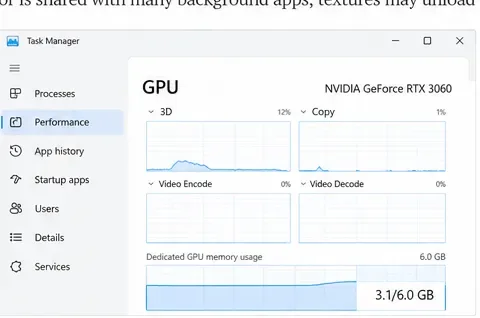
Otwórz Menedżera zadań systemu Windows za pomocą kombinacji klawiszy Ctrl + Shift + Esc, wybierz opcję Wydajność, a następnie GPU. Podczas odtwarzania problemu obserwuj dedykowaną pamięć GPU. Sprawdź również użycie pamięci. Wysoki odczyt jest wskazówką do zbadania, a nie dowodem na konkretną usterkę.
Użyj panelu GPU w Menedżerze zadań, aby sprawdzić dedykowaną pamięć wideo podczas występowania problemów z ładowaniem tekstur.
Epic obecnie podaje 8 GB pamięci RAM jako minimum i 16 GB jako rekomendowane, z dyskiem SSD NVMe w zalecanej konfiguracji. Specyfikacja jakości Epic wymienia kartę graficzną z 8 GB pamięci VRAM lub większą. To oddzielne poziomy, a nie minimalne wymagania dla wszystkich trybów renderowania. Porównaj oficjalne wymagania komputera z wymaganiami swojego komputera.
Jeśli Fortnite jest zainstalowany na mechanicznym dysku twardym i masz miejsce na dysku SSD, przeniesienie go lub ponowna instalacja na dysk SSD to rozsądny krok w rozwiązywaniu problemów. Może to zmniejszyć zacięcia podczas ładowania, ale Epic nie gwarantuje, że dysk SSD rozwiąże każdy problem z wyskakującymi okienkami. Zachowaj odpowiednią ilość wolnego miejsca na aktualizacje systemu Windows i gry.
7. Zamknij aplikacje działające w tle i przetestuj ponownie
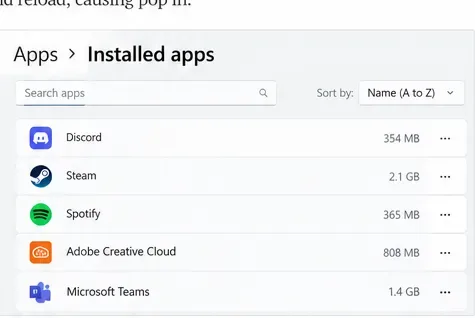
Najlepiej dla: komputerów z 8 GB pamięci RAM, zintegrowaną kartą graficzną lub zadań w tle, które konkurują o pamięć i dostęp do dysku. Zamknij nieużywane przeglądarki, projekty do edycji lub nagrywania wideo oraz inne obciążające oprogramowanie przed uruchomieniem gry. Nie wyłączaj nieznanych usług systemu Windows ani oprogramowania zabezpieczającego tylko po to, by zwiększyć liczbę klatek na sekundę (FPS).
Zidentyfikuj niepotrzebne aplikacje, które można normalnie zamknąć przed rozpoczęciem kontrolowanego testu Fortnite.
Po każdej zmianie użyj tej samej, powtarzalnej trasy: wejdź w mecz, udaj się w kierunku szczegółowego obszaru, obróć kamerę mniej więcej w tym samym tempie i obserwuj, czy pobliskie powierzchnie pozostają rozmazane. To sugerowana samokontrola, a nie opublikowany test porównawczy ani stwierdzenie, że jakakolwiek konkretna konfiguracja została tutaj przetestowana.
8. Ostrożnie obsługuj zacinanie się DirectX 12 i pamięć podręczną shaderów
Najlepiej sprawdza się w przypadku: częstych i powtarzających się zacięć, szczególnie w DirectX 12, zwłaszcza w połączeniu z opóźnieniami w ładowaniu tekstur. Shadery to niewielkie programy GPU. Epic zauważa, że klient Fortnite może wielokrotnie rekompilować shadery DirectX, powodując znaczne zacinanie się. Procedura buforowania shaderów DirectX 12 wyjaśnia możliwe rozwiązanie problemu czyszczenia pamięci podręcznej, wraz ze ścieżkami specyficznymi dla dostawcy.
Rozważ tę procedurę tylko wtedy, gdy faktycznie wystąpią objawy zacinania się DirectX 12. Najpierw zamknij Fortnite i program uruchamiający, przeczytaj wszystkie oficjalne instrukcje dotyczące Twojej karty graficznej i pamiętaj, że późniejsza kompilacja shaderów może sama w sobie powodować tymczasowe zacięcia. Unikaj zewnętrznych narzędzi do „optymalizacji” i ogólnych porad dotyczących usuwania folderów.
Które rozwiązanie powinieneś wypróbować w pierwszej kolejności?
Co widzisz
Pierwsza akcja
Kiedy zmienić podejście
Szare, hałaśliwe lub uszkodzone powierzchnie
Zaktualizuj lub sprawdź sterowniki GPU
Jeśli nic się nie zmieniło, sprawdź pliki i aktualizacje systemu Windows
Niewyraźny teren, który staje się wyraźniejszy po zbliżeniu się
Sprawdź ustawienia pamięci RAM, pamięci VRAM, pamięci masowej i tekstur
Jeśli zasoby są w porządku, porównaj tryby renderowania
Celowo prosta geometria
Sprawdź, czy tryb wydajności jest aktywny
Jeśli priorytetem jest wyższa wierność i sprzęt ją obsługuje, użyj DirectX 12
Obraz stale miękki, brak widocznego opóźnienia ładowania
Przegląd rozdzielczości 3D i skalowania
Porównaj przy 100% rozdzielczości 3D, jeśli wydajność na to pozwala
Jąkanie się, głównie w DirectX 12
Sprawdź wskazówki dotyczące sterownika graficznego i pamięci podręcznej shaderów
Jeśli problem nadal występuje, wypróbuj inny obsługiwany tryb renderowania
Jak stwierdzić, czy wyskakujące okienko tekstury jest stałe
Po każdej istotnej zmianie, w razie potrzeby, uruchom ponownie Fortnite i porównaj rozgrywkę w podobnych warunkach. Zwróć uwagę na szybsze osiągnięcie normalnej ostrości tekstur, mniejsze opóźnienie detali podczas obracania kamery i mniej jednoczesnych skoków czasu wyświetlania klatek. Krótki moment ładowania po dużej aktualizacji sam w sobie nie świadczy o awarii sprzętu.
Jeśli problem nadal występuje przy obecnych sterownikach, zweryfikowanych plikach, rozsądnych ustawieniach jakości i wystarczających zasobach systemowych, przed skontaktowaniem się z pomocą techniczną Epic Games Player zbierz dane techniczne komputera, wersję sterownika graficznego, aktualny tryb renderowania i krótki opis dokładnego miejsca występowania problemu . Te informacje pomogą odróżnić problem z instalacją od ograniczeń sprzętowych lub regresji specyficznej dla gry, bez konieczności zgadywania niezweryfikowanego, uniwersalnego rozwiązania.