Strona główna
» 🎮 Esport
»
Jak naprawić problem braku miejsca w PUBG Mobile podczas aktualizacji
Jak naprawić problem braku miejsca w PUBG Mobile podczas aktualizacji
Napraw błąd dotyczący niewystarczającej ilości pamięci w PUBG Mobile podczas aktualizacji, korzystając z przejrzystych instrukcji dla systemów Android i iPhone, a także sprawdzając bezpieczeństwo konta przed ponowną instalacją.
Jak naprawić problem braku miejsca w PUBG Mobile podczas aktualizacji
Jeśli aktualizacja PUBG MOBILE zatrzymuje się z komunikatem „Brak wystarczającej ilości miejsca na dysku”, najpierw sprawdź ilość wolnego miejsca w telefonie, usuń pliki lub aplikacje, które możesz bezpiecznie zastąpić, a następnie spróbuj ponownie pobrać aktualizację z oficjalnego sklepu z aplikacjami. Na Androidzie wyczyszczenie pamięci podręcznej gry może pomóc; na iPhonie lub iPadzie skorzystaj z zaleceń dotyczących pamięci w systemie iOS i usuń pobrane lokalnie aplikacje. PUBG MOBILE informuje, że mała ilość miejsca na dysku i niestabilne połączenie mogą blokować aktualizacje, ale nie ma jednego celu dotyczącego ilości wolnego miejsca, który pasowałby do każdej aktualizacji i urządzenia. Przeczytaj wskazówki dotyczące rozwiązywania problemów z aktualizacjami PUBG MOBILE .
Dlaczego PUBG Mobile twierdzi, że brakuje pamięci
Błąd dotyczy dostępnej pamięci na urządzeniu, a nie miejsca na Dysku Google, w iCloud lub na innym koncie w chmurze. Aktualizacja wymaga miejsca na pobranie i zainstalowanie plików, a ilość ta może się różnić w zależności od wersji i telefonu. Wyświetlany rozmiar pobierania w sklepie nie jest wiarygodnym, uniwersalnym wymaganiem dla całego procesu aktualizacji, dlatego należy sprawdzać licznik pamięci na urządzeniu i w miarę możliwości zostawić trochę wolnego miejsca.
Oddziel również problem z pamięcią masową od problemu z siecią. Jeśli na telefonie jest miejsce, ale pobieranie zatrzymuje się lub kończy niepowodzeniem bez ostrzeżenia o braku miejsca, spróbuj stabilnego połączenia Wi-Fi lub danych mobilnych. PUBG MOBILE wymienia zarówno niewystarczającą ilość miejsca, jak i niestabilne połączenie jako możliwe przyczyny.
Krok po kroku rozwiąż problem niewystarczającej ilości miejsca na dane w PUBG Mobile
1. Sprawdź pamięć urządzenia przed usunięciem czegokolwiek
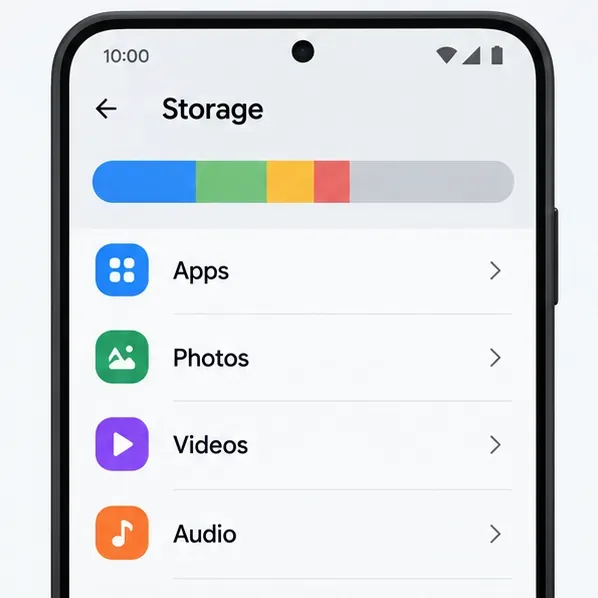
W systemie Android otwórz Ustawienia > Pamięć . Nazwy menu mogą się różnić w zależności od producenta. Na iPhonie lub iPadzie przejdź do Ustawienia > Ogólne > Pamięć iPhone'a lub Pamięć iPada . Poczekaj, aż ekran zakończy obliczenia, a następnie sprawdź, które kategorie i aplikacje zajmują najwięcej miejsca. Sprawdź dostępną pamięć telefonu, a nie pojemność chmury lub wolne miejsce na karcie SD.
Przykładowy ekran pamięci Androida. Kategorie i układ różnią się w zależności od urządzenia.
2. Usuń pliki i aplikacje, które możesz zastąpić
Zacznij od dużych plików pobranych offline, zduplikowanych filmów, starych instalatorów lub aplikacji, których już nie używasz. Użyj wbudowanego ekranu pamięci telefonu lub menedżera plików, aby zobaczyć, co usuwasz. Jeśli usuwasz zdjęcia lub filmy, najpierw upewnij się, że kopie, które chcesz zachować, są zarchiwizowane i dostępne; przechowywanie w chmurze nie zwalnia miejsca lokalnego, dopóki lokalna kopia nie zostanie bezpiecznie usunięta. Unikaj ręcznego usuwania nieznanych folderów lub plików gier.
Po oczyszczeniu ponownie otwórz ekran pamięci masowej i sprawdź, czy dostępna przestrzeń na urządzeniu wzrosła. Jeśli liczba ta się nie zmieniła, sprawdź folder Ostatnio usunięte lub Kosz w używanej aplikacji, ponieważ usunięte pliki mogą tam pozostać, dopóki nie usuniesz ich trwale.
3. Na Androidzie wyczyść tylko pamięć podręczną PUBG MOBILE
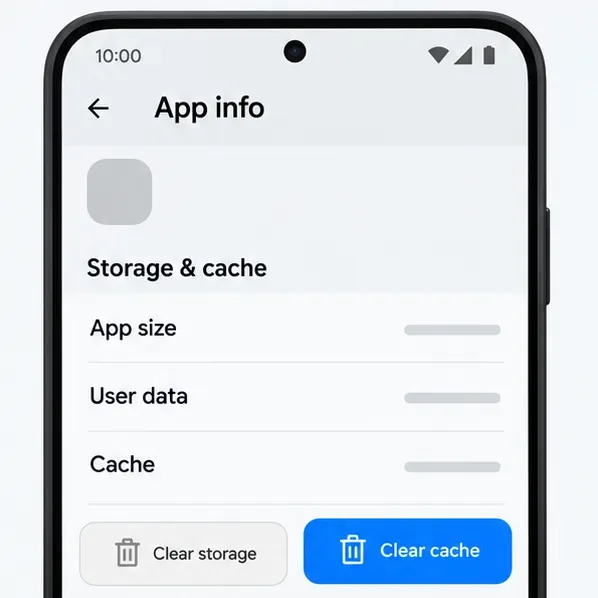
Otwórz Ustawienia > Aplikacje > PUBG MOBILE > Pamięć podręczna i pamięć podręczna > Wyczyść pamięć podręczną . Dokładne oznaczenia różnią się w zależności od telefonu z Androidem. Google wyjaśnia, że wyczyszczenie pamięci podręcznej usuwa dane tymczasowe, a wyczyszczenie pamięci trwale usuwa dane aplikacji. Wybierz opcję pamięci podręcznej tylko na tym etapie; nie klikaj opcji Wyczyść pamięć podręczną ani Wyczyść dane jako rutynowego rozwiązania problemu z aktualizacją. Gra może wymagać odbudowania lub pobrania plików tymczasowych przy następnym uruchomieniu.
Wybierz opcję Wyczyść tylko pamięć podręczną; sąsiednia akcja Wyczyść pamięć masową ma inny, bardziej destrukcyjny efekt.
W poradniku Google dotyczącym pamięci masowej Androida znajdziesz informacje na temat sprawdzania pamięci masowej, usuwania pobranych plików, odinstalowywania nieużywanych aplikacji oraz odróżniania czyszczenia pamięci podręcznej od czyszczenia pamięci aplikacji.
4. Na iPhonie lub iPadzie skorzystaj z zaleceń dotyczących pamięci masowej
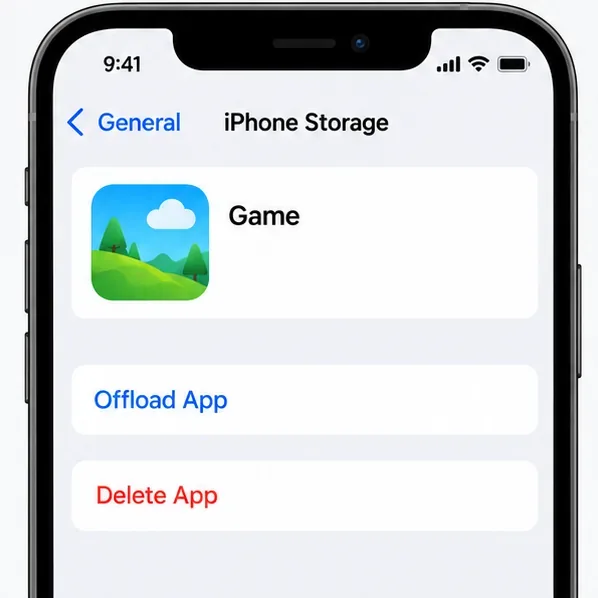
Otwórz Ustawienia > Ogólne > Pamięć iPhone'a lub Pamięć iPada , a następnie zapoznaj się z zaleceniami Apple i listą aplikacji według rozmiaru. Możesz usunąć aplikację, której nie używasz: usunięcie uwalnia samą aplikację, zachowując jednocześnie jej dokumenty i dane. Usunięcie aplikacji powoduje usunięcie aplikacji i powiązanych z nią danych, więc nie usuwaj PUBG MOBILE tylko po to, by zrobić miejsce, chyba że najpierw sprawdziłeś swoje konto i dane lokalne. System iOS automatycznie zarządza plikami buforowanymi i tymczasowymi; nie ma uniwersalnego przycisku „wyczyść pamięć podręczną PUBG” na iPhonie.
Offload i Delete to różne opcje. Przed wybraniem którejkolwiek z nich sprawdź aplikację i jej dane.
5. Spróbuj ponownie wykonać aktualizację ze sklepu oficjalnego
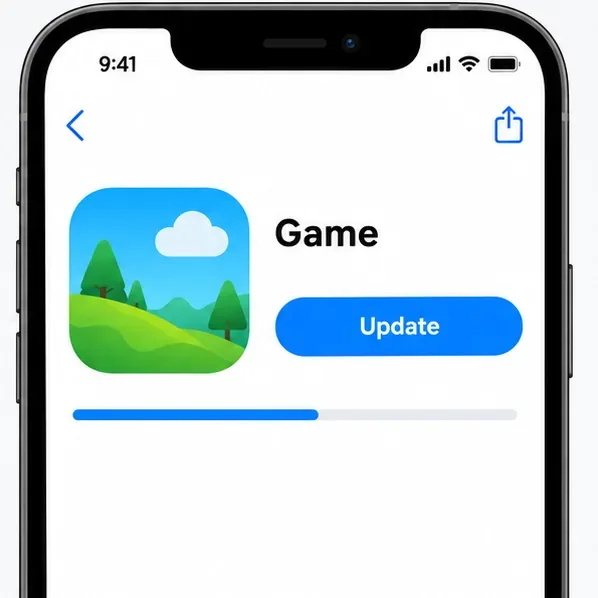
Po zwolnieniu miejsca uruchom ponownie telefon. Połącz się z niezawodną siecią, otwórz ten sam oficjalny sklep, z którego zazwyczaj korzystasz, i spróbuj ponownie zainstalować aktualizację PUBG MOBILE. Jeśli gra ma włączone ustawienie pobierania tylko przez Wi-Fi, skorzystaj z Wi-Fi lub zmień to ustawienie przed ponowną próbą. Wskazówki dotyczące instalacji PUBG MOBILE zalecają również sprawdzenie sieci i dostępnego miejsca na urządzeniu, a następnie zainstalowanie najnowszej wersji z Google Play lub App Store.
Ilustrująca strona rynku pokazująca, gdzie można ponowić próbę aktualizacji i ją monitorować.
Chroń swoje konto PUBG MOBILE przed ponowną instalacją
Ponowna instalacja może przywrócić uszkodzoną instalację, ale w przypadku błędu pamięci masowej powinna być to ostateczność. Przed usunięciem PUBG MOBILE upewnij się, że możesz zalogować się za pomocą konta powiązanego z grą. PUBG MOBILE ostrzega, że dane konta gościa mogą zostać utracone po usunięciu lub ponownej instalacji gry i mogą być niemożliwe do odzyskania. Jeśli nadal grasz jako gość, nie odinstalowuj gry, aby zwolnić miejsce; najpierw usuń inne treści i powiąż konto z poziomu gry, jeśli to możliwe.
Nie przywracaj ustawień fabrycznych telefonu, nie polegaj na przeniesieniu PUBG MOBILE na kartę SD ani ręcznym usuwaniu folderów, takich jak Android/data, jako pierwszej pomocy. Te kroki nie są uniwersalnymi rozwiązaniami dotyczącymi pamięci masowej i mogą spowodować utratę danych lub przerwanie instalacji. Zamiast tego skorzystaj z ustawień pamięci masowej urządzenia i oficjalnej listy gier w sklepie.
Jeśli błąd przechowywania nadal występuje
Sprawdź ponownie dostępną pamięć wewnętrzną, zamknij i ponownie otwórz sklep, a następnie spróbuj ponownie przy stabilnym połączeniu. Jeśli telefon ma teraz wolne miejsce, ale PUBG MOBILE nadal zgłasza błąd, skontaktuj się z oficjalnym działem pomocy technicznej gry za pośrednictwem centrum pomocy. Podaj model urządzenia, system operacyjny, typ sieci, datę wystąpienia problemu, region oraz operatora komórkowego lub dostawcę internetu – szczegóły, o które prosi PUBG MOBILE w przypadku problemów z aktualizacją. Możesz również podać dokładny tekst błędu i ilość wolnego miejsca wyświetlaną przez urządzenie.