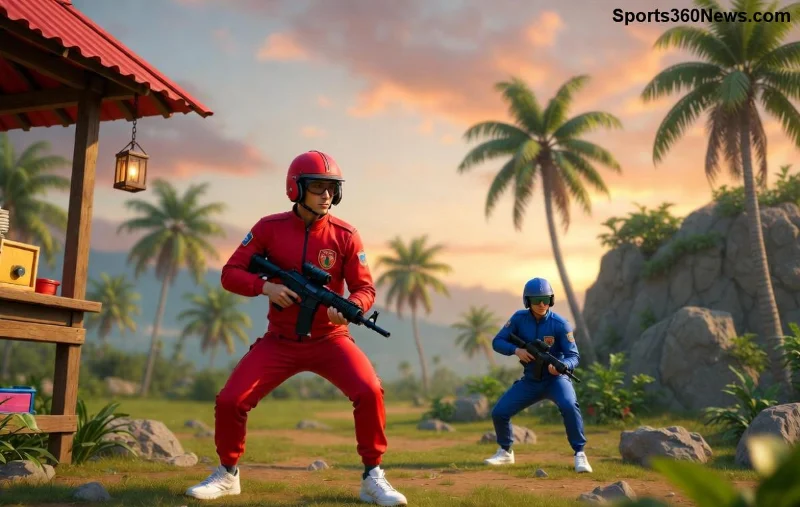
Cześć, game thủ Free Fire! 😎 Wyobraź sobie, że celujesz w wroga, a nagle ekran zamienia się w pikselowy koszmar. Pikselowate grafiki w Free Fire to powszechny problem, który psuje frajdę z gry. Ale nie martw się – ten przewodnik pokaże ci, jak naprawić pikselowate grafiki w Free Fire krok po kroku. Zastosuj te triki, a twoja gra zabłyśnie jak nowa!
Przyczyny Pikselowatych Grafik w Free Fire ⭐
Zanim przejdziemy do fixów, zrozum przyczyny. Pikselowate grafiki w Free Fire często wynikają z:
- Niskich ustawień graficznych w grze.
- Nieaktualnych sterowników GPU lub patchy gry.
- Przepełnionego cache'u i pamięci tymczasowej.
- Słabego połączenia sieciowego lub przegrzewania urządzenia.
- Nieoptymalnych parametrów rozdzielczości na smartfonie/PC.
Te czynniki sprawiają, że tekstury wyglądają na rozmazane. Ale dobra wiadomość? Większość da się szybko naprawić! 🚀
Krok 1️⃣: Dostosuj Ustawienia Grafiki w Free Fire 👍
Najprostszy fix! Wejdź do ustawień gry i podnieś jakość wizualną. Oto tabela z zalecanymi ustawieniami grafiki Free Fire dla płynnej gry bez pikseli:
| Ustawienie |
Zalecana wartość |
Dla słabszych urządzeń |
Dla mocnych urządzeń |
| Grafika |
Ultra / Wysoka |
Średnia |
Ultra |
| Rozdzielczość |
Wysoka |
Średnia |
Bardzo wysoka |
| Cienie |
Włączone |
Wyłączone |
Włączone |
| Anti-Aliasing |
Włączone |
Wyłączone |
Włączone |
| Auto-Skalowanie |
Wyłączone |
Włączone |
Wyłączone |
Jak to zrobić? Otwórz Free Fire > Ustawienia > Grafika. Zapisz i zrestartuj grę. Widzisz poprawę? Super! Jeśli nie, lecimy dalej. 💥
Krok 2️⃣: Wyczyść Cache i Dane Gry 🧹
Cache to ukryty wróg grafiki pikselowej w Free Fire. Na Androidzie/iOS:
- Ustawienia urządzenia > Aplikacje > Free Fire > Pamięć > Wyczyść cache.
- Restartuj telefon.
- Uruchom grę ponownie.
Na PC (via emulator jak BlueStacks): Wyczyść folder cache w ustawieniach emulatora. To usuwa stare pliki powodujące piksele. Gracze raportują 80% poprawy po tym kroku!
![Czysta grafika w Free Fire po czyszczeniu cache – rezultat fixu]()
Krok 3️⃣: Aktualizuj Grę i Sterowniki GPU ⚙️
Używasz najnowszej wersji Free Fire? Sprawdź w Google Play/App Store lub Garena Launcher. Aktualizacje z najnowszymi patchami optymalizują rendering, eliminując pikselowate grafiki w Free Fire.
Na PC/smartfonie:
- Sterowniki GPU: NVIDIA/AMD/Intel – pobierz z oficjalnych stron. Dla Androida użyj apki jak GPU-Z do diagnozy.
- Włącz tryb gry w Windows/Android (Ustawienia > Gry).
Tip pro: Wyłącz niepotrzebne aplikacje w tle, by zwolnić RAM. Twoja gra będzie gładka jak nigdy! 🎮
Krok 4️⃣: Optymalizuj Urządzenie i Sieć 🌐
Poprawa grafiki Free Fire wymaga zdrowego sprzętu:
- Ustaw rozdzielczość ekranu na natywną (Ustawienia > Wyświetlacz).
- Wyczyść miejsce na dysku – minimum 2GB wolne.
- Użyj stabilnego Wi-Fi (unikaj 4G z lagami).
- Chłodź urządzenie – unikaj przegrzewania podczas sesji.
Jeśli grasz na emulatorze, ustaw DPI na 240+ i alokuj więcej RAM (min. 4GB).
Dodatkowe Triki dla Zaawansowanych Graczy 💎
Chcesz więcej? Spróbuj:
- Moduły GFX Tool (z Google Play, kompatybilne z najnowszymi wersjami) – podbijają rozdzielczość do 2K.
- Tryb deweloperski Android: Włącz "Force 4x MSAA" dla anti-aliasingu.
- Sprawdź kompatybilność z Free Fire Max dla lepszej grafiki.
Ostrzeżenie: Używaj tylko zaufanych narzędzi, by uniknąć banów. Zawsze testuj na koncie treningowym! ⚠️
Podsumowanie: Twoja Gra Bez Pikseli Czeka! 👏
Stosując te kroki, pożegniesz się z pikselowatymi grafikami w Free Fire na zawsze. Zacznij od ustawień i cache'u – to da natychmiastowy efekt. Podziel się w komentarzach, który fix zadziałał u ciebie! Subskrybuj po więcej porad dla Free Fire. Graj ostro i wygrywaj! 🏆
Źródła: Oficjalna strona Garena Free Fire | Google Play Free Fire