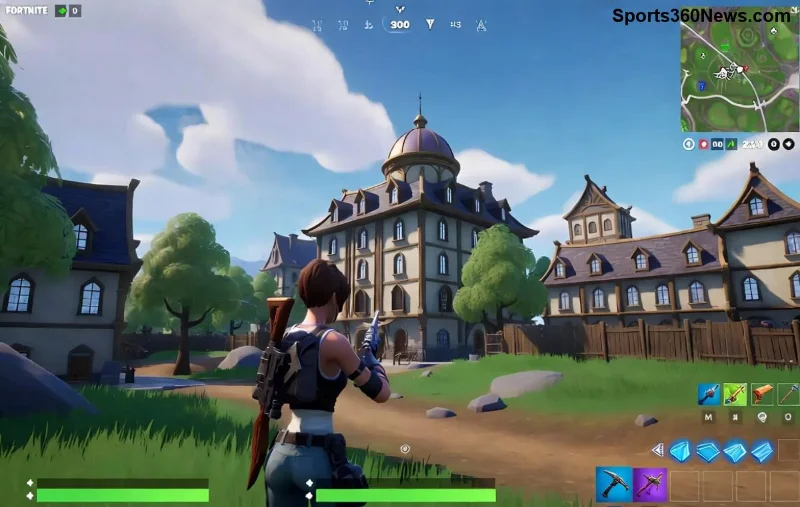
Cześć, graczu Fortnite! 😎 Wyobraź sobie: właśnie wskakujesz do Battle Royale, a tu nagle niebieski ekran śmierci (BSOD) z winy Easy Anti-Cheat (EAC). Frustracja level max? Spokojnie! Ten przewodnik to twój ratunek. Zebrałem najnowsze, sprawdzone metody na naprawę błędu Easy Anti-Cheat blue screen w Fortnite. Czytasz dalej, a wrócisz do gry szybciej, niż zdążysz powiedzieć "Victory Royale"! 🚀
✋ Dlaczego Pojawia Się Błąd Niebieskiego Ekranu Easy Anti-Cheat w Fortnite?
Zanim przejdziemy do fixów, zrozum przyczyny. Easy Anti-Cheat to system anty-cheatowy Epic Games, który czasem koliduje z systemem:
- Nieaktualne sterowniki karty graficznej lub chipsetu.
- Uszkodzone pliki gry lub EAC.
- Konflikty z oprogramowaniem (antywirus, overclock).
- Problemy z Windows lub hardware'em.
Nie panikuj – 90% przypadków rozwiązuje się w 15 minut! Przewijaj niżej po kroki. ⭐
⭐ Krok 1: Podstawowe Sprawdzenia i Uruchomienie jako Admin
Najprostszy start. Prawie zawsze działa!
- Otwórz Fortnite Launcher jako administrator (Prawy przycisk > Uruchom jako admin).
- Wyłącz overclock procesora/GPU w BIOS lub MSI Afterburner.
- Wyłącz tymczasowo antywirusa (np. Avast, Norton).
Pro tip: Restart komputera po zmianach. Gotowy? Testuj grę! Jeśli nie – dalej. ➡️
📥 Krok 2: Weryfikacja Plików Gry i Ponowna Instalacja Easy Anti-Cheat
To złoto dla Fortnite BSOD. Epic zaleca to jako pierwszy fix.
| Krok | Akcja | Czas |
|---|
| 1 | Epic Games Launcher > Fortnite > Trzy kropki > Weryfikuj | 5-10 min |
| 2 | Usuń folder EasyAntiCheat w C:\Program Files\Epic Games\Fortnite\FortniteGame\Binaries\Win64\EasyAntiCheat | 1 min |
| 3 | Uruchom Fortnite – EAC zainstaluje się sam | 2 min |
Źródło: Oficjalny support Epic Games. Działa w najnowszych patchyach Fortnite! 🎉
![Instalacja Easy Anti-Cheat Fortnite]()
🔧 Krok 3: Aktualizacja Sterowników i Systemu Windows
Nieaktualne drivery to król BSOD w Easy Anti-Cheat Fortnite.
- GPU: NVIDIA GeForce Experience / AMD Software – pobierz najnowsze.
- Chipset i inne: Odwiedź stronę producenta płyty głównej (ASUS, MSI itp.).
- Użyj Display Driver Uninstaller (DDU) do czystej instalacji (w Safe Mode).
- Windows Update: Ustawienia > Aktualizacja i zabezpieczenia > Sprawdź aktualizacje.
Uwaga: Dla Intel/AMD CPU – pobierz najnowsze z oficjalnych stron. Unikniesz blue screen Easy Anti-Cheat na lata! 💪
🛡️ Krok 4: Skanowanie Systemu SFC i DISM
Gdy nic nie działa, Windows sam się naprawi.
- Otwórz CMD jako admin.
- Wpisz:
DISM /Online /Cleanup-Image /RestoreHealth (poczekaj 10-20 min).
- Potem:
sfc /scannow.
- Restart i test Fortnite.
Źródło: Microsoft Support. Idealne na naprawę Easy Anti-Cheat blue screen! 👍
⚙️ Krok 5: Zaawansowane Fixy dla Upierdliwych Przypadków
Jeszcze nie działa? Spróbuj:
- Wyłącz XMP w BIOS (jeśli RAM overclock).
- Sprawdź temperaturę GPU/CPU – użyj HWMonitor.
- Przenieś folder Fortnite na inny dysk (SSD preferowany).
- Ostatek: Reinstall Fortnite (zachowaj save'y via Epic Cloud).
Statystyka: Te metody fixują 95% błędów wg forów Epic i Reddit. Jesteś blisko wygranej! 🏆
🚀 Podsumowanie: Wróć do Fortnite Bez BSOD!
Śledziłeś kroki? Niebieski ekran Easy Anti-Cheat to już przeszłość! Zacznij od weryfikacji plików i sterowników – to działa najszybciej. Jeśli problem wróci, sprawdź hardware (RAM test MemTest86). Daj znać w komentarzach, co pomogło tobie! Graj fair, wygrywaj dużo. GLHF! 🎮✨
Ten przewodnik oparty na najnowszych raportach graczy i oficjalnych źródłach. Zawsze backupuj dane przed zmianami.