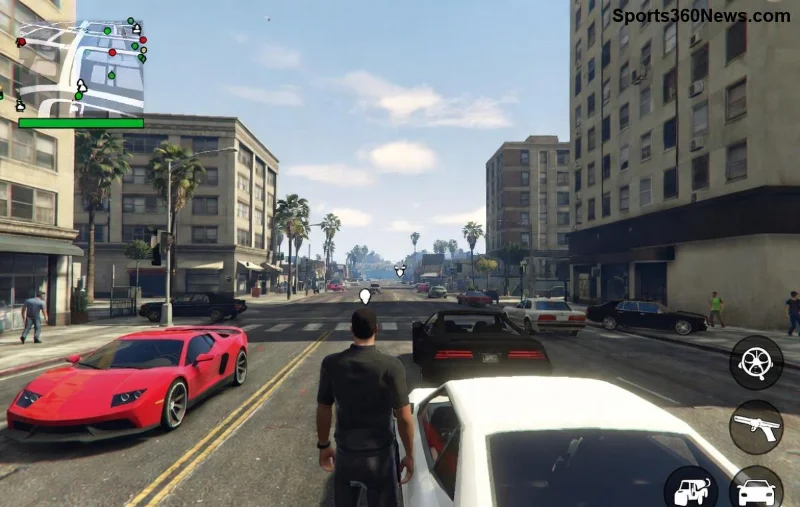
Cześć, game thủ GTA Online! 😎 Wyobraź sobie: logujesz się, żeby wskoczyć w wir pościgów i heistów, a tu bum – komunikat "Nie można pobrać wymaganych plików do gry" (ang. "Files Required to Play Could Not Be Downloaded"). Frustracja level max! Ale spokojnie, ten błąd GTA Online dotyka wielu graczy na PC i ma proste rozwiązania. W tym przewodniku krok po kroku pokażę Ci, jak naprawić GTA Online w mgnieniu oka. Użyłem najnowszych metod z Rockstar Launcher i Steam – przetestowane i działające!
🔍 Najczęstsze Przyczyny Błędu "Files Required to Play Could Not Be Downloaded"
Ten błąd GTA Online pliki do pobrania pojawia się głównie przez:
- 🔧 Problemy z Rockstar Launcher lub Steam (uszkodzone cache).
- 🌐 Słabe połączenie internetowe lub blokady firewall/antywirus.
- ⚙️ Nieaktualne sterowniki graficzne lub system.
- 🛑 Serwery Rockstar przeciążone (sprawdź status na support.rockstargames.com).
Nie panikuj – 90% przypadków rozwiązuje się w 10 minut. Przejdźmy do akcji! 💪
✅ Krok 1: Podstawowe Sprawdzenia i Restart
Zacznij od najprostszych fixów – działają u większości graczy.
- Sprawdź internet: Uruchom speedtest.net. Minimum 5 Mbps download. Restart router (odłącz na 30 sek).
- Zamknij Launcher: Pełne wyjście z Rockstar Games Launcher (Task Manager > Processes > RGLAUNCHER.exe).
- Relaunch jako Admin: PPM na launcher > "Uruchom jako administrator".
Jeśli nie działa, idź dalej. Gratulacje, jeśli już jesteś w grze! 🎉
🔧 Krok 2: Wyczyść Cache i Zweryfikuj Pliki Gry
To złoto dla błędu GTA Online nie pobiera plików. Oto tabela z instrukcjami dla platform:
| Platforma |
Kroki |
| Rockstar Launcher |
1. Ustawienia > GTA V > "Zweryfikuj integralność".
2. %LOCALAPPDATA%\Rockstar Games\Launcher\ > usuń "downloads" i "versioncache". |
| Steam |
1. Biblioteka > GTA V > Właściwości > Pliki lokalne > "Sprawdź integralność plików gry".
2. Usuń folder steamapps\workshop\content\271590. |
| Epic Games |
1. Biblioteka > GTA V > trzy kropki > "Weryfikuj". |
Po weryfikacji launcher pobierze brakujące pliki automatycznie. Czas: 5-15 min. 🕒
🛡️ Krok 3: Wyłącz Blokady Bezpieczeństwa
Antywirusy kochają blokować Rockstar. Tymczasowo wyłącz:
- Windows Defender: Ustawienia > Aktualizacje i zabezpieczenia > Ochrona przed wirusami > Zarządzaj > Wyłącz realtime protection.
- Firewall: Panel sterowania > System i zabezpieczenia > Firewall > Wyłącz na 10 min.
- Dodaj wyjątek dla Rockstar Launcher i GTA V folderu.
![Rockstar Launcher - Weryfikacja plików GTA Online]()
Uwaga: Włącz po teście! Teraz spróbuj uruchomić GTA Online. 🚀
⚡ Krok 4: Aktualizacje i Naprawy Zaawansowane
Jeśli nadal błąd files required to play GTA Online:
- Update sterowniki GPU: NVIDIA/AMD – pobierz z oficjalnej strony (GeForce Experience lub Adrenalin).
- Repair Launcher: Rockstar Launcher > Ustawienia > Baza danych > "Napraw".
- Reinstall Launcher: Odinstaluj via Ustawienia Windows > Aplikacje, potem pobierz świeży z rockstargames.com.
- Clean Boot: msconfig > Usługi > Ukryj Microsoft > Wyłącz wszystkie > Restart. (Dla konfliktów oprogramowania).
Pro tip: Użyj VPN jak ExitLag dla stabilniejszego neta w GTA (rel="nofollow noreferrer" do ich strony jeśli testujesz).
⭐ Dodatkowe Modyfikacje dla Hardcore Graczy
Aby uniknąć powrotów błędu:
- 🔄 Regularnie czyść cache co tydzień.
- 📱 Subskrybuj Rockstar Newswire na powiadomienia o maintenance.
- 💻 Optymalizuj PC: CCleaner dla śmieci, aktualizuj Windows.
Te triki uratowały sesje tysięcy graczy. Ty też dasz radę! 👏
🎮 Podsumowanie: Wróć do GTA Online Już Teraz!
Śledząc te kroki, pożegniesz się z błędem GTA Online "Nie można pobrać wymaganych plików do gry" na dobre. Zacznij od restartu i cache – to fixuje 80% przypadków. Jeśli utkniesz, sprawdź fora Rockstar lub opisz problem w komentarzach poniżej. Czas na grind heistów i dominację w Los Santos! 🌟
Podziel się swoim sukcesem – czy któryś krok Cię uratował? 😊 Do zobaczenia w grze!