Strona główna
» 🎮 Esport
»
Jak kupić Xbox Live za pomocą salda konta Microsoft (przewodnik po Game Pass)
Jak kupić Xbox Live za pomocą salda konta Microsoft (przewodnik po Game Pass)
Dowiedz się, jak wykorzystać saldo konta Microsoft do zakupu planu Xbox Game Pass na potrzeby trybu wieloosobowego na konsoli, zrealizować zgodną kartę podarunkową i sprawdzić warunki odnowienia przed sfinalizowaniem zakupu.
Jak kupić Xbox Live za pomocą salda konta Microsoft (przewodnik po Game Pass)
Jeśli chcesz kupić abonament Xbox bez podawania numeru karty przy kasie, możesz wykorzystać saldo swojego konta Microsoft na zakup kwalifikujących się subskrypcji Xbox. Aktualny sklep Xbox oferuje abonamenty wieloosobowe w ramach Xbox Game Pass ; stara nazwa Xbox Live Gold jest nieaktualna w przypadku nowych zakupów. Najszybszym sposobem jest sprawdzenie salda, wykorzystanie kompatybilnej karty podarunkowej (w razie potrzeby), wybranie planu odpowiedniego dla Twojej konsoli, a następnie sprawdzenie szczegółów płatności i odnowienia przed potwierdzeniem.
Jeden przydatny wyjątek: w kwalifikujące się gry free-to-play można grać online na konsoli Xbox bez płatnego członkostwa Game Pass. Jeśli Twoim jedynym celem jest granie w grę free-to-play, sprawdź jej ofertę w sklepie Xbox Store przed wpłaceniem środków.
Który plan Xbox Game Pass obejmuje tryb wieloosobowy na konsoli?
Aktualny przegląd planów Xbox obejmuje Game Pass Essential, Premium, Ultimate i PC Game Pass. Game Pass Essential obejmuje tryb wieloosobowy online na konsoli ; Premium i Ultimate są również wymienione obok szerszych korzyści. PC Game Pass jest przeznaczony na komputery PC i nie zapewnia dostępu do trybu wieloosobowego na konsoli. Nazwy planów, ich dostępność, ceny i oferowane korzyści mogą się różnić w zależności od kraju i zmieniać z czasem, dlatego należy korzystać ze szczegółów planu dostępnych w sklepie Xbox, a nie polegać na dotychczasowych kwotach.
Plan pokazany w aktualnej ofercie Xbox
Przydatne dla
Game Pass Essential
Tryb wieloosobowy online na konsoli i korzyści podstawowego abonamentu Game Pass dostępne na Twoim rynku.
Game Pass Premium
Tryb wieloosobowy na konsoli, szerszy katalog gier i inne wymienione korzyści.
Game Pass Ultimate
Tryb wieloosobowy na konsoli i najszerszy wachlarz korzyści na obsługiwanych urządzeniach.
PC Game Pass
Gry na PC; wybierz plan konsolowy, jeśli potrzebujesz trybu wieloosobowego na konsoli Xbox.
Użyj tego samego konta Microsoft, którego używasz na konsoli Xbox. Środki na koncie należą do tego konta, więc wykorzystanie karty na innym profilu nie spowoduje opłacenia subskrypcji na profilu głównym. Saldo można sprawdzić, logując się na stronie płatności za konto Microsoft . Firma Microsoft wyjaśnia również, jak sprawdzić saldo konta Microsoft .
Ilustracyjna koncepcja ekranu. Dokładny układ i dostępne opcje mogą się różnić w zależności od konta i regionu.
Jak kupić Xbox Game Pass za pomocą salda konta Microsoft
1. Potwierdź właściwe konto i dostępne środki
Zaloguj się na swoje konto Microsoft i sprawdź, czy saldo wystarcza na pełną kwotę zamówienia w ramach planu. Wyświetlona kwota może zawierać podatek lub inne opłaty obowiązujące na danym rynku. Jeśli masz już wystarczające środki, przejdź do wyboru planu. W przeciwnym razie zrealizuj najpierw kartę podarunkową Microsoft lub Xbox.
2. Dodaj pieniądze, realizując kartę podarunkową
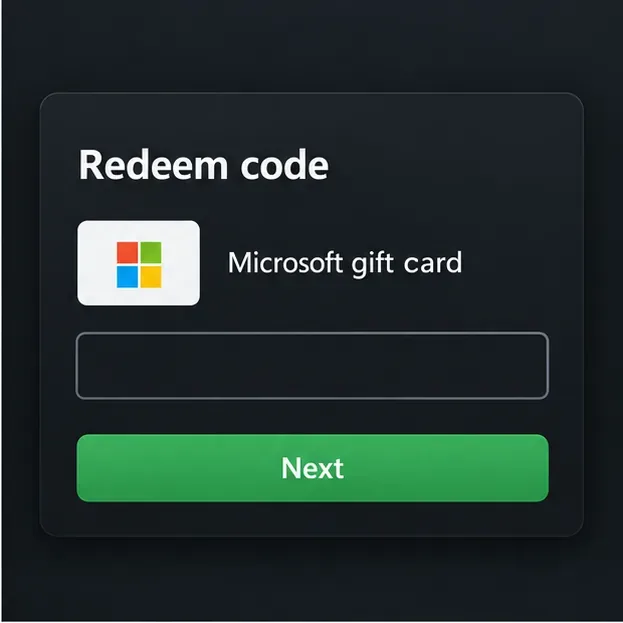
Przejdź na stronę „Realizuj” firmy Microsoft , zaloguj się na konto, do którego zostanie przypisana subskrypcja, wprowadź kod i postępuj zgodnie z instrukcjami potwierdzającymi. Firma Microsoft informuje, że wykorzystana kwota z karty podarunkowej zostanie dodana do salda konta Microsoft i będzie można ją wykorzystać na subskrypcje związane z konsolą Xbox. Przeczytaj instrukcje dotyczące dodawania środków, jeśli potrzebujesz pomocy.
Ilustracyjna koncepcja ekranu. Dokładny układ i dostępne opcje mogą się różnić w zależności od konta i regionu.
Kup kod przeznaczony dla kraju lub regionu Twojego konta. Warunki kart podarunkowych Microsoft stanowią, że nominały walut są ograniczone do jurysdykcji, w której są one przyznawane, a salda konta są niezbywalne. Microsoft ostrzega również, że środki nie są przenoszone podczas zmiany regionu. Nie zmieniaj regionu tylko po to, by wymusić zakup; zapoznaj się z wytycznymi dotyczącymi kraju i regionu, jeśli lokalizacja Twojego konta rzeczywiście uległa zmianie.
3. Wybierz plan, który odpowiada Twojemu stylowi gry
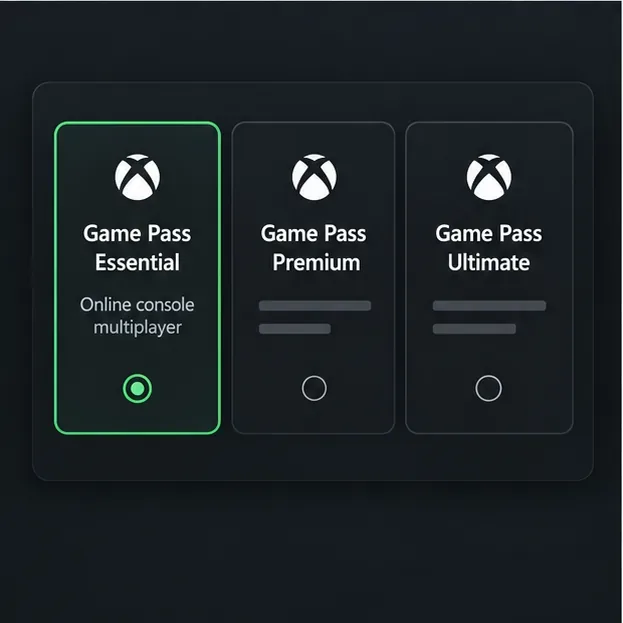
Otwórz stronę Xbox Game Pass lub ofertę subskrypcji w sklepie Microsoft Store na swojej konsoli. Zaloguj się na konto, na którym znajduje się saldo, wybierz plan dostępny na Twoim rynku i postępuj zgodnie z aktualnymi instrukcjami zakupu w sklepie. Menu mogą się zmieniać po aktualizacjach, więc korzystaj ze strony aktualnej oferty, zamiast polegać na starych ścieżkach, takich jak „Xbox Live Gold” lub menu konkretnej aplikacji.
Ilustracyjna koncepcja ekranu. Dokładny układ i dostępne opcje mogą się różnić w zależności od konta i regionu.
Jeśli potrzebujesz głównie gry online w zakupione gry konsolowe, plan Essential może wystarczyć. Wybierz Premium lub Ultimate tylko wtedy, gdy chcesz również korzystać z korzyści oferowanych w ramach tych planów. Jeśli gra jest darmowa, sprawdź, czy w ogóle wymaga subskrypcji: Xbox twierdzi, że tryb wieloosobowy online w obsługiwanych grach darmowych nie wymaga płatnej subskrypcji.
4. Wybierz saldo podczas realizacji transakcji i potwierdź zamówienie
Na ekranie płatności wybierz opcję „Saldo konta Microsoft” , jeśli jest dostępna. Przed potwierdzeniem sprawdź nazwę planu, pełną kwotę, okres rozliczeniowy i wszelkie dodatkowe monity dotyczące płatności. Microsoft wymienia subskrypcje Xbox jako zakupy, które można zrealizować za pomocą środków z karty podarunkowej, ale dostępne opcje płatności i wymagania mogą się różnić w zależności od rynku, oferty i konta. Jeśli saldo jest niskie, sklep może poprosić o doładowanie lub skorzystanie z innej dostępnej metody płatności; nie zakładaj, że niewielka pozostała kwota zostanie pokryta automatycznie.
Ilustracyjna koncepcja ekranu. Dokładny układ i dostępne opcje mogą się różnić w zależności od konta i regionu.
Subskrypcje Xbox są domyślnie automatycznie przedłużane. Sprawdź datę odnowienia i cenę wyświetlaną podczas finalizacji zakupu. Jeśli chcesz, aby plan zakończył się po opłaconym okresie, wyłącz rozliczanie cykliczne w sekcji Usługi i subskrypcje konta Microsoft przed kolejną datą rozliczenia. Po zakupie wróć na tę stronę lub sprawdź historię zamówień , aby upewnić się, że subskrypcja została zarejestrowana, zanim spróbujesz ponownie dokonać zakupu.
Rozwiąż typowe problemy z saldem w systemie Microsoft
Co widzisz
Co sprawdzić
Brak równowagi
Upewnij się, że przeglądarka, konsola i realizacja karty podarunkowej korzystają z tego samego konta Microsoft. Po realizacji ponownie otwórz stronę salda.
Porównaj saldo z ostateczną kwotą do zapłaty, uwzględniając wyświetlony podatek. Dodaj odpowiednią kwotę lub wybierz inną metodę płatności oferowaną przez sklep.
Subskrypcja nie zostanie odnowiona ani zakupiona
Sprawdź w sekcji Usługi i subskrypcje oraz w historii zamówień, czy nie ma zaległej opłaty, wygasłej opcji płatności lub oczekującego zamówienia. Microsoft informuje, że zaległej subskrypcji nie można opłacić kartami podarunkowymi ani saldem konta; postępuj zgodnie z wytycznymi dotyczącymi zaległych płatności .
Plan się nie pojawia
Dostępność różni się w zależności od rynku. Sprawdź aktualną stronę planu Xbox dla swojego regionu i upewnij się, że w sklepie zalogowano się na właściwe konto.
Szybka odpowiedź
Aby kupić Xbox Game Pass za pomocą salda konta Microsoft, zaloguj się na właściwe konto, sprawdź lub uzupełnij jego saldo kartą podarunkową zgodną z regionem, wybierz aktualny plan Game Pass obejmujący tryb wieloosobowy na konsoli i wybierz saldo podczas finalizacji zakupu, jeśli się pojawi. Sprawdź lokalną cenę i warunki płatności cyklicznych, a następnie zweryfikuj zakup na swoim koncie Microsoft. Dzięki temu poradnik będzie aktualny, nawet gdy Xbox zmieni nazwy planów, ceny i menu w sklepie.