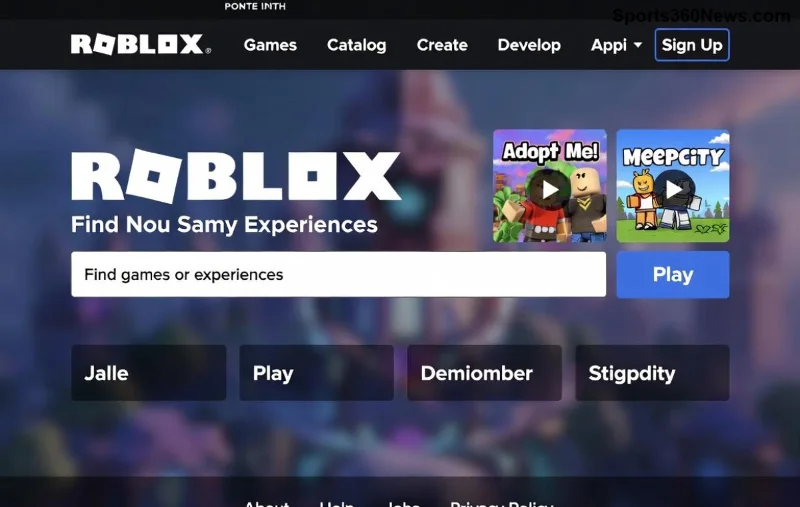
Czy marzysz o graniu w Roblox na Chromebooku, ale obawiasz się lagów i błędów? Nie martw się! Dzięki nowoczesnemu Chrome OS Roblox na Chromebooku działa płynnie i dostarcza masę frajdy. Ten przewodnik pokaże Ci, jak grać w Roblox na Chromebooku sukcesywnie – od instalacji po zaawansowane triki. Gotowy na epickie przygody? Zaczynamy! ⭐
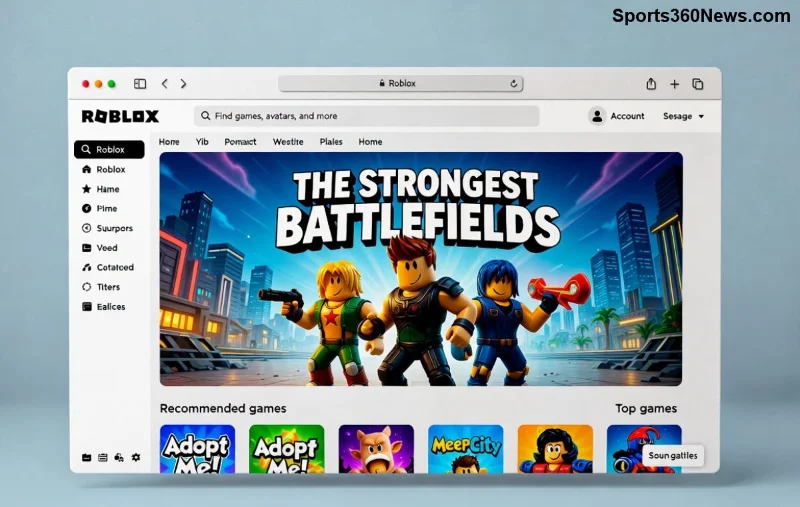
1. Sprawdź Kompatybilność: Czy Twój Chromebook Obsługuje Roblox? 👍
Pierwszy krok to weryfikacja sprzętu. Większość Chromebooków z Chrome OS 71+ wspiera aplikacje Android, w tym oficjalną app Roblox. Oto szybki checklista:
- 🔍 Wejdź w Ustawienia > Aplikacje > Google Play Store.
- ✅ Jeśli nie jest włączony, aktywuj go (wymaga konta Google).
- 💻 Minimalne wymagania: 4 GB RAM, procesor Intel Celeron lub lepszy, 16 GB miejsca.
Jeśli Twój model to nowszy Acer, Lenovo czy HP – super! Starsze? Rozważ aktualizację Chrome OS do najnowszej wersji.
2. Instalacja Roblox na Chromebooku: Proste Kroki Krok po Kroku 📱
Jak grać w Roblox na Chromebooku? Instalacja trwa 5 minut! Oto przewodnik:
- 1️⃣ Otwórz Google Play Store z półki aplikacji.
- 2️⃣ Wyszukaj "Roblox" i kliknij Instaluj.
- 3️⃣ Zaloguj się kontem Roblox (lub załóż nowe).
- 4️⃣ Uruchom grę i ciesz się! 🚀
Uwaga: Unikaj wersji przeglądarkowej – app Android działa stabilniej na Chromebooku.
| Krok |
Czas |
Potencjalny Problem |
Rozwiązanie |
| Otwórz Play Store |
10 sek |
Brak dostępu |
Włącz w Ustawieniach |
| Instalacja |
2-5 min |
Wolne Wi-Fi |
Użyj szybkiego połączenia |
| Login |
30 sek |
Błąd konta |
Reset hasła na roblox.com |
![Instalacja Roblox na Chromebooku krok po kroku]()
3. Optymalizacja Wydajności: Graj Płynnie Jak Pro! ⚡
Żeby grać w Roblox na Chromebooku sukcesywnie, zoptymalizuj ustawienia. Oto top triki:
- 🌟 Ustawienia Roblox: Obniż grafikę do Medium/High, wyłącz efekty cząsteczkowe.
- 🖥️ Chromebook: Zamknij niepotrzebne karty, włącz tryb Dewelopera (Esc + Refresh + Power) i ustaw wysokie FPS.
- 🔋 Bateria: Podłącz ładowarkę – gra zużywa energię!
- 🌐 Sieć: Użyj 5 GHz Wi-Fi dla zerowych lagów.
Pro tip: Włącz Game Mode w Chrome OS (jeśli dostępne) lub użyj rozszerzenia "Game Booster" z Chrome Web Store. Twój Roblox na Chromebooku poleci! 😎
4. Rozwiązywanie Najczęstszych Błodów: Szybka Pomoc! 🛠️
Spotykasz crashe lub czarny ekran? Oto fixes:
- ❌ Błąd instalacji: Wyczyść cache Play Store (Ustawienia > Aplikacje).
- ⚠️ Lagi: Zaktualizuj Roblox i Chrome OS.
- 🚫 Nie uruchamia się: Restart Chromebooka lub reinstalacja app.
- 🔒 Blokada rodzicielska: Sprawdź Family Link.
Zaawansowane: Włącz beta Linux (crosh > vsh > shell) i użyj Wine do starszych wersji, ale app Android jest najlepsza. Więcej na oficjalnym supporcie Roblox.
![Optymalizacja Roblox na Chromebooku dla maksymalnej wydajności]()
5. Bonus: Najlepsze Gry Roblox na Chromebooku i Społeczność 🎮
Po instalacji wypróbuj hity jak Adopt Me!, Brookhaven czy Arsenal – działają idealnie! Dołącz do Discord Roblox Polska po tipsy od graczy. Pamiętaj: regularne aktualizacje Roblox poprawiają wydajność na Chromebookach.
"Na moim Chromebooku Flex 5 Roblox lata jak marzenie po tych trikach! Dzięki!" – Gracz z forum Reddit.
Zakończenie: Czas na Twoją Przygodę w Roblox! 🎉
Teraz wiesz dokładnie, jak grać w Roblox na Chromebooku sukcesywnie. Śledź aktualizacje Chrome OS i Roblox, by zawsze być na topie. Podziel się doświadczeniami w komentarzach – jaki jest Twój ulubiony świat? Powodzenia, gamerze! 👏
Artykuł oparty na najnowszych wytycznych Chrome OS i Roblox (stan na bieżąco).