Strona główna
» 🎮 Esport
»
Jak naprawić wysoki ping w Free Fire podczas transmisji danych mobilnych
Jak naprawić wysoki ping w Free Fire podczas transmisji danych mobilnych
Rozwiąż problem wysokiego pingu w Free Fire podczas korzystania z danych mobilnych dzięki praktycznym kontrolom połączenia, testom LTE kontra 5G, poprawkom dotyczącym pobierania w tle oraz wskazówkom dotyczącym raportowania ciągłych opóźnień.
Aby rozwiązać problem z wysokim pingiem w grze Free Fire podczas korzystania z danych mobilnych, najpierw zatrzymaj aktywne pobieranie, ponownie połącz się z siecią komórkową i przetestuj połączenie z miejsca o lepszym zasięgu. Jeśli problem będzie się powtarzał, porównaj LTE z 5G i, jeśli to możliwe, z innym połączeniem. Te sprawdzenia pomogą ustalić, czy opóźnienie wynika z połączenia w telefonie, operatora, czy z jakiegoś konkretnego czynnika gry. Nie ma ustawienia telefonu, które gwarantowałoby niski ping w każdej sieci komórkowej.
Czy połączenie zmienia się między meczami? Wyłączenie danych komórkowych, włączenie trybu samolotowego lub zmiana typu sieci może spowodować rozłączenie aktywnej gry.
Niniejszy przewodnik został opracowany 8 października 2026 r. Nazwy menu Androida różnią się w zależności od producenta, wersji oprogramowania i operatora. Ilustracje ustawień przedstawiają przykładowe układy, a nie pomiary z testu Free Fire.
Najpierw sprawdź, czy problem rzeczywiście leży w wysokim pingu
Ping mierzy opóźnienie sieci w milisekundach. Obserwuj ping w grze Free Fire, gdy problem występuje. Opóźnione interakcje, nagłe przeskakiwanie graczy na inne pozycje i rozłączenia mogą wskazywać na problem z połączeniem. Nierównomierny ruch kamery przy stałym odczycie pingu może natomiast wskazywać na problem z wydajnością telefonu. Oba te zjawiska mogą występować jednocześnie.
Wskazówki dotyczące połączenia Gareny opisują ping na poziomie 150 ms lub niższym jako idealny. Traktuj to jako punkt odniesienia, a nie gwarancję: jeden niski odczyt nie oznacza, że połączenie pozostanie stabilne przez cały mecz.
Na przykład połączenie, które zazwyczaj wygląda na responsywne, ale wielokrotnie przerywa, wymaga zbadania, nawet jeśli zrzut ekranu pokazuje niską wartość. To przykład ilustracyjny, a nie wynik pomiaru. Zapisz normalny odczyt, skoki i to, czy pokrywają się one z widocznymi opóźnieniami.
1. Sprawdź, czy Free Fire korzysta z danych mobilnych
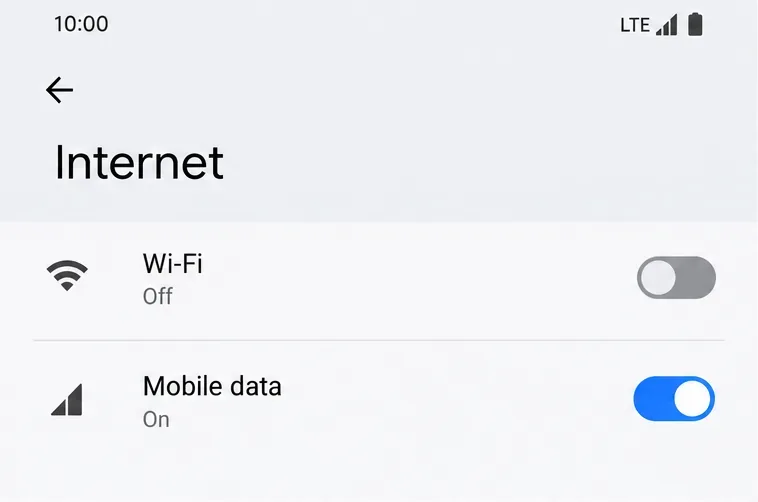
Wyłącz tymczasowo Wi-Fi, aby test korzystał z połączenia komórkowego. Sprawdź, czy dane komórkowe są włączone i czy telefon wyświetla wskaźnik danych komórkowych. Otwarcie strony internetowej potwierdza podstawowy dostęp do internetu, ale nie dowodzi, że połączenie z grą jest sprawne.
W tym przykładzie sieć Wi-Fi jest wyłączona, co pomaga odizolować połączenie mobilne przed testowaniem Free Fire.
Instrukcje rozwiązywania problemów z wysokim pingiem w Garenie zalecają sprawdzenie danych mobilnych i porównanie Wi-Fi z siecią komórkową. Jeśli nie ma wskaźnika danych, przed wprowadzeniem jakichkolwiek zmian w grze należy priorytetowo potraktować przywrócenie połączenia komórkowego.
2. Odśwież połączenie komórkowe
Po zamknięciu Free Fire włącz tryb samolotowy, a następnie wyłącz go. Poczekaj na powrót sygnału sieci komórkowej przed ponownym uruchomieniem gry. Możesz również wyłączyć i ponownie włączyć transmisję danych komórkowych. Jeśli problem nadal występuje, uruchom ponownie telefon.
Jest to przydatne, gdy połączenie przestaje działać prawidłowo lub nie można go odzyskać po przeniesieniu się między obszarami zasięgu. Nie gwarantuje to ulgi w przypadku zajętej stacji bazowej lub niekorzystnej trasy do gry. Jeśli problem powróci natychmiast, kontynuuj porównywanie poniżej, zamiast wielokrotnie nawiązywać połączenie.
Wyłącz tryb samolotowy i poczekaj na nawiązanie połączenia komórkowego przed ponownym uruchomieniem gry.
3. Sprawdź odbiór i aktywną kartę SIM
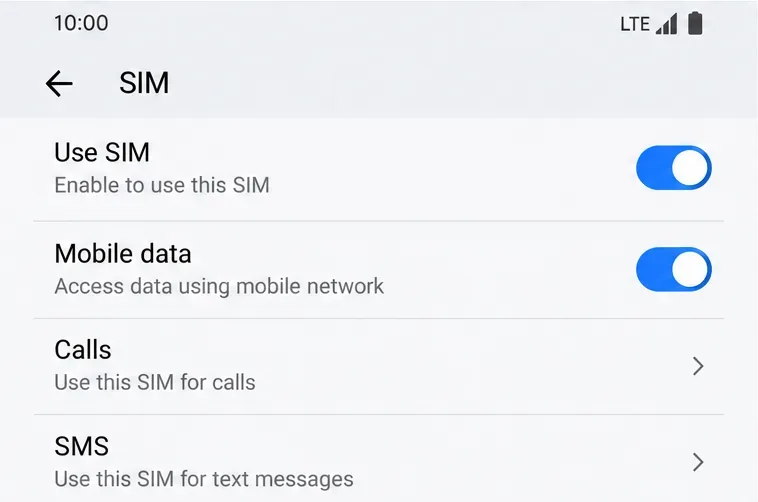
Wypróbuj inne, bezpieczne, stacjonarne miejsce, takie jak inny pokój lub miejsce przy oknie. Unikaj testowania w podróży: ciągła zmiana lokalizacji utrudnia porównywanie wyników. Więcej pasków sygnału może pomóc w identyfikacji lepszego odbioru, ale same paski nie oznaczają niskiego opóźnienia w grze.
W tym przykładzie włączone są opcje „Użyj karty SIM” i „Dane mobilne”. Ustawienia te ustalają dostęp, ale nie gwarantują określonego poziomu pingu.
Jeśli telefon wielokrotnie traci zasięg, skontaktuj się z operatorem w sprawie lokalnego zasięgu. Silny sygnał z ciągłymi opóźnieniami wymaga innego testu, np. innej pory dnia lub innej sieci. Nie zakładaj, że zasięg zawsze wyjaśnia ten problem.
4. Zatrzymaj ruch, który konkuruje z grą
Wstrzymaj aktualizacje aplikacji, pobieranie filmów, przesyłanie danych do chmury i inne aktywne transfery. Zatrzymaj strumieniowanie w telefonie i odłącz urządzenia za pomocą hotspotu. Zamknięcie aplikacji wideo jest pomocne, ale sprawdź również, czy pobieranie lub przesyłanie danych jest kontynuowane niezależnie.
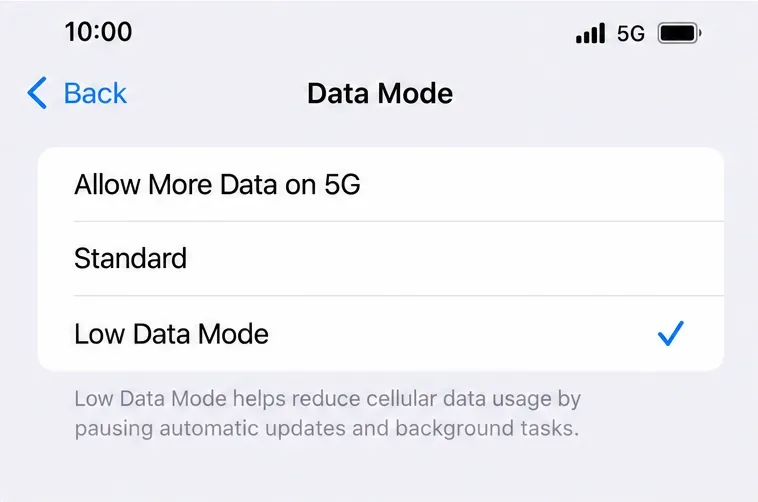
Na iPhonie tryb niskiego transferu danych może wstrzymywać automatyczne aktualizacje i zadania w tle. Dokumentacja ustawień sieci komórkowej Apple wyjaśnia to zachowanie. Może on pomóc w zmniejszeniu ruchu sieciowego, ale nie jest to priorytetyzacja gier i nie gwarantuje niższego pingu.
Tryb niskiego transferu danych jest wybierany w celu ograniczenia aktywności sieci komórkowej w trakcie rozwiązywania problemów.
Przetestuj ponownie po zatrzymaniu transferów. Jeśli połączenie się poprawi, wznów wstrzymane zadania po zakończeniu odtwarzania. Jeśli nic się nie zmieni, nie zamykaj niezwiązanych z nimi aplikacji, jakby to samo w sobie dowodziło, że sieć jest naprawiona.
5. Porównaj LTE z 5G
Ikona 5G nie gwarantuje lepszego opóźnienia w grze. Jeśli Twój telefon oferuje taką możliwość, wypróbuj LTE, zachowując tę samą lokalizację i tryb gry. Następnie porównaj ustawienia z ustawieniami początkowymi. To kontrolowany eksperyment rozwiązywania problemów, a nie uniwersalna rekomendacja wyłączenia 5G.
Na iPhonie
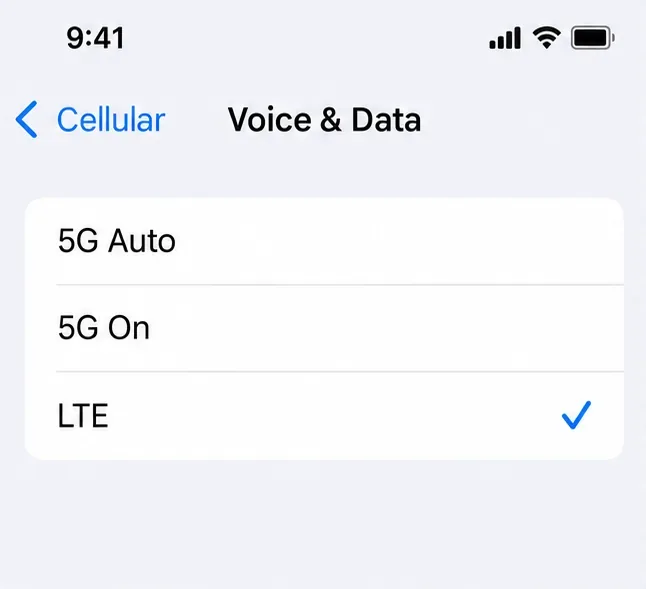
Otwórz Ustawienia, następnie Sieć komórkowa, Opcje danych komórkowych i poszukaj opcji Głos i dane. W telefonie z dwiema kartami SIM wybierz najpierw odpowiednią linię, jeśli to konieczne. Wybierz LTE do testu. Apple dokumentuje, że LTE korzysta z sieci LTE nawet wtedy, gdy dostępne jest 5G; 5G Auto może przełączać się między 5G a LTE w oparciu o zachowanie Smart Data.
LTE wybrano do testu porównawczego z poprzednim ustawieniem 5G telefonu.
Na Androidzie
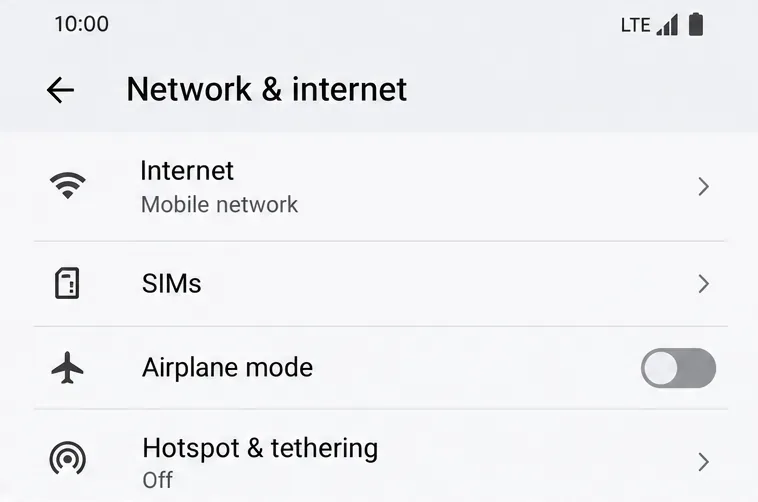
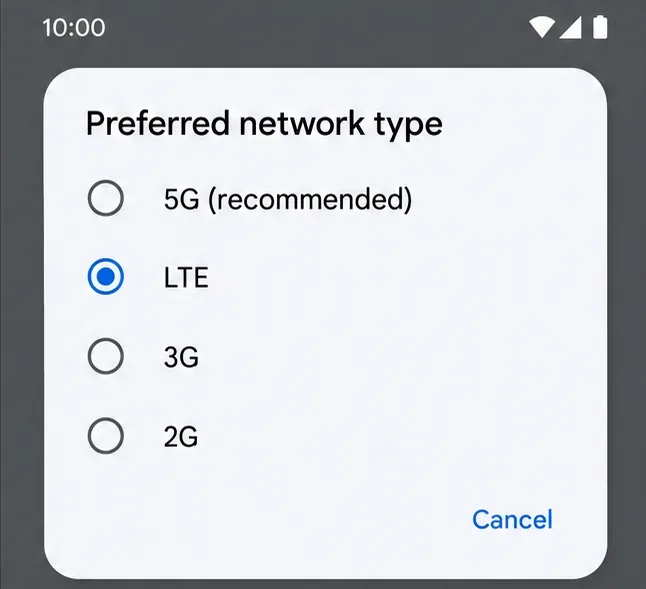
W telefonach Pixel otwórz Ustawienia, Sieć i internet, Karty SIM i wybierz operatora. Poszukaj opcji Preferowany typ sieci i wybierz LTE, jeśli jest dostępna. Inne telefony z Androidem używają innych etykiet, a niektórzy operatorzy nie udostępniają tej opcji. Pomiń test, jeśli Twój telefon go nie oferuje; nie używaj ukrytych kodów dialera, aby wymusić nieobsługiwany tryb.
Przykładowy wybór LTE w systemie Android. Dostępne opcje zależą od operatora i urządzenia.
Dokumentacja sieci mobilnej Google Pixel opisuje typ sieci i opcje karty SIM. Zachowaj obsługiwane ustawienie, aby zapewnić bardziej spójne działanie w grze. Przywróć oryginalne ustawienie, jeśli LTE pogarsza połączenie lub nie przynosi żadnych istotnych korzyści.
6. Sprawdź, która karta SIM przesyła dane
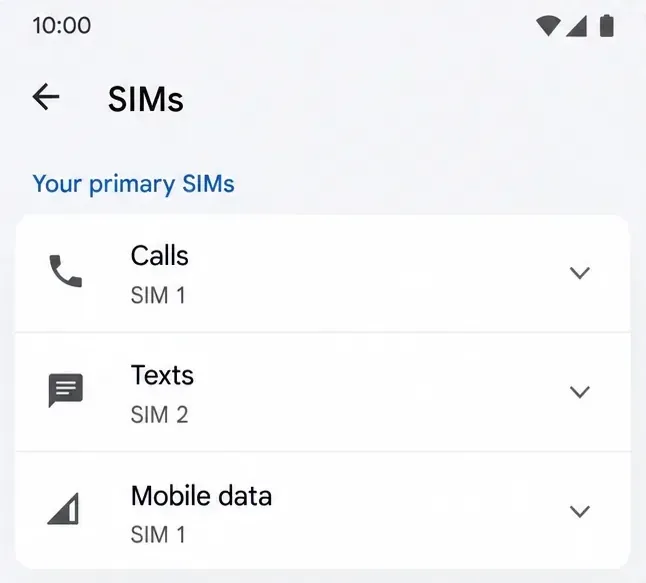
Jeśli używasz dwóch kart SIM, upewnij się, że linia, na której chcesz przesyłać dane, jest wybrana do transmisji danych mobilnych. Druga karta SIM od innego operatora może być użytecznym narzędziem do porównania, pod warunkiem, że ma aktywny plan taryfowy. Zmień linię transmisji danych między kartami, a następnie przetestuj połączenie w tym samym miejscu.
Wiersz Dane mobilne identyfikuje linię użytą do porównania operatorów.
Ulepszenie u innego operatora sugeruje, że oryginalne połączenie lub jego trasa wymagają sprawdzenia. Nie identyfikuje to dokładnie uszkodzonego elementu. Jeśli masz tylko jedną kartę SIM, pomiń ten krok; zakup innego planu nie jest wymagany do wykonania podstawowego rozwiązywania problemów.
7. Zresetuj ustawienia sieci komórkowej tylko wtedy, gdy prostsze kontrole zawiodą
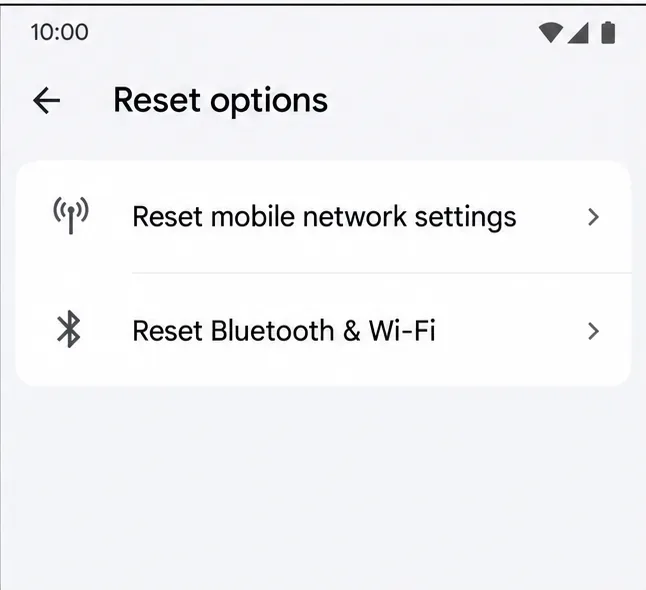
Rozważ reset sieci, gdy łączność komórkowa pozostaje zawodna również poza Free Fire. Reset jest mniej przekonujący, gdy wszystkie inne aplikacje działają normalnie, a problemy występują tylko w grze.
Wybierz opcję resetowania sieci komórkowej tylko wtedy, gdy jest to stosowne; resetowanie Bluetooth i Wi-Fi jest tutaj osobną opcją.
Przed zresetowaniem zanotuj wszelkie konfiguracje specyficzne dla operatora. Unikaj ręcznego wprowadzania nazwy APN skopiowanej od operatora lub strony internetowej innego operatora. W przypadku awarii połączenia komórkowego skontaktuj się z operatorem w celu uzyskania prawidłowej konfiguracji. Nie usuwaj karty eSIM ani nie przywracaj telefonu do ustawień fabrycznych w ramach rutynowego rozwiązania problemu z pingiem.
8. Porównaj wyniki i skontaktuj się z odpowiednim zespołem wsparcia
Po każdej znaczącej zmianie testuj w sesji nierankingowej. Zadbaj o to, aby lokalizacja i tryb gry były jak najbardziej zbliżone. Szukaj mniejszej liczby skoków napięcia, responsywnych interakcji i rozłączeń w ciągu kilku minut, zamiast oceniać jeden krótki odczyt.
To, co obserwujesz
Co sugeruje
Przydatna następna czynność
Dane mobilne są słabe, ale Wi-Fi jest stale lepsze
Na uwagę zasługuje połączenie mobilne
Zapytaj operatora o zasięg, przerwy w dostawie prądu i ograniczenia planu
Inny przewoźnik działa lepiej w tym samym miejscu
Połączenie lub trasa mogą być zależne od operatora
Udostępnij porównanie z oryginalnym przewoźnikiem
Free Fire nadal opóźniony w różnych sieciach
Problem specyficzny dla gry jest możliwy, ale nie jest udowodniony
Zgłoś dowody Garenie
Ping pozostaje stały, podczas gdy ruch kamery jest przerywany
Wydajność telefonu może mieć wpływ
Zmniejsz obciążenie grafiki i sprawdź wydajność urządzenia
Przewodnik Gareny dotyczący raportowania połączenia wymaga zrzutu ekranu z testu prędkości i nazwy dostawcy internetu; w przypadku danych mobilnych należy podać nazwę operatora. Należy również uwzględnić model telefonu, wersję gry, przybliżoną lokalizację, godzinę i strefę czasową oraz zrzut ekranu lub nagranie pingu z gry. Te dodatkowe informacje ułatwią interpretację porównania.
Przeprowadź test prędkości oddzielnie od testu gry. Serwer może być inny niż serwer Free Fire, więc dobry wynik nie oznacza, że trasa gry jest prawidłowa. Poinformuj wsparcie, jeśli wyniki obu testów się różnią. Uporczywe problemy występujące tylko wieczorem mogą uzasadniać pytanie o przeciążenie, ale sam wzór czasowy tego nie dowodzi.
Które z powszechnych rozwiązań prawdopodobnie nie rozwiążą problemu opóźnień w sieci?
Niższe ustawienia grafiki mogą poprawić dostarczanie klatek, ale nie naprawiają bezpośrednio połączenia komórkowego. Czyszczenie pamięci gry lub ponowna instalacja gry nie powinny być pierwszą reakcją na wysoki ping; żadne z tych działań nie zapewnia lepszego połączenia sieciowego i oba mogą wymagać dodatkowej konfiguracji lub pobrania plików.
Oddzielny poradnik Gareny dotyczący opóźnień w grach zaleca takie środki, jak obniżenie jakości grafiki i ponowne uruchomienie w przypadku problemów z wydajnością. Skorzystaj z tej opcji, gdy dowody wskazują na zacinanie się, a nie opóźnienie sieci.
W oficjalnych wytycznych omawianych na potrzeby tego artykułu nie ma zweryfikowanego, uniwersalnego APN, adresu DNS ani ustawienia wzmacniacza „zero ping”. Unikaj traktowania reklam jako gwarantowanych rozwiązań. Jeśli już korzystasz z VPN, porównaj z rozłączeniem, gdy jest to dozwolone; zmieniony wynik może wskazać czynnik wart zbadania, ale nie dowodzi, że każda sieć VPN pomaga lub szkodzi.
Praktycznym celem jest połączenie, które pozostaje responsywne przez całą sesję. Jeśli ponowne nawiązanie połączenia, usunięcie ruchu konkurującego i porównanie obsługiwanych sieci nie przyniesie oczekiwanych rezultatów, należy zachować dowody i zgłosić problem. Dalsze losowe zmiany ustawień utrudniają identyfikację przyczyny.