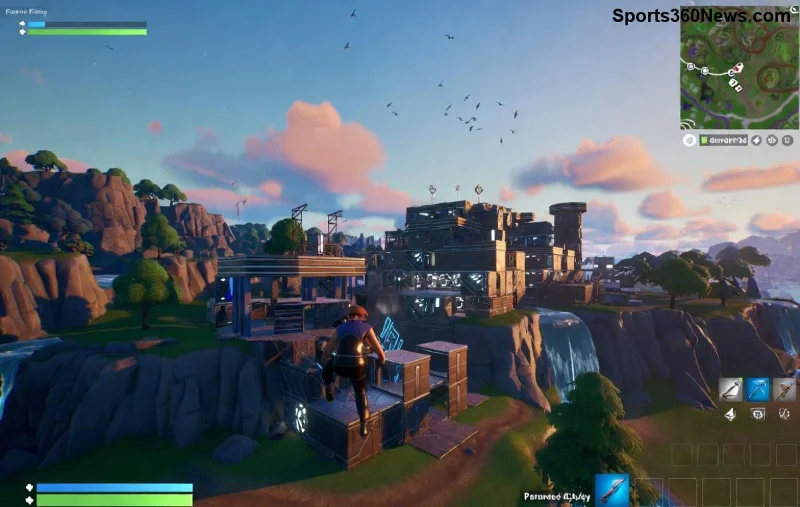
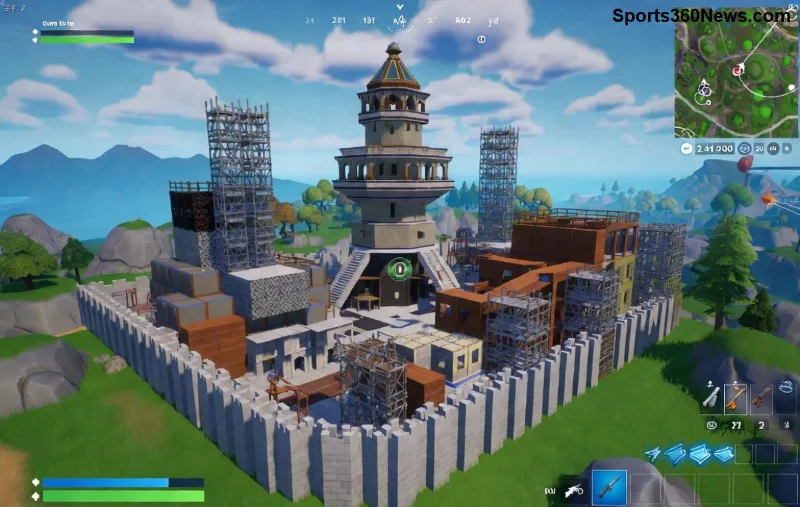
Jeśli jesteś oddanym graczem Fortnite, wiesz, jak frustrujące mogą być nagłe lagi na PC. W ostatnim czasie wielu użytkowników zgłasza problemy z płynnością gry – spadki FPS, opóźnienia i zacinanie się akcji. Dlaczego Fortnite laguje na PC tak często? W tym artykule разбierzemy główne przyczyny i podamy sprawdzone sposoby na poprawę wydajności. Gotowy wrócić do Victory Royale bez frustracji? 🚀
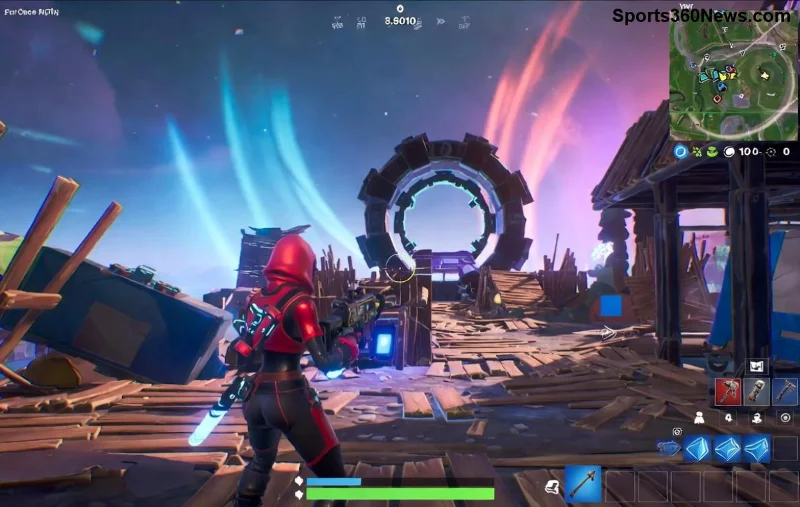
🌟 Główne Przyczyny Fortnite Lag PC w Najnowszych Aktualizacjach
Fortnite to gra wymagająca, a w ostatnich patchyach Epic Games wprowadziło nowe efekty graficzne i mechaniki, które obciążają słabsze konfiguracje. Oto najczęstsze powody lagów:
- Problemy z serwerami Epic Games: W szczytowych godzinach serwery są przeciążone. Sprawdź status serwerów na oficjalnej stronie Epic.
- Nieaktualne sterowniki GPU: Sterowniki NVIDII lub AMD z opóźnieniem nie obsługują optymalizacji pod nowe buildy gry.
- Procesy w tle: Aplikacje jak Discord, przeglądarki czy antywirusy zjadają RAM i CPU.
- Zbyt wysokie ustawienia graficzne: Ray tracing i wysokie tekstury na słabym sprzęcie to przepis na lag w Fortnite PC.
- Słabe połączenie sieciowe: Wysoki ping z Wi-Fi lub ISP powoduje desynchronizację.
Te czynniki łączą się, tworząc efekt domina. Ale nie martw się – większość da się naprawić w kilka minut! 😎
📊 Tabela Porównawcza Ustawień Graficznych dla Poprawy FPS
| Ustawienie |
Niskie (dla słabych PC) |
Średnie (zrównoważone) |
Wysokie (mocne PC) |
Oczekiwany FPS Boost |
| Rozdzielczość |
1280x720 |
1920x1080 |
2560x1440 |
+20-50 FPS |
| Jakość Tekstur |
Niska |
Średnia |
Wysoka |
+15 FPS |
| Ray Tracing |
Wyłączone |
Wyłączone |
Włączone |
-30 FPS (jeśli włączone) |
| V-Sync |
Wyłączone |
Wyłączone |
Adaptive |
+10-20 FPS |
| Anti-Aliasing |
Wyłączone |
Średnie |
Wysokie |
+5-10 FPS |
Użyj tej tabeli, by szybko dostosować opcje w menu gry. Testy pokazują, że niskie ustawienia dają nawet 100+ FPS na średnich PC!
![Ustawienia graficzne Fortnite na PC]()
🔧 Krok po Kroku: Jak Naprawić Fortnite Lag na PC
Czas na akcję! Oto praktyczne kroki, by wyeliminować lagi:
1. Aktualizuj Sterowniki i Grę
Pobierz najnowsze sterowniki z NVIDIA lub AMD. W Epic Launcher sprawdź aktualizacje Fortnite. To podnosi FPS o 20-30%.
2. Zamknij Procesy w Tle
Użyj Menedżera Zadań (Ctrl+Shift+Esc), zakończ niepotrzebne appki. Wyłącz overlay Discord i Steam – natychmiastowy boost!
3. Optymalizuj Sieć
- Przełącz na kabel Ethernet zamiast Wi-Fi.
- Użyj narzędzi jak ExitLag do stabilizacji pingu.
- Sprawdź prędkość na speedtest.net.
4. Wyczyść Cache Gry
W folderze Fortnite usuń Saved i Config. Uruchom ponownie – czyści śmieci powodujące lagi.
5. Użyj Narzędzi Epic
W launcherze włącz "Performance Mode" – wyłącza Discord overlay i optymalizuje CPU.
Po tych krokach gracze raportują poprawę FPS o 50% lub więcej. Testuj sam! 👆
![Gracz z wysokim FPS w Fortnite]()
⚡ Zaawansowane Tip'y dla Hardcore Graczy
Jeśli podstawy nie wystarczą:
- Overclock GPU: Użyj MSI Afterburner, ale ostrożnie z temperaturami.
- RAM Upgrade: Minimum 16GB DDR4 dla płynnego Fortnite.
- Windows Tweaks: Wyłącz Game Mode w Ustawieniach i włącz High Performance w Panelu Zasilania.
Śledź fora jak Epic Forums na najnowsze patche. Epic często fixuje lagi w hotfixach.
Podsumowanie: Wygraj Walkę z Lagami!
Fortnite lag PC to powszechny problem, ale z tymi poradami odzyskasz płynną grę. Zacznij od tabeli ustawień i aktualizacji – efekty zobaczysz od razu. Daj znać w komentarzach, co pomogło Tobie! 🎉 Teraz buduj fortece bez opóźnień i celuj w top 1.
Chcesz więcej tipów? Subskrybuj powiadomienia o nowych przewodnikach po Fortnite! 💪