Strona główna
» 🎮 Esport
»
Dlaczego bateria mojego kontrolera PS5 tak szybko się rozładowuje? 9 przyczyn i rozwiązań
Dlaczego bateria mojego kontrolera PS5 tak szybko się rozładowuje? 9 przyczyn i rozwiązań
Dowiedz się, dlaczego bateria kontrolera PS5 rozładowuje się tak szybko, jak ustawienia DualSense, ładowanie i wiek baterii wpływają na czas działania kontrolera oraz które rozwiązania warto wypróbować w pierwszej kolejności.
Dlaczego bateria mojego kontrolera PS5 tak szybko się rozładowuje? 9 przyczyn i rozwiązań
Jeśli bateria kontrolera PS5 rozładowuje się tak szybko , zacznij od sprawdzenia trzech rzeczy: czy kontroler DualSense jest w pełni naładowany, czy funkcje kontrolera o dużym obciążeniu są włączone oraz czy bateria nie jest zużyta. Haptyka, efekty spustowe, dźwięk i jasne wskaźniki mogą zwiększać zużycie energii, ale Sony nie podaje gwarantowanej liczby godzin gry ani procentowej oszczędności energii po zmianie każdego ustawienia. Bateria, która rozładowuje się nietypowo szybko po potwierdzonym pełnym naładowaniu, może wymagać naprawy lub rozwiązania problemu.
Naciśnij przycisk PS, otwórz Centrum sterowania > Akcesoria i sprawdź ikonę baterii. Według Sony ikona ładowania animuje się podczas ładowania i wyświetla trzy paski, gdy kontroler jest pełny. Jeśli pasek nigdy się nie zapełnia, przed oceną czasu pracy baterii rozwiąż problem z ładowaniem.
9 najczęstszych przyczyn rozładowywania się baterii DualSense
1. Informacja zwrotna dotykowa jest ustawiona zbyt wysoko
Gry wykorzystują haptykę DualSense w inny sposób. Tytuł z częstymi wibracjami może wymagać więcej od kontrolera niż menu lub gra z niewielką reakcją zwrotną. Nie oznacza to jednak, że bateria jest uszkodzona. Aby sprawdzić, czy haptyka ma wpływ na działanie kontrolera, przejdź do Ustawienia > Akcesoria > Kontroler (Ogólne) > Intensywność wibracji i zmniejsz ustawienie lub wyłącz je na jedną sesję. Porównaj podobny czas gry i aktywność w grach przed i po zmianie; nie spodziewaj się stałej liczby dodatkowych godzin.
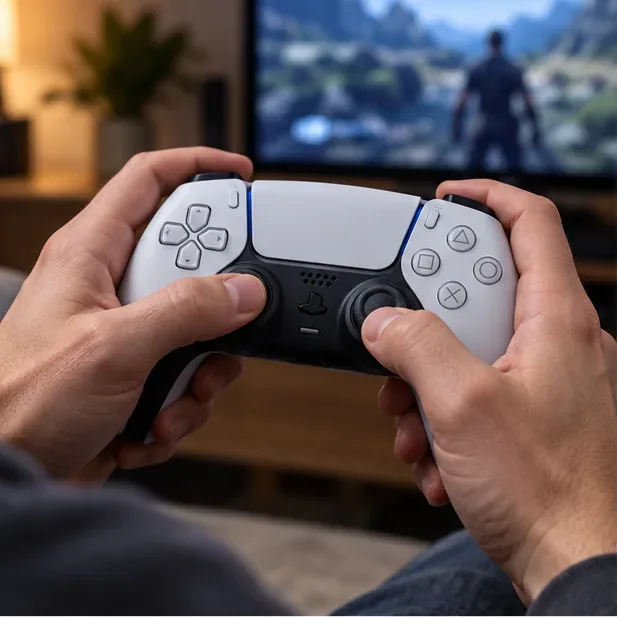
Reakcje dotykowe i inne funkcje aktywnego kontrolera różnią się w zależności od gry.
2. Efekty wyzwalaczy adaptacyjnych są aktywne
W obsługiwanych grach spusty L2 i R2 mogą stawiać opór palcom. Efekt ten jest częścią rozgrywki, ale to kolejna funkcja, którą można ograniczyć, gdy żywotność baterii ma większe znaczenie. Wybierz Ustawienia > Akcesoria > Kontroler (Ogólne) > Intensywność efektu spustu , a następnie wybierz niższe ustawienie lub Wyłącz. Niektóre gry oferują również własne opcje kontrolera. Sony potwierdza, że to ustawienie kontroluje efekty spustu w obsługiwanych grach; nie obiecuje jednak konkretnego wydłużenia żywotności baterii.
3. Głośnik kontrolera, mikrofon lub przewodowy zestaw słuchawkowy są często używane
Czat głosowy przez wbudowany mikrofon, dźwięk z głośnika kontrolera oraz przewodowy zestaw słuchawkowy podłączony do kontrolera pozwalają na korzystanie z dodatkowych funkcji. Zmniejsz głośność (głośnik kontrolera) w ustawieniach ogólnych kontrolera, wycisz mikrofon, gdy nie mówisz, lub odłącz przewodowy zestaw słuchawkowy na czas sesji porównawczej. Potraktuj to jako prosty test: Sony dokumentuje te ustawienia, ale nie podaje ilościowego wpływu poszczególnych ustawień na baterię.
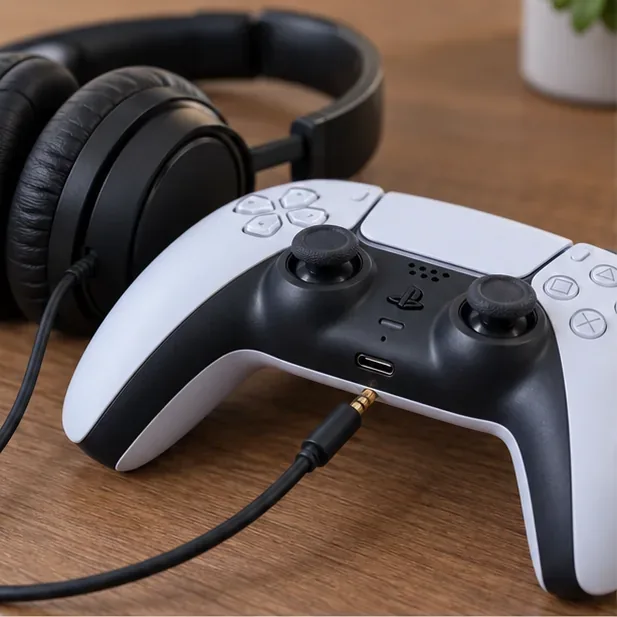
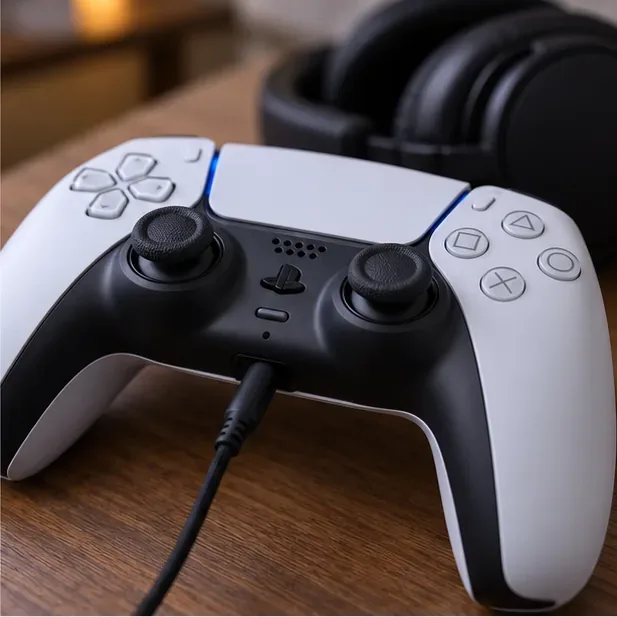
Zestaw słuchawkowy przewodowy korzysta z połączenia audio kontrolera; porównaj czas działania w przypadku jego odłączenia.
4. Wskaźniki kontrolera ustawione są na wysoką jasność
Kontrolki informują o stanie odtwarzacza i kontrolera. Zazwyczaj nie są one pierwszym miejscem, w którym należy szukać źródeł dużego poboru energii, ale można je obniżyć, aby zminimalizować zużycie energii. W Ustawieniach > Akcesoria > Kontroler (Ogólne) > Jasność wskaźników kontrolera wybierz opcję Przyciemnij. Sformułowania menu lub dostępne opcje mogą się różnić w zależności od oprogramowania systemowego i modelu kontrolera.
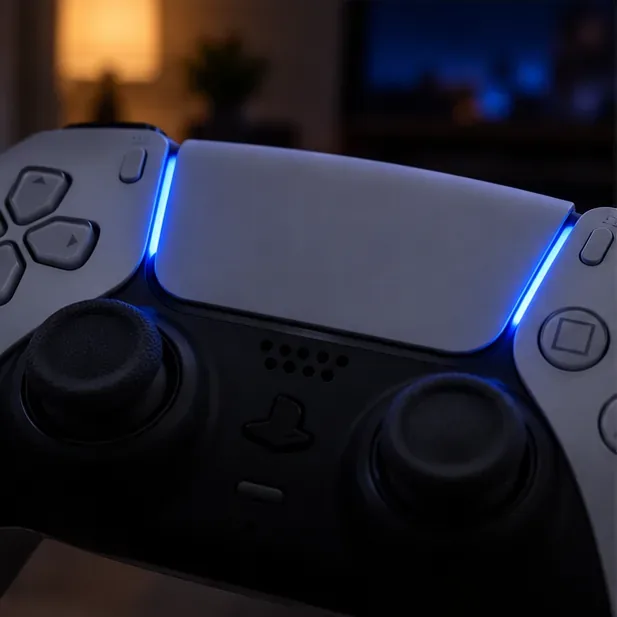
Wskaźniki kontrolera można przyciemnić w ustawieniach kontrolera PS5.
5. Kontroler pozostaje włączony podczas przerw
Kontroler pozostawiony w stanie czuwania po długiej przerwie nadal pobiera energię, nawet gdy nie grasz. Ustaw automatyczne wyłączanie w Ustawieniach > System > Oszczędzanie energii > Ustaw czas do wyłączenia kontrolerów lub wyłącz kontroler po zakończeniu gry. Jest to szczególnie przydatne, gdy wstrzymasz grę, oglądasz program lub odejdziesz na chwilę od konsoli.
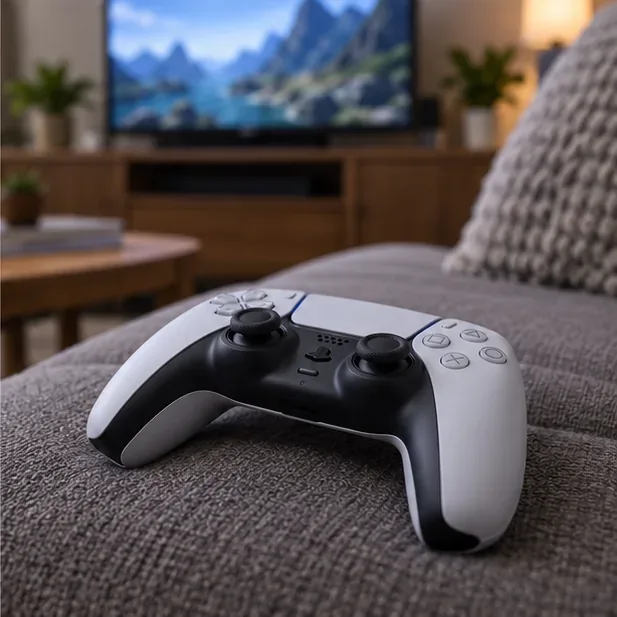
Ustaw automatyczne wyłączanie lub wyłącz kontroler, gdy robisz dłuższą przerwę.
6. Kabel, port lub ładowarka nie dokończą ładowania
Bateria może wydawać się szybko rozładowywać, ponieważ początkowo nie była naładowana do 100%. Podłącz kontroler do PS5 za pomocą dołączonego kabla USB i sprawdź, czy ikona baterii animuje się. Jeśli ładowanie nie jest rejestrowane, spróbuj podłączyć kontroler do innego portu USB konsoli i użyć sprawdzonego kabla USB do ładowania i synchronizacji . Sony zaznacza, że kable tylko do ładowania nie nadają się do tego połączenia, a niektóre ładowarki USB mogą nie ładować kontrolera DualSense.
Aby ładować w trybie spoczynku, otwórz Ustawienia > System > Oszczędzanie energii > Funkcje dostępne w trybie spoczynku > Zasilaj porty USB i wybierz dostępną opcję. W obsługiwanych nowszych modelach konsoli może pojawić się opcja Adaptacyjne. Przed pozostawieniem kontrolera podłączonego upewnij się, że wyświetla się komunikat o ładowaniu.
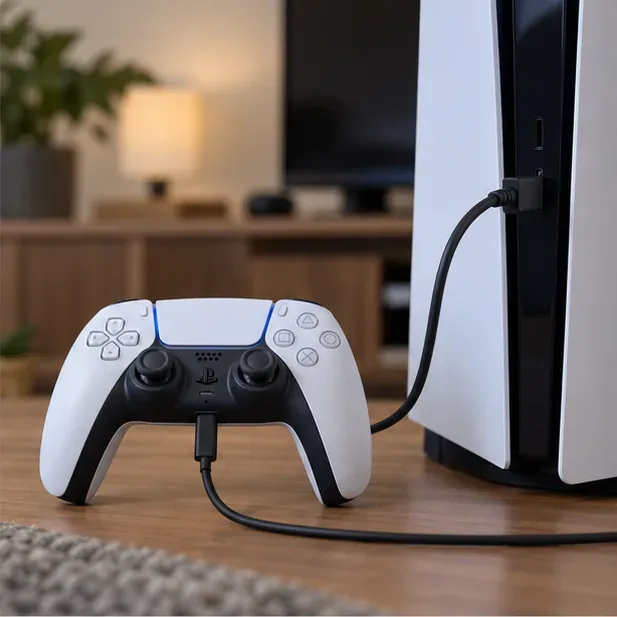
Użyj kabla i portu, które rejestrują ładowanie, a następnie sprawdź, czy ikona baterii porusza się.
7. Akumulator jest stary lub warunki ładowania są złe
DualSense wykorzystuje wbudowany akumulator litowo-jonowy. Instrukcja obsługi Sony podaje, że żywotność akumulatora stopniowo maleje wraz z wielokrotnym użytkowaniem i wiekiem, a także zmienia się w zależności od przechowywania, użytkowania i warunków środowiskowych. Instrukcja nie podaje uniwersalnej liczby cykli ładowania ani progu wymiany, więc stwierdzenia takie jak „należy wymienić po 300 cyklach” nie są wiarygodną diagnozą.
Ładuj w umiarkowanym środowisku: Sony zaleca ładowanie w temperaturze od 10°C do 30°C (od 50°F do 86°F), informując, że ładowanie poza tym zakresem może być mniej efektywne. Trzymaj kontroler z dala od bezpośredniego światła słonecznego i źródeł ciepła. Jeśli kontroler był przechowywany nieużywany przez długi czas, naładuj go przed testowaniem i porównaj wydajność podczas normalnych sesji gry.
8. Oprogramowanie kontrolera lub konsoli jest nieaktualne lub zablokowane
Zaktualizuj oprogramowanie systemowe PS5, a następnie sprawdź dostępność aktualizacji oprogramowania kontrolera w Ustawieniach > Akcesoria > Kontroler (ogólne) > Oprogramowanie kontrolera bezprzewodowego DualSense . Firma Sony twierdzi, że aktualizacje kontrolera są dodawane podczas aktualizacji oprogramowania systemowego PS5 i można je również uruchomić ręcznie z tego menu. Aktualizacja jest rozsądnym sposobem rozwiązywania problemów, ale nie gwarantuje wydłużenia czasu pracy baterii.
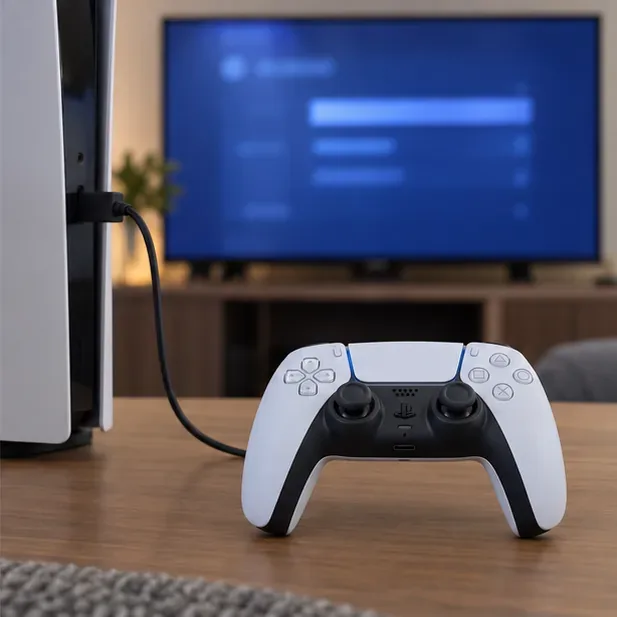
Połączenie przewodowe jest przydatne podczas sprawdzania oprogramowania systemu i kontrolera.
9. Bateria lub sprzęt ładujący mogą być uszkodzone
Jeśli po wykonaniu powyższych czynności kontroler wielokrotnie spada z pełnego naładowania do niskiego poziomu w krótkiej sesji, porównaj go z innym kontrolerem przy podobnych ustawieniach i rozgrywce. Wypróbuj również inny kabel i port USB. Jeśli problem dotyczy tylko jednego kontrolera lub nie ładuje się on równomiernie, bateria, port USB-C lub inny element wewnętrzny może wymagać naprawy. Bateria jest wbudowana; nie otwieraj kontrolera ani nie próbuj improwizowanej wymiany baterii. Skorzystaj z pomocy technicznej PlayStation w swoim kraju.
Uruchom szybkie sprawdzanie zużycia baterii
Sprawdź, czy poziom naładowania baterii wynosi trzy paski w Centrum sterowania.
Jeśli to nie pomoże, wypróbuj inny port USB i kabel do ładowania i synchronizacji.
Niższe wibracje i intensywność efektu spustowego podczas jednej porównywalnej sesji.
Ścisz głośność głośnika kontrolera i wycisz mikrofon, gdy go nie używasz.
Ustaw automatyczne wyłączanie sterownika na czas przerw.
Zainstaluj dostępne aktualizacje oprogramowania systemowego i kontrolera.
Jeśli problem nadal występuje, zresetuj kontroler i sparuj go ponownie.
Jeśli jeden kontroler nadal rozładowuje się znacznie szybciej niż porównywalny kontroler, skontaktuj się z działem pomocy PlayStation.
Bezpieczne resetowanie DualSense
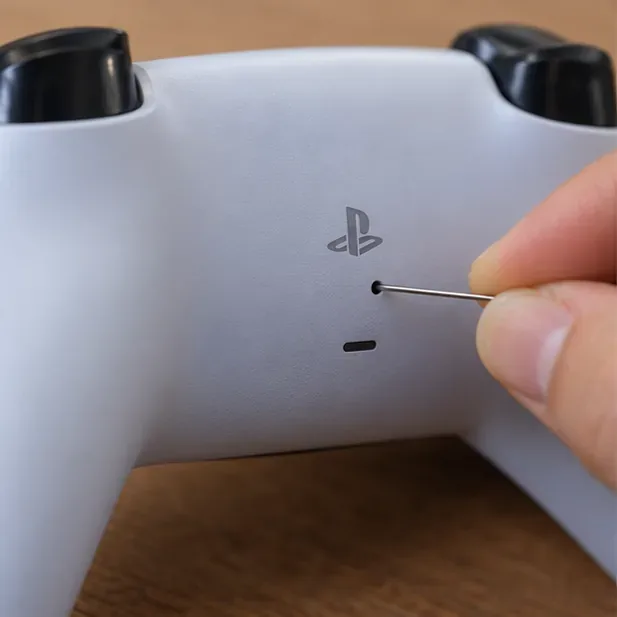
W przypadku uporczywego problemu z kontrolerem wyłącz PS5 i odłącz go. Znajdź mały otwór resetowania z tyłu, obok środkowego logo. Użyj szpilki lub podobnego narzędzia o cienkiej końcówce, aby nacisnąć przycisk resetowania i przytrzymać go przez co najmniej pięć sekund. Następnie podłącz kontroler do PS5 kablem USB i naciśnij przycisk PS, aby ponownie go sparować.
Przycisk resetowania znajduje się w małym otworze z tyłu kontrolera.
Czy zakłócenia ze strony Bluetooth lub Wi-Fi powodują rozładowanie baterii?
Nie zakładaj, że zwykłe korzystanie z Bluetooth lub pobliskiego Wi-Fi jest przyczyną szybkiego rozładowywania się baterii. Instrukcja ustawień kontrolera Sony zaleca połączenie przez USB i wybranie opcji Użyj kabla USB, jeśli sygnał bezprzewodowy jest słaby; nie identyfikuje ona zakłóceń Wi-Fi jako przyczyny rozładowania baterii. Możesz użyć kabla do sprawdzenia rozłączeń, ale traktuj to jako rozwiązanie problemu z połączeniem, a nie jako gwarantowany sposób na wydłużenie czasu pracy.
Test przewodowy może pomóc w wyizolowaniu słabego połączenia bezprzewodowego, nie gwarantuje jednak dłuższego czasu pracy baterii.
Kiedy należy wymienić lub oddać kontroler PS5 do serwisu?
Najpierw wyklucz niepełne naładowanie, ustawienia, które aktywują się częściej w jednej grze, oraz pozostawiony w stanie czuwania kontroler. Jeśli ten sam kontroler nadal rozładowuje się znacznie szybciej niż inny w porównywalnych warunkach, nie ładuje się lub zachowuje się nieprzewidywalnie po aktualizacji i zresetowaniu, zleć diagnostykę serwisową. Pojemność baterii zazwyczaj spada z wiekiem, ale nie ma jednego limitu czasu gry, który dowodzi, że kontroler wymaga wymiany.
W większości przypadków najlepszym sposobem na rozładowanie baterii kontrolera PS5 jest sprawdzenie, czy jest ona w pełni naładowana, ograniczenie niepotrzebnych funkcji i uniemożliwienie korzystania z kontrolera między sesjami. Jeśli te kontrole nie przynoszą rezultatu, starzejąca się lub uszkodzona bateria wymaga gruntownego przeglądu serwisowego.