Strona główna
» 🎮 Esport
»
Czarny ekran TFT Mobile po załadowaniu? 8 poprawek dla Androida i iPhone'a
Czarny ekran TFT Mobile po załadowaniu? 8 poprawek dla Androida i iPhone'a
Napraw czarny ekran TFT Mobile po załadowaniu, korzystając z oficjalnych kontroli serwerów, aktualizacji, rozwiązywania problemów z pamięcią podręczną, wskazówek dotyczących zgodności i bezpiecznych kroków ponownej instalacji.
Aktualizacja z 8 października 2026 r. Jeśli animacja ładowania Teamfight Tactics (TFT) Mobile zakończy się, ale ekran pozostanie czarny, zacznij od sprawdzenia powiadomień serwisowych Riot i upewnij się, że Twoje urządzenie nadal spełnia wymagania gry. Następnie uruchom grę ponownie, zainstaluj aktualizacje, przetestuj połączenie i wyczyść dane tymczasowe w systemie Android. Ponowna instalacja powinna być ostatecznością, a nie pierwszym krokiem.
Co zmieniło się w roku 2026 i czy to wyjaśnia czarny ekran?
Oficjalne wytyczne Riot dotyczące sprzętu mobilnego opisują planowane przejście na silnik Unreal Engine, począwszy od aktualizacji TFT 18.1, która odbędzie się 11 sierpnia 2026 r., wraz ze zwiększonymi minimalnymi wymaganiami mobilnymi. To sprawia, że kompatybilność sprzętowa jest szczególnie istotna, gdy gra, która została wcześniej wydana, zaczyna działać nieprawidłowo po dużej aktualizacji. Jest to powód do sprawdzenia kompatybilności , a nie dowód na to, że przejście na silnik spowodowało konkretny czarny ekran.
Osobno, strona stanu usługi Riot wyświetliła powiadomienie z 7 października 2026 r. informujące, że kolejki rankingowe zostały tymczasowo wyłączone z powodu badania problemu z grami, wśród których znalazły się platformy Android i iOS. W powiadomieniu nie zidentyfikowano usterki polegającej na wyświetlaniu czarnego ekranu po załadowaniu. Powiadomienia dotyczące usługi zależą od regionu i mogą ulec zmianie; sprawdź swój region, zanim założysz, że problem nadal występuje.
Poniższe kroki są zgodne ze standardowymi instrukcjami odzyskiwania systemu operacyjnego i kanałami serwisowymi Riot. Nie ma zweryfikowanego, uniwersalnego rozwiązania problemu z czarnym ekranem TFT Mobile ani gwarantowanej naprawy.
Krok 1: Zidentyfikuj miejsce, w którym proces ładowania kończy się niepowodzeniem
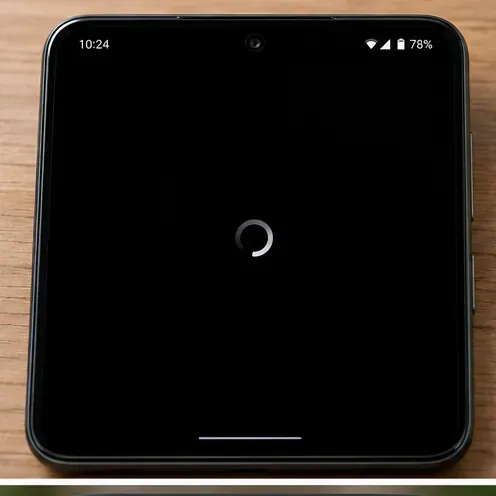
Telefon wyświetla czarny ekran ładowania i pasek postępu. Umiejscowienie i treść menu mogą się różnić w zależności od urządzenia i wersji aplikacji.
Uruchom aplikację raz i rozróżnij trzy sytuacje: ekran powitalny nigdy nie znika; pasek ładowania kończy się, a ekran staje się ciemny; lub ekran robi się czarny dopiero po dołączeniu do meczu. Zwróć uwagę, czy muzyka gra dalej, dotyk reaguje, czy aplikacja zamyka się sama. Te szczegóły pomagają odróżnić zawieszoną aplikację od pustego, renderowanego ekranu lub problemu z połączeniem.
Nie dołączaj wielokrotnie do rozgrywki testowej, jeśli grozi Ci rozłączenie z grą na żywo. Jeśli już w niej uczestniczysz, pozwól aplikacji na chwilę na ponowne połączenie, zanim wprowadzisz szkodliwe zmiany. Sam czarny ekran nie jest przyczyną problemu.
Krok 2: Sprawdź komunikaty dotyczące usług na żywo Riot
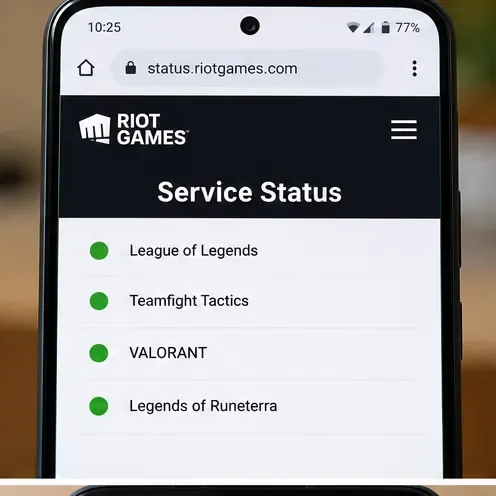
Przeglądarka telefonu wyświetlająca kategorie statusu usługi Riot Games. Umiejscowienie i treść menu mogą się różnić w zależności od urządzenia i wersji aplikacji.
Otwórz Riot Games Service Status , wybierz odpowiedni region i sprawdź powiadomienia Teamfight Tactics. Sprawdź, czy nie ma konserwacji, ograniczeń kolejki i incydentów wpływających na platformy mobilne. Jeśli aktywny problem pokrywa się z czasem, unikaj wielokrotnego czyszczenia plików lub ponownej instalacji: aplikacja lokalna nie może rozwiązać potwierdzonej awarii po stronie serwera.
Jeśli nie ma odpowiedniego powiadomienia, kontynuuj. Pusta strona statusu nie dowodzi, że każde połączenie i każda sesja gry są sprawne, ale sprawia, że lokalne kontrole są bardziej przydatne.
Krok 3: Zamknij całkowicie TFT i uruchom ponownie telefon
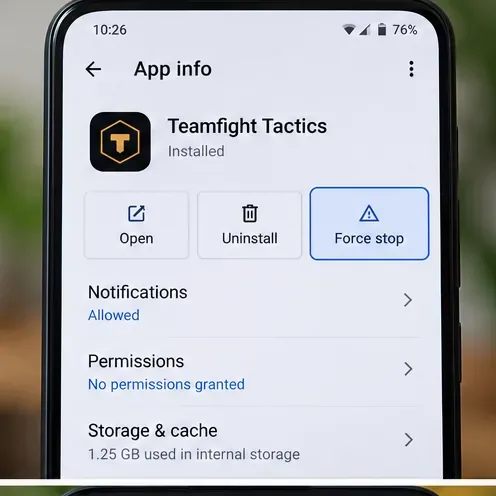
Ekran informacyjny aplikacji na Androida z funkcją wymuszonego zatrzymania. Umiejscowienie i treść menu mogą się różnić w zależności od urządzenia i wersji aplikacji.
Na Androidzie otwórz Ustawienia, Aplikacje, Teamfight Tactics i wybierz opcję „Wymuś zatrzymanie” , jeśli jest dostępna. Na iPhonie lub iPadzie otwórz przełącznik aplikacji i przesuń palcem po grze. Uruchom grę ponownie. Jeśli nadal nie działa, uruchom ponownie całe urządzenie, zanim przejdziesz dalej.
Zamknięcie i ponowne uruchomienie aplikacji może pomóc w rozwiązaniu problemu bez konieczności zmiany konta lub plików gry. Zarówno poradnik rozwiązywania problemów z aplikacjami Google, jak i instrukcje rozwiązywania problemów z aplikacjami Apple zalecają ponowne uruchomienie aplikacji i urządzenia jako pierwsze kroki rozwiązywania problemów. Dokładny sposób postępowania różni się w zależności od producenta systemu Android i wersji systemu iOS.
Krok 4: Zaktualizuj TFT i system operacyjny
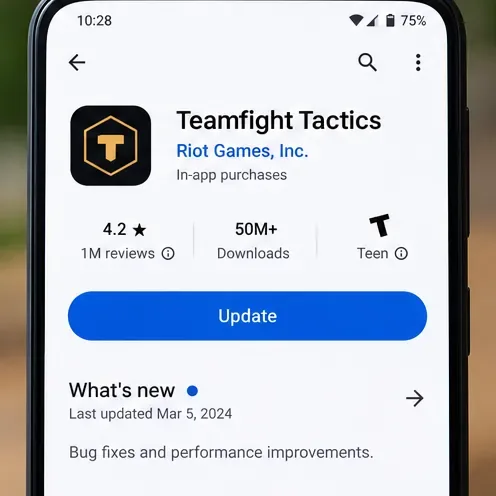
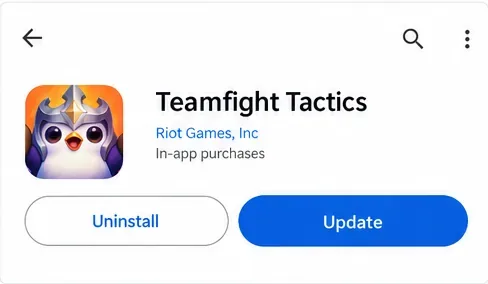
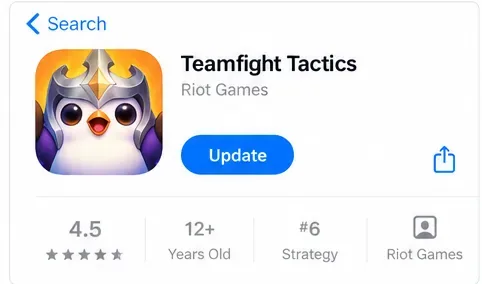
Oferta Teamfight Tactics w Google Play z przyciskiem Aktualizuj. Umiejscowienie i treść menu mogą się różnić w zależności od urządzenia i wersji aplikacji.
Na Androidzie otwórz Google Play, znajdź Teamfight Tactics i dotknij przycisku „Aktualizuj” , jeśli się pojawi. Na iPhonie lub iPadzie otwórz App Store, dotknij swojego zdjęcia konta i sprawdź dostępne aktualizacje aplikacji. Zainstaluj obsługiwaną aktualizację systemu, jeśli aplikacja jest już aktualna i urządzenie oferuje aktualizację.
Panel aktualizacji Google Play dla Teamfight Tactics. Umiejscowienie i treść menu mogą się różnić w zależności od urządzenia i wersji aplikacji.Panel aktualizacji Apple App Store dla Teamfight Tactics. Umiejscowienie i treść menu mogą się różnić w zależności od urządzenia i wersji aplikacji.
Przycisk „Otwórz” zamiast „Aktualizuj” zazwyczaj oznacza, że sklep nie oferuje w danym momencie nowszej wersji dla danego urządzenia. Nie gwarantuje to jednak prawidłowej instalacji. Unikaj pobierania nieznanych plików APK lub plików gry z nieoficjalnych serwerów lustrzanych, aby ominąć ograniczenia zgodności; takie pakiety mogą stwarzać zagrożenia dla bezpieczeństwa i konta.
Krok 5: Przetestuj połączenie przed zresetowaniem czegokolwiek
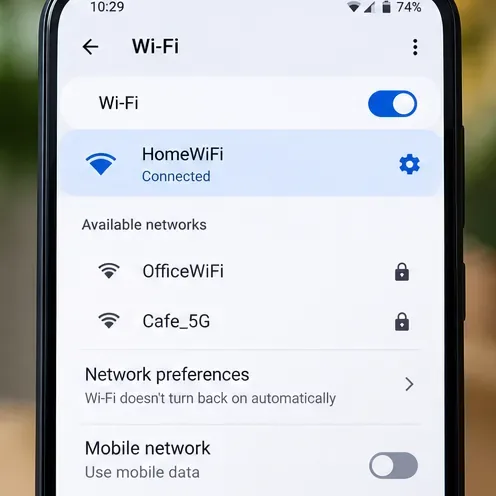
Ustawienia Wi-Fi w systemie Android pokazują połączenie z siecią. Umiejscowienie i treść menu mogą się różnić w zależności od urządzenia i wersji aplikacji.
Przełącz się między zaufanym połączeniem Wi-Fi a transmisją danych komórkowych (jeśli jest dostępna) i spróbuj ponownie uruchomić grę. Sprawdź, czy standardowe strony internetowe ładują się niezawodnie. Jeśli korzystasz z VPN, prywatnej usługi DNS, aplikacji filtrującej połączenie lub restrykcyjnej sieci szkolnej lub firmowej, tymczasowo przetestuj standardowe połączenie, jeśli jest dozwolone. To porównanie diagnostyczne, a nie stwierdzenie, że te narzędzia zawsze zakłócają działanie TFT.
Wypróbuj jedną sieć na raz; jednoczesna zmiana kilku ustawień utrudnia zidentyfikowanie przyczyny problemu. Jeśli TFT uruchamia się przez sieć komórkową, ale nie przez domowe Wi-Fi, sprawdź swoją sieć, zamiast usuwać grę. Jeśli oba połączenia zawiodą w ten sam sposób, możliwe są problemy ze stanem aplikacji, zgodnością urządzenia i problemami z usługą.
Krok 6: Wyczyść pamięć podręczną Androida, ale wyczyść pamięć masową inaczej
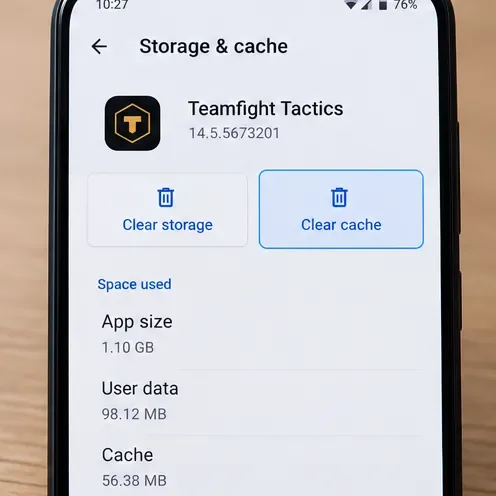
Ekran pamięci podręcznej i pamięci podręcznej Androida z przyciskiem Wyczyść pamięć podręczną. Umiejscowienie i treść menu mogą się różnić w zależności od urządzenia i wersji aplikacji.
W systemie Android otwórz Ustawienia > Aplikacje > Teamfight Tactics > Pamięć i pamięć podręczna > Wyczyść pamięć podręczną lub podobną opcję na telefonie. Uruchom ponownie aplikację. Wyczyszczenie pamięci podręcznej usuwa tymczasowe pliki przechowywane lokalnie, które można odtworzyć; zawartość pamięci podręcznej będzie stopniowo przywracana podczas normalnego użytkowania.
Wyczyść pamięć/dane jest bardziej uciążliwe. Może zresetować lokalne preferencje aplikacji i wymagać ponownego logowania lub pobrania zasobów. Przed wybraniem tej opcji upewnij się, że znasz dane logowania do konta Riot i że wszystkie ważne dane są zsynchronizowane. Nie czyść danych usług Google Play w ramach rutynowego rozwiązania problemu TFT; Google ostrzega, że może to wpłynąć na inne przechowywane informacje.
System iOS zazwyczaj nie udostępnia przycisku „Wyczyść pamięć podręczną” dla każdej aplikacji w TFT. Nie korzystaj z menu dostępnych tylko w systemie Android na iPhonie.
Krok 7: Sprawdź pojemność i kompatybilność urządzenia
Sprawdź dostępną pamięć w Ustawieniach telefonu. Jeśli miejsca jest bardzo mało, usuń niepotrzebne pobrane pliki lub aplikacje i zostaw miejsce na aktualizacje i tymczasowe zasoby gier. Zamknij aplikacje, które zużywają najwięcej pamięci, przed ponownym uruchomieniem TFT. To kontrola o niskim ryzyku, a nie sprawdzone rozwiązanie konkretnego defektu graficznego.
Ponieważ przejście Riot na silnik 2026 wiązało się z wyższymi minimalnymi wymaganiami, sprawdź dokładny model telefonu, ilość pamięci RAM, obsługiwane możliwości graficzne i wersję systemu operacyjnego, porównując je z aktualnymi oficjalnymi wymaganiami sprzętowymi w pomocy technicznej Teamfight Tactics . Stara, opublikowana wersja bazowa iPhone'a nie powinna być traktowana jako wystarczająca dla każdej nowszej wersji. Jeśli urządzenie nie spełnia już obecnych wymagań, wyczyszczenie pamięci podręcznej lub ponowna instalacja raczej nie zapewni ciągłej kompatybilności nieobsługiwanego sprzętu.
Krok 8: Zainstaluj ponownie dopiero po niepowodzeniu bezpiecznych kontroli
Sprawdź, czy możesz ponownie zalogować się na swoje konto. Następnie usuń Teamfight Tactics z urządzenia i zainstaluj je ponownie z Google Play lub Apple App Store. Pozwól grze dokończyć pobieranie nowych zasobów przy stabilnym połączeniu. Apple wyraźnie ostrzega, że usunięcie aplikacji może również spowodować usunięcie przechowywanych w niej danych; Google ostrzega w podobny sposób.
Ponowna instalacja może zastąpić uszkodzoną instalację lokalną, ale nie naprawi serwerów Riot ani nie zmieni możliwości sprzętowych urządzenia. Jeśli aplikacja jest oznaczona jako niekompatybilna w oficjalnym sklepie, należy unikać pobierania z boku w celu wymuszenia instalacji.
Co wynik ci mówi
To, co obserwujesz
Co sprawdzić dalej
Inni w Twoim regionie zgłaszają problemy, a Riot publikuje powiadomienie
Zapoznaj się z oficjalnymi aktualizacjami serwisowymi i unikaj niepotrzebnych resetów.
TFT działa w jednej sieci, ale nie w innej
Sprawdź Wi-Fi, router, VPN, DNS lub filtrowanie sieci.
Po aktualizacji gry lub systemu operacyjnego pojawił się czarny ekran
Sprawdź aktualnie obsługiwane specyfikacje urządzeń i dostępne poprawki.
Wyczyszczenie pamięci podręcznej Androida rozwiązuje problem
Utrzymuj aktualność aplikacji; nie ma potrzeby usuwania innych danych.
Ponowna instalacja nie powiodła się przy wielu połączeniach
Zbierz dane diagnostyczne i poproś wsparcie Riot o zbadanie sprawy.
Kiedy skontaktować się z pomocą techniczną Riot Player Support
Jeśli ekran nadal jest czarny, odwiedź dział pomocy technicznej Teamfight Tactics i wyślij zgłoszenie. Podaj model telefonu, wersję Androida lub iOS, przybliżony czas i region, informację, czy problem pojawił się po aktualizacji, który etap ładowania się nie powiódł, przetestowane typy sieci oraz kroki rozwiązywania problemów, które zostały już podjęte. Jeśli to możliwe, załącz zrzut ekranu lub krótkie nagranie, które nie ujawnia danych logowania. Opisz rzeczywisty objaw, zamiast bez potwierdzenia twierdzić, że jest to błąd Unreal Engine lub awaria serwera.
Aby przeprowadzić ostateczną autoweryfikację, uruchom grę przy użyciu swojego zwykłego połączenia, przejdź do lobby i sprawdź, czy aplikacja nadal reaguje. Jeśli możesz to zrobić bez ryzyka utraty aktywnej gry rankingowej, sprawdź, czy odpowiedni tryb ładuje się normalnie. Pomyślne uruchomienie po jednej zmianie jest przydatnym dowodem, ale nie dowodzi, że to samo rozwiązanie działa na każdym urządzeniu.