Strona główna
» 🎮 Esport
»
Błąd VAN 1 w League of Legends: Jak naprawić Vanguard i wrócić do Summoner's Rift
Błąd VAN 1 w League of Legends: Jak naprawić Vanguard i wrócić do Summoner's Rift
Napraw błąd VAN 1 w League of Legends, sprawdzając dokładny kod, restartując VGC i ponownie instalując Riot Vanguard. Zawiera aktualne instrukcje Riot i wskazówki, co zrobić, jeśli kod to VAN -1.
Jak naprawić błąd VAN 1 (i VAN -1) w League of Legends
Jeśli League of Legends nie uruchamia się i wyświetla kod Vanguard, najpierw sprawdź interpunkcję: aktualne strony pomocy technicznej Riot odróżniają kod VAN-1 (ze znakiem minus) od innych kodów VAN. Riot opisuje kod VAN-1 jako nieprawidłowe uruchomienie Vanguard lub niedostępność jednej z wymaganych usług. Zalecane rozwiązania to ustawienie usługi VGC tak, aby uruchamiała się automatycznie oraz, w razie potrzeby, usunięcie i ponowna instalacja Vanguard.
Istnieje ważne zastrzeżenie dotyczące wyszukiwania hasła „League of Legends Error VAN 1”: indeks kodów błędów Riot z 22 maja 2026 r. wymienia kod VAN-1 osobno i nie uwzględnia samodzielnego kodu VAN-1. Jeśli na ekranie rzeczywiście wyświetla się „VAN 1” bez znaku minus, nie zakładaj, że instrukcje dotyczące kodu VAN-1 są zgodne. Sprawdź cały komunikat i skorzystaj z indeksu kodów Riot lub wyślij zgłoszenie do pomocy technicznej, jeśli brakuje dokładnego kodu.
Przed rozpoczęciem rozwiązywania problemów sprawdź dokładny kod VAN
Co mówi ekran
Co zrobić
VAN -1
Wykonaj poniższe kroki dotyczące usługi Vanguard i ponownej instalacji.
VAN 1 (bez znaku minus)
Aktualny indeks Riot nie wyświetla tego jako osobnego kodu. Zweryfikuj wiadomość i wyszukaj ją w oficjalnym indeksie.
VAN: OGRANICZENIE: 1
To inny, nazwany kod restrykcji z własnymi wskazówkami. Nie traktuj go jako VAN-1.
Riot Vanguard jest wymagany, gdy klient League jest otwarty i podczas rozgrywki. Te kroki dotyczą systemu Windows, ponieważ usługa vgci konsola usług systemu Windows są częścią udokumentowanej poprawki. Zamknij League i klienta Riot przed odinstalowaniem Vanguard. Po każdym kroku uruchom ponownie grę lub uruchom ją ponownie, aby sprawdzić, czy błąd zniknął. Zmienianie jednej rzeczy na raz ułatwia identyfikację poprawki.
Jak naprawić udokumentowany błąd VAN-1 Vanguard
1. Uruchom ponownie komputer i potwierdź komunikat
Zapisz wszystkie otwarte pliki, zamknij League i klienta Riot, a następnie wybierz opcję Uruchom ponownie z systemu Windows. Pełne ponowne uruchomienie spowoduje uruchomienie Vanguard od nowa. Po ponownym uruchomieniu systemu Windows otwórz klienta Riot i uważnie sprawdź tekst błędu. Jeśli komunikat to po prostu VAN 1, skorzystaj z powyższych wskazówek dotyczących dokładnego kodu, zamiast zakładać, że znak minus jest ukryty.
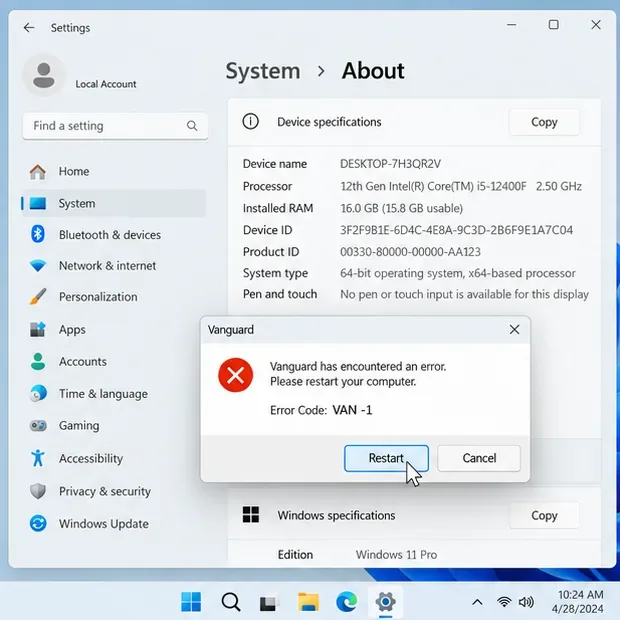
Przykładowe okno dialogowe systemu Windows: znak minus w kodzie VAN -1 jest częścią kodu.
2. Ustaw usługę Vanguard na Automatyczną
Instrukcje Riot VAN-1 mówią, że usługa Vanguard powinna uruchomić się automatycznie, chyba że użyjesz funkcji Vanguard Pre-Check do włączenia Vanguard na żądanie. Aby sprawdzić usługę w systemie Windows:
Naciśnij Windows + R, enter services.msci naciśnij Enter.
Znajdź vgc na liście usług i otwórz jego właściwości.
Ustaw Typ uruchomienia na Automatyczny , wybierz Zastosuj , a następnie wybierz Uruchom, jeśli usługa jest zatrzymana. Wybierz OK .
Otwórz ponownie klienta Riot i przetestuj League. Jeśli vgcbrakuje go lub system Windows nie może go uruchomić, przejdź do kroku ponownej instalacji.
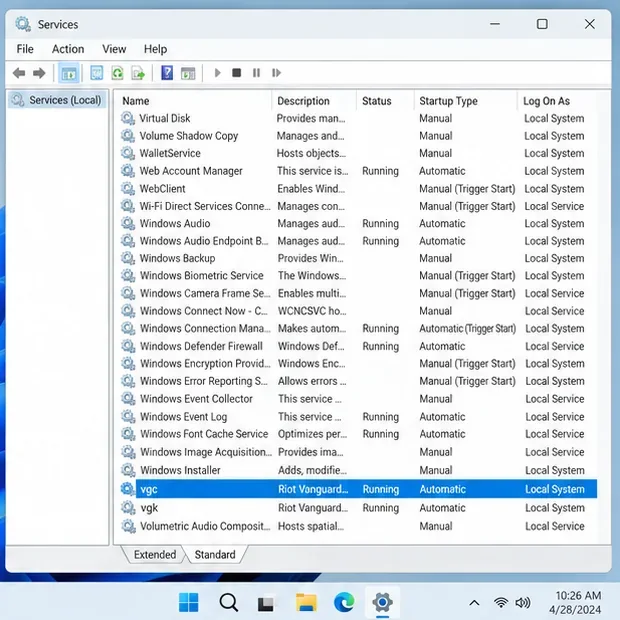
Zmień tylko usługę Vanguard o nazwie vgc; pozostaw niezwiązane z nią usługi systemu Windows w spokoju. Ustawienia usługi pokazane na ilustracji mogą się nieznacznie różnić w zależności od wersji systemu Windows.
Usługa ta nazywa się vgc; jej typ uruchomienia powinien być Automatyczny, chyba że używasz Vanguard Pre-Check.
3. Odinstaluj i zainstaluj ponownie Riot Vanguard
Jeśli ustawienia usługi nie naprawią błędu uruchamiania, zainstaluj ponownie Vanguard, aby przywrócić jego pliki i ustawienia domyślne:
Zamknij wszystkie gry Riot i zamknij klienta Riot z paska zadań.
Otwórz Ustawienia systemu Windows → Aplikacje → Zainstalowane aplikacje (w niektórych wersjach wyszukaj „Dodaj lub usuń programy”).
Znajdź Riot Vanguard , wybierz Odinstaluj i potwierdź monity.
Uruchom ponownie komputer. Następnie otwórz klienta Riot i uruchom League of Legends; Riot informuje, że uruchomienie gry wymagającej Vanguard automatycznie ją instaluje.
Przed testowaniem postępuj zgodnie z dodatkowymi monitami instalatora dotyczącymi ponownego uruchomienia. Spowoduje to usunięcie programu Vanguard, którego League potrzebuje do działania. Jeśli grasz również w VALORANT, program również korzysta z programu Vanguard. Samo odinstalowanie League może nie usunąć programu Vanguard, jeśli inna gra Riot nadal go wymaga, więc skorzystaj z instrukcji deinstalacji Riot, zamiast usuwać foldery na chybił trafił.
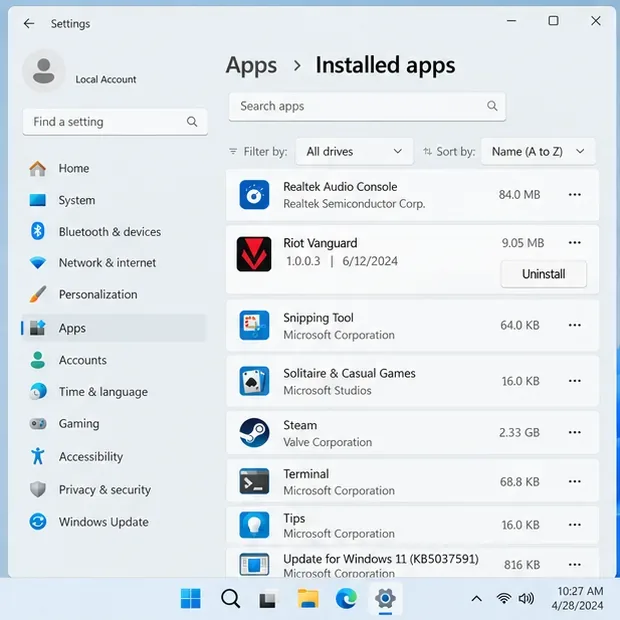
Wybierz Riot Vanguard w zainstalowanych aplikacjach, odinstaluj go, uruchom ponownie system Windows, a następnie uruchom League, aby ponownie zainstalować Vanguard.
4. Ręcznego usuwania należy używać tylko wtedy, gdy normalna deinstalacja nie powiedzie się.
Jeśli Riot Vanguard nie odinstaluje się w Ustawieniach systemu Windows, Riot podaje ręczną ścieżkę usuwania. Najpierw zamknij wszystkie gry Riot i klienta Riot. Otwórz wiersz polecenia jako administrator i uruchom poniższe polecenia pojedynczo:
sc delete vgc sc delete vgk
Uruchom ponownie komputer przed kontynuacją. Jeśli pliki Vanguard pozostaną, postępuj zgodnie z aktualnymi instrukcjami ręcznej deinstalacji Riot, aby usunąć tylko folder Riot Vanguard; nie usuwaj innych plików Riot ani plików systemu Windows. Uruchom ponownie, jeśli pojawi się monit, a następnie otwórz klienta Riot lub League, aby ponownie zainstalować Vanguard. Polecenia dotyczą Vanguard używanego przez gry Riot, więc skorzystaj z tej zaawansowanej metody tylko wtedy, gdy standardowa deinstalacja nie działa.
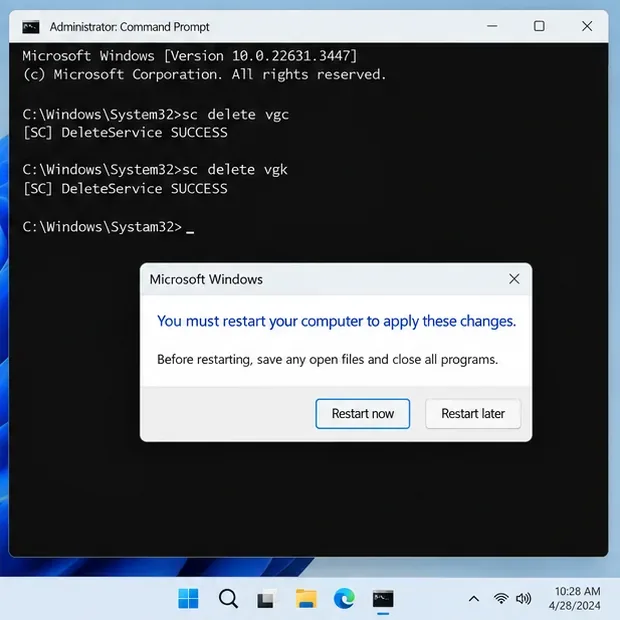
Instrukcja ręcznego usuwania firmy Riot wymaga zarówno poleceń serwisowych, jak i ponownego uruchomienia komputera przed usunięciem pozostałych plików Vanguard.
5. Jeśli błąd nadal występuje, wyślij Riotowi dokładny kod i logi
Jeśli po wykonaniu czynności serwisowych i ponownej instalacji błąd VAN-1 nadal występuje — lub na ekranie pojawia się inny kod — zgłoś błąd do pomocy technicznej. Podaj dokładny tekst błędu, wersję systemu Windows, podjęte już próby oraz datę wystąpienia awarii. Narzędzie Riot Repair Tool (RRT) firmy Riot może zgromadzić logi League w pliku ZIP: pobierz narzędzie, uruchom je (jako administrator w systemie Windows), wybierz League of Legends i dołącz utworzony plik ZIP do zgłoszenia. Dzięki temu pomoc techniczna uzyska przydatne dane diagnostyczne bez konieczności zgadywania przyczyny.
Jakich rozwiązań lepiej unikać w pierwszej kolejności?
Starsze listy rozwiązywania problemów często zalecają aktualizację sterowników graficznych, wyłączenie oprogramowania antywirusowego, opróżnienie pamięci podręcznej DNS lub skanowanie systemu pod kątem każdego kodu Vanguard. Artykuł Riot o VAN-1 wskazuje natomiast na stan usługi Vanguard i ponowną instalację Vanguard. Te szeroko zakrojone zmiany nie są pierwszymi udokumentowanymi poprawkami tego kodu. Nie wyłączaj oprogramowania zabezpieczającego ani nie usuwaj plików usług w ramach eksperymentu; skorzystaj z odpowiedniego przewodnika Riot dla kodu faktycznie wyświetlanego na ekranie.
Często zadawane pytania
Czy VAN 1 to to samo co VAN -1?
Nie. Znak minus zmienia kod. Indeks Riot wymienia VAN -1 w błędach ujemnych i obecnie nie zawiera samodzielnego VAN 1. Kod taki jak VAN: RESTRICTION: 1 również jest oddzielny. Dopasuj cały tekst na ekranie do oficjalnej listy kodów.
Czy muszę ponownie zainstalować całą grę League of Legends?
Nie jako pierwszy krok dla udokumentowanego VAN-1. Zacznij od sprawdzenia vgci ponownej instalacji Vanguard. W FAQ Riot League Vanguard zalecana jest czysta ponowna instalacja League/Vanguard dopiero po wypróbowaniu odpowiednich kodów błędów, wymaganych aktualizacji systemu Windows i pełnym ponownym uruchomieniu.
Czy uruchomienie League spowoduje ponowną instalację Vanguard?
Tak. Riot zaleca uruchomienie gry wymagającej Vanguard, takiej jak League of Legends, po odinstalowaniu; Vanguard zainstaluje się automatycznie. Jeśli inna gra Riot również korzysta z tego programu, przed wprowadzeniem zmian należy postępować zgodnie z oficjalnymi instrukcjami deinstalacji.