Strona główna
» 🎮 Esport
»
🚨 Kod błędu Fortnite 0 FIX: Poradnik rozwiązywania problemów z cichym zawieszeniem (2026)
🚨 Kod błędu Fortnite 0 FIX: Poradnik rozwiązywania problemów z cichym zawieszeniem (2026)
Napraw awarie Fortnite z kodem błędu 0, korzystając z aktualnych instrukcji Epic dla komputerów PC oraz oddzielnych wskazówek dla PlayStation, Xbox i Switch. Zweryfikuj pliki, wyczyść pamięć podręczną, zaktualizuj sterowniki i zbierz logi.
Jeśli Fortnite zamyka się i wyświetla na pulpicie, znika podczas uruchamiania lub nie wyświetla komunikatu, zacznij od sprawdzenia statusu usługi i oficjalnej procedury rozwiązywania problemów na komputerze. Wyszukiwanie kodu błędu Fortnite 0 nie wskazuje na potwierdzoną przyczynę: aktualne wytyczne Epic dotyczące awarii na komputerach PC traktują awarię bez wyświetlanego błędu jako objaw wymagający diagnozy, a nie uniwersalny kod z jedną gwarantowaną poprawką. Wykonaj poniższe kroki po kolei, testując grę po każdej zmianie.
Ten poradnik rozpoczyna się od komputerów z systemem Windows, ponieważ Epic publikuje szczegółową sekwencję awarii bez komunikatów dla tej platformy, a następnie oddzielnie omawia PlayStation, Xbox i Nintendo Switch. Ilustracje przedstawiają schematy popularnych interfejsów, a nie zrzuty ekranu z programu Epic Games Launcher na żywo; nazwy przycisków i układy mogą się różnić w zależności od wersji.
Zacznij od tych sprawdzeń
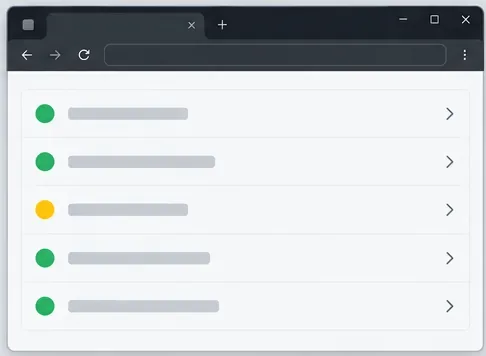
1. Sprawdź status usługi Epic i znane problemy
Kolorowe wskaźniki mają charakter poglądowy. Aktualny stan usługi można sprawdzić na stronie ze stanem usługi Epic.
2. Uruchom ponownie komputer, zainstaluj aktualizacje i sprawdź, czy spełnia on wymagania.
Przed zmianą ustawień zaawansowanych uruchom ponownie komputer i sprawdź, czy są dostępne aktualizacje gry lub systemu operacyjnego.
Wyłącz Fortnite i Epic Games Launcher, uruchom ponownie system Windows, a następnie pozwól programowi Launcherowi dokończyć wszelkie aktualizacje Fortnite. Sprawdź również aktualizacje systemu Windows. Jeśli nie pojawi się komunikat o błędzie, Epic zaleca sprawdzenie aktualnych wymagań systemowych Fortnite na PC . Wymagania mogą ulec zmianie, dlatego skorzystaj z tabeli Epic, zamiast polegać na starych specyfikacjach skopiowanych do posta na forum.
Naprawa błędu Fortnite o kodzie 0 na PC
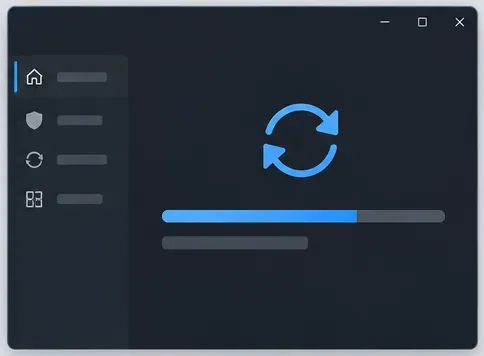
3. Sprawdź zainstalowane pliki Fortnite
To schemat procesu weryfikacji plików, a nie zrzut ekranu programu uruchamiającego Epic Games.
W programie uruchamiającym Epic Games otwórz Bibliotekę , znajdź Fortnite, kliknij menu z trzema kropkami, wybierz Zarządzaj , a następnie Weryfikuj . Poczekaj na zakończenie weryfikacji przed ponownym uruchomieniem. Epic twierdzi, że weryfikacja sprawdza uszkodzone lub uszkodzone pliki i naprawia różnice bez wpływu na zapisane dane. Zapoznaj się z instrukcjami weryfikacji plików Epic .
4. Wyczyść pamięć podręczną programu uruchamiającego Epic Games
Najpierw zamknij Launcher, a następnie usuń tylko foldery webcache wymienione przez Epic w przewodniku po pamięci podręcznej.
Zamknij program uruchamiający z ikony na pasku zadań, aby go wyłączyć. Naciśnij klawisze Windows + R , Enter %localappdata%i otwórz program EpicGamesLauncher\Saved. Usuń tylko foldery pamięci podręcznej o nazwach webcache, webcache_4147, lub webcache_4430jeśli istnieją, a następnie ponownie otwórz program uruchamiający. Nie usuwaj oddzielnego FortniteGamefolderu w tym kroku. Postępuj zgodnie z instrukcjami Epic dotyczącymi pamięci podręcznej, jeśli Twoja wersja programu uruchamiającego wygląda inaczej.
5. Zaktualizuj sterownik karty graficznej od jej producenta
Pobierz sterownik z oficjalnej strony pomocy technicznej producenta karty graficznej.
Zainstaluj aktualny sterownik karty graficznej NVIDIA, AMD lub Intel z oficjalnej strony pomocy technicznej producenta, a następnie uruchom ponownie system Windows. Jeśli nie masz pewności, który układ graficzny jest zainstalowany, poradnik Epic dotyczący sterowników wideo Fortnite wyjaśnia, jak go zidentyfikować za pomocą DxDiag i zawiera linki do producentów. Unikaj pobierania programów do aktualizacji sterowników innych firm.
6. Przetestuj program uruchamiający z uprawnieniami administratora
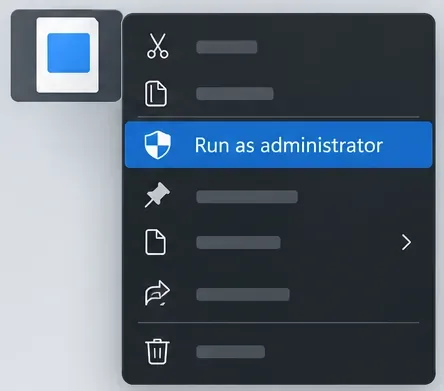
Użyj tej opcji w skrócie programu uruchamiającego Epic Games podczas sprawdzania, czy występują problemy z uprawnieniami.
Kliknij prawym przyciskiem myszy skrót programu uruchamiającego Epic Games i wybierz opcję Uruchom jako administrator , a następnie uruchom Fortnite. Epic twierdzi, że może to pomóc w przypadku problemów z uruchamianiem związanych z uprawnieniami. Jeśli to nie pomoże, zamknij program uruchamiający i wróć do normalnego uruchamiania; nie zmieniaj ustawień zgodności ani nie wyłączaj zabezpieczeń systemu Windows na siłę. Zobacz instrukcje administratora Epic .
7. Napraw Easy Anti-Cheat tylko wtedy, gdy objawy pasują
Jeśli aplikacja Fortnite nadal jest oznaczona jako uruchomiona bez otwierania, postępuj zgodnie z instrukcjami naprawy Easy Anti-Cheat firmy Epic.
Użyj tej gałęzi, jeśli program uruchamiający Epic Games informuje, że Fortnite jest uruchomiony, ale nie pojawia się okno gry lub gra natychmiast zamyka się podczas uruchamiania. W artykule Epic Games zaleca się weryfikację plików, naprawę Easy Anti-Cheat za pomocą instrukcji usługi Windows, a następnie rozważenie wąskiego wykluczenia folderu Fortnite, jeśli Zabezpieczenia systemu Windows blokują instalację. Nie wyłączaj globalnie ochrony antywirusowej. Postępuj zgodnie z instrukcjami rozwiązywania problemów Epic Games dotyczącymi uruchamiania, ale nie otwierania gry .
8. Sprawdź, czy nie występuje konflikt aplikacji działających w tle
Zamknij nakładki i narzędzia nagrywające, które nie są niezbędne na potrzeby testu; włącz ochronę zabezpieczeń systemu Windows.
Tymczasowo zamknij zbędne nakładki, narzędzia do przechwytywania/strumieniowania i inne aplikacje startowe, a następnie przetestuj Fortnite. Jeśli potrzebujesz silniejszego testu, Epic zaleca czysty rozruch systemu Windows zgodnie z instrukcjami firmy Microsoft. Ponownie włącz elementy, aby zidentyfikować, która aplikacja powoduje ciche zawieszenie się Fortnite . Pozostaw oprogramowanie zabezpieczające włączone; nie traktuj wyłączania ochrony jako rutynowego rozwiązania. Przeczytaj wskazówki Epic dotyczące aplikacji działających w tle .
9. Jeśli awaria zaczęła się po aktualizacji, zresetuj ustawienia lokalne Fortnite
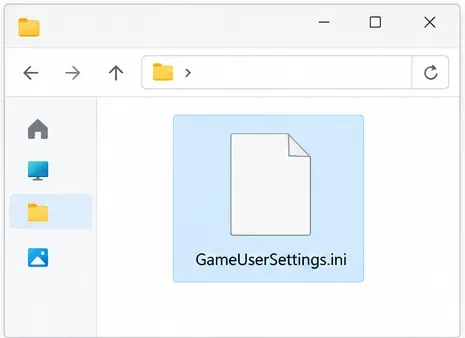
Instrukcje firmy Epic dotyczące awarii po aktualizacji resetują ten plik ustawień; najpierw zapisz zrzut ekranu swoich preferencji.
Najpierw zrób zrzut ekranu swoich preferencji dotyczących grafiki i rozgrywki. Zamknij Fortnite i Launcher, naciśnij Windows + R , Enter %localappdata%, a następnie otwórz FortniteGame\Saved\Config\WindowsClient. Procedura po aktualizacji Epic zaleca usunięcie pliku GameUserSettings.inii ponowne uruchomienie. Fortnite utworzy plik ponownie; niektóre preferencje mogą powrócić do ustawień domyślnych. Używaj tej opcji tylko w odpowiednim czasie i postępuj zgodnie z instrukcjami Epic dotyczącymi awarii po aktualizacji .
10. Ponowna instalacja Fortnite jest ostatecznością
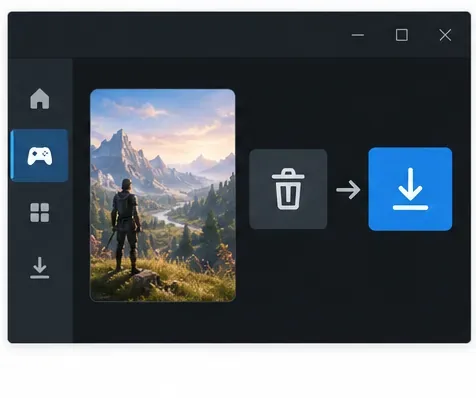
Przeinstaluj Fortnite dopiero wtedy, gdy mniej uciążliwe kontrole zakończą się niepowodzeniem.
W programie uruchamiającym Epic Games przejdź do Biblioteki , otwórz menu Fortnite z trzema kropkami, wybierz Odinstaluj , a następnie ponownie zainstaluj grę. Epic twierdzi, że postępy i przedmioty w Fortnite są przechowywane na Twoim koncie Epic, ale ustawienia lokalne nadal można zresetować. Unikaj ręcznego usuwania folderów, chyba że oficjalne instrukcje tego wymagają. Jeśli ponownie instalujesz program uruchamiający, pamiętaj, że proces Epic usuwa zainstalowane gry, więc zaplanuj te pobrania. Zobacz instrukcje dotyczące ponownej instalacji Fortnite i poradnik ponownej instalacji programu uruchamiającego .
Poprawki konsol: PlayStation, Xbox i Switch
11. Zaktualizuj grę i konsolę, a następnie wyczyść pamięć podręczną, korzystając z instrukcji dla swojej platformy
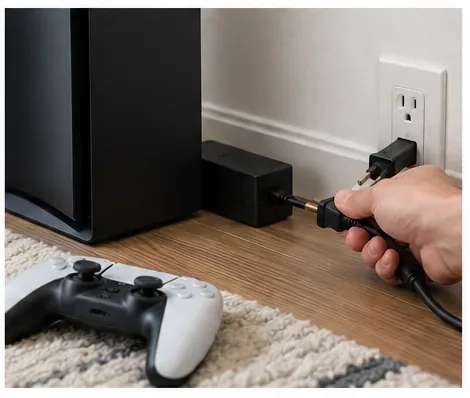
Przedstawia to procedurę pamięci podręcznej dla konsoli Xbox Series X|S firmy Epic; konsole PlayStation i Switch korzystają z różnych instrukcji.
Nie uruchamiaj poleceń systemu Windows ani nie usuwaj folderów z komputera na konsoli. Poradnik rozwiązywania problemów z awariami konsoli firmy Epic zaleca sprawdzenie aktualizacji Fortnite i aktualizacji systemowych konsoli, wyczyszczenie pamięci podręcznej platformy, wyłączenie i włączenie zasilania oraz, w razie potrzeby, ponowną instalację Fortnite. W przypadku konsoli Xbox Series X|S procedura resetowania pamięci podręcznej firmy Epic obejmuje wyłączenie konsoli, odłączenie jej od zasilania i akcesoriów, odczekanie dwóch minut, naciśnięcie przycisku zasilania konsoli po odłączeniu, a następnie ponowne podłączenie i przetestowanie. PlayStation korzysta z opcji pamięci podręcznej w trybie awaryjnym; Switch ma osobny poradnik resetowania pamięci podręcznej. Skorzystaj z instrukcji dla swojego modelu konsoli Xbox, zamiast kopiować kroki do innej konsoli.
Nadal występuje awaria? Przechwyć logi przed skontaktowaniem się z pomocą techniczną.
12. Zapisz szczegóły awarii i wyślij je do Epic
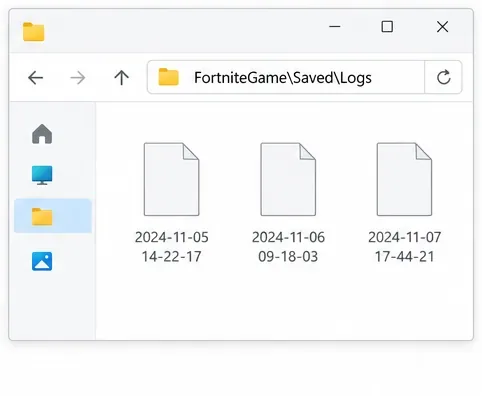
Nazwy plików dziennika i daty mogą się różnić. Załącz pliki, wysyłając oficjalne zgłoszenie do pomocy technicznej Epic.
W systemie Windows zbierz logi wkrótce po awarii: naciśnij klawisze Windows + R , Enter %localappdata%\FortniteGame\Saved\Logsi znajdź pliki wymienione przez Epic do pomocy technicznej, takie jak FortniteGamei FortniteLauncher. Epic zaleca również dołączenie raportu DxDiag na żądanie. Nie zmieniaj nazw ani nie edytuj logów i nie publikuj ich publicznie; dołącz je do oficjalnego zgłoszenia do pomocy technicznej. Przewodnik po zbieraniu logów Fortnite wyjaśnia, które pliki należy wysłać, i zaleca, aby nie kompresować ich do formatu ZIP ani RAR.
Kontaktując się z pomocą techniczną, podaj swoją platformę, wersję systemu Windows lub konsoli, model karty graficznej (jeśli dotyczy), datę rozpoczęcia awarii, podjęte już próby oraz informację, czy Fortnite zamyka się po uruchomieniu, podczas dobierania graczy czy w trakcie meczu. Dzięki temu łatwiej będzie zawęzić problem do rozwiązania niż po prostu zgłosić „kod 0”.
Często zadawane pytania
Czy weryfikacja Fortnite usuwa moje postępy?
Nie. Firma Epic twierdzi, że jej proces weryfikacji naprawia uszkodzone lub zmienione pliki lokalne i nie ma wpływu na zapisane dane.
Czy powinienem wyczyścić pamięć DNS, aby naprawić cichą awarię?
Nie jako pierwszy krok. Rozwiązywanie problemów z DNS ma na celu wykrywanie problemów z połączeniem lub rozpoznawaniem nazw; gra, która zamyka się i przechodzi do pulpitu, wymaga sprawdzenia awarii. Jeśli widzisz osobny błąd logowania lub sieciowy, skorzystaj z poradnika Epic dotyczącego rozwiązywania problemów z połączeniem dla tego komunikatu.
A co jeśli problem pojawił się po aktualizacji Fortnite?
Najpierw sprawdź stronę z aktualnymi problemami Epic. Jeśli usługa działa prawidłowo, zweryfikuj pliki i skorzystaj z opcji GameUserSettings.iniresetu docelowego tylko wtedy, gdy awaria wystąpiła po aktualizacji. Jeśli problem nie ustąpi, zbierz nowe logi i skontaktuj się z pomocą techniczną Epic, zamiast wielokrotnie przeprowadzać ponowną instalację.