Strona główna
» 🎮 Esport
»
Napraw błędy logowania do aplikacji Xbox i niekończące się pętle logowania w systemie Windows
Napraw błędy logowania do aplikacji Xbox i niekończące się pętle logowania w systemie Windows
Napraw błędy logowania do aplikacji Xbox w systemie Windows, stosując bezpieczną kolejność sprawdzania: statusu konta i usług, aktualizacji, naprawy/resetowania aplikacji, pamięci podręcznej Sklepu i usług gier.
Napraw błędy logowania do aplikacji Xbox i niekończące się pętle logowania w systemie Windows
Jeśli aplikacja Xbox ciągle powraca do ekranu logowania, najpierw sprawdź, czy usługi Xbox są dostępne i upewnij się, że Twoje konto Microsoft działa w przeglądarce. Następnie uruchom ponownie komputer, zaktualizuj system Windows i sklep Microsoft Store oraz napraw aplikację Xbox, zanim podejmiesz bardziej uciążliwe kroki. Ta sekwencja działań ma na celu rozwiązanie typowych problemów z logowaniem do aplikacji Xbox bez usuwania konta Microsoft ani uruchamiania niezweryfikowanych poleceń programu PowerShell.
Wykonaj kroki po kolei i przetestuj aplikację Xbox po każdym z nich. Jeśli Xbox ma problem z usługą, poczekaj, aż Microsoft ją przywróci; zmiana ustawień systemu Windows nie naprawi awarii po stronie serwera. Poniższe ilustracje interfejsu pokazują, gdzie szukać i nie informują o dostępności usługi na żywo.
Szybkie sprawdzanie pętli logowania do konsoli Xbox
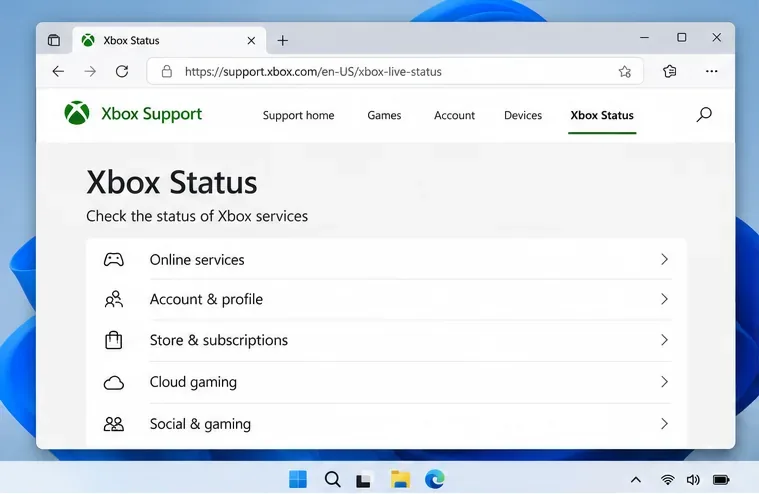
Status usługi Xbox: Sprawdź oficjalną stronę statusu, aby uzyskać informacje o problemach z kontem, profilem i usługami online.
Konto Microsoft: Zaloguj się na stronie konta Microsoft w przeglądarce. Jeśli to również nie pomoże, rozwiąż problem z kontem lub hasłem, zanim zaczniesz rozwiązywać problemy z aplikacją.
Prawidłowy profil: W aplikacji Xbox sprawdź, czy wybierasz konto Microsoft i tag gracza, których chcesz używać. Unikaj usuwania konta Windows, aby naprawić problem z pętlą tylko dla aplikacji.
Szczegółowe rozwiązania błędów logowania do aplikacji Xbox
1. Sprawdź stan usługi Xbox
Otwórz oficjalną stronę stanu konsoli Xbox . Sprawdź usługi online i elementy konta/profilu. Jeśli strona zgłasza problem, poczekaj i spróbuj ponownie później. W przypadku błędu 0x87DD0006 , wskazówki od konsoli Xbox również zaczynają się od sprawdzenia stanu usługi i ponownego uruchomienia komputera; sam kod nie dowodzi, że konto jest zablokowane.
Otwórz aktualną stronę Stanu konsoli Xbox i sprawdź kategorie konta i usług online.
2. Uruchom ponownie aplikację i zaloguj się na właściwe konto
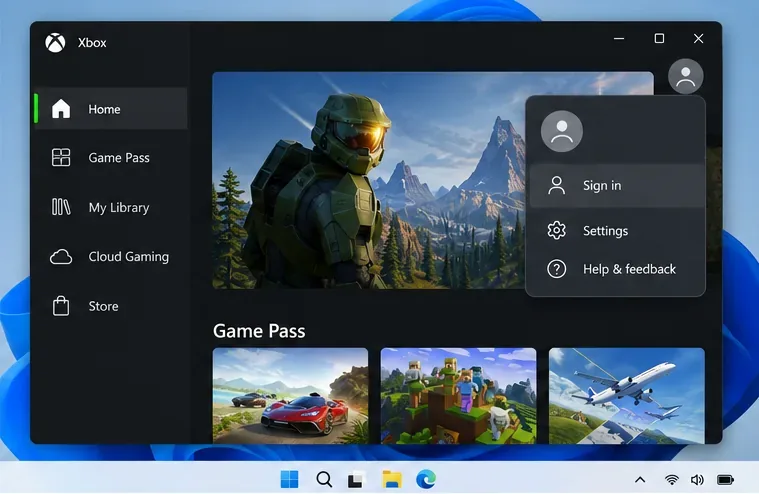
Zamknij aplikację Xbox całkowicie, otwórz ją ponownie i wybierz opcję Zaloguj się z menu profilu. Jeśli aplikacja była już zalogowana, wyloguj się i zaloguj ponownie. Upewnij się, że aplikacja Xbox używa właściwego konta Microsoft i tagu gracza. Jeśli problem dotyczy również instalacji gier lub dostępu do subskrypcji, sprawdź, czy w sklepie Microsoft Store zalogowano się na konto, do którego przypisana jest ta aplikacja lub subskrypcja; niektórzy użytkownicy celowo używają oddzielnych kont. Jeśli okno logowania ciągle się otwiera, uruchom ponownie system Windows i przetestuj ponownie.
Użyj menu profilu, aby zalogować się na konto Microsoft powiązane z Twoim profilem Xbox.
3. Zaktualizuj system Windows i sklep Microsoft Store
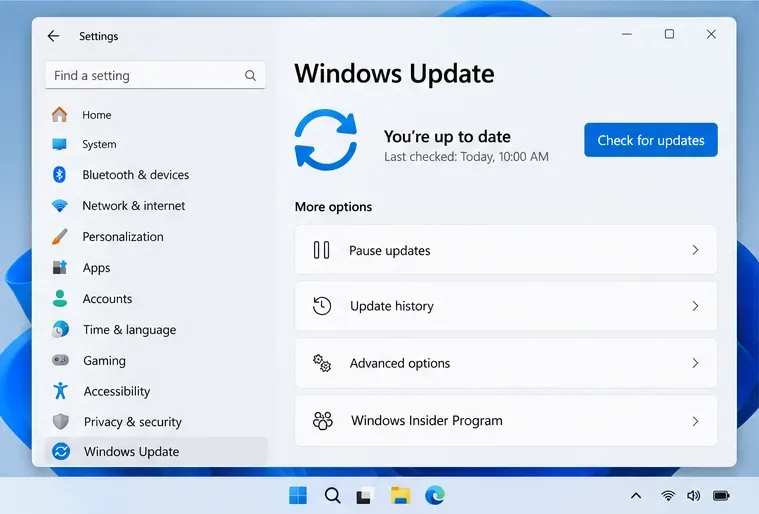
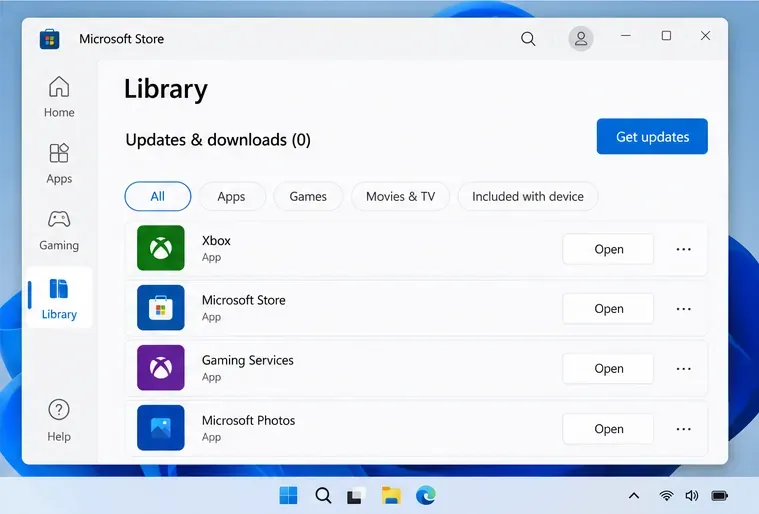
W systemie Windows 11 otwórz Ustawienia > Windows Update , wybierz Sprawdź aktualizacje i zainstaluj dostępne aktualizacje. Następnie otwórz Microsoft Store, wybierz Biblioteka > Pobierz aktualizacje i zezwól na aktualizację aplikacji Xbox i powiązanych komponentów Sklepu, jeśli aktualizacje będą dostępne. Uruchom ponownie, jeśli pojawi się monit, a następnie spróbuj zalogować się ponownie.
Zainstaluj dostępne aktualizacje systemu Windows, a następnie uruchom ponownie system Windows, jeśli zostanie o to poproszony.Użyj opcji Biblioteka > Pobierz aktualizacje, aby odświeżyć aplikacje ze Sklepu, w tym Xbox, gdy będzie dostępna aktualizacja.
4. Sprawdź datę, godzinę, region i sieć
Otwórz Ustawienia > Czas i język > Data i godzina i upewnij się, że automatyczny czas jest włączony, a zegar jest zsynchronizowany. Sprawdź, czy region systemu Windows jest ustawiony na Twój region; jego samowolna zmiana może wpłynąć na zawartość Sklepu i ustawienia konta. Jeśli korzystasz z sieci VPN, serwera proxy lub sieci zarządzanej, tymczasowo przetestuj zaufane połączenie bez niego tylko wtedy, gdy zezwalają na to reguły sieciowe. Nie wyłączaj całkowicie zabezpieczeń systemu Windows.
5. Napraw aplikację Xbox, a następnie zresetuj ją tylko wtedy, gdy będzie to konieczne
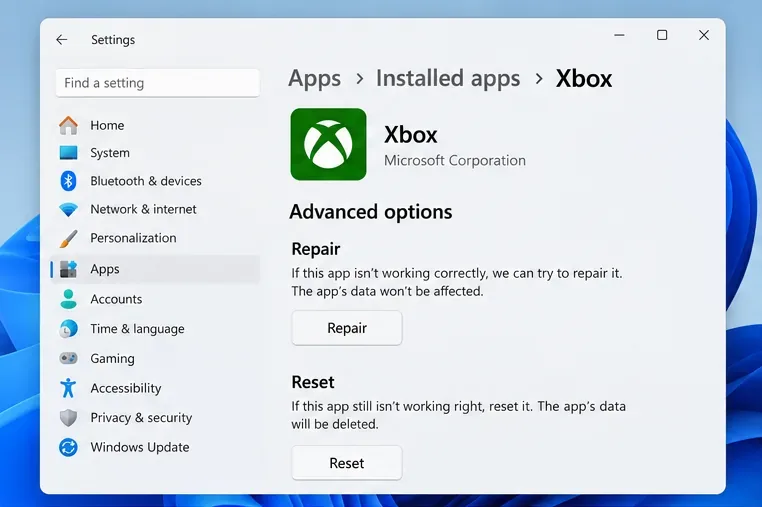
W systemie Windows 11 przejdź do Ustawienia > Aplikacje > Zainstalowane aplikacje , znajdź aplikację Xbox, otwórz jej menu i wybierz Opcje zaawansowane . Wybierz opcję Napraw i ponownie otwórz aplikację. Jeśli pętla logowania nadal występuje, wróć na tę samą stronę i wybierz Resetuj . Resetowanie usuwa dane lokalne aplikacji Xbox, więc może być konieczne ponowne zalogowanie się; nie usuwa ani nie zmienia konta Microsoft. Etykiety aplikacji mogą się nieznacznie różnić w zależności od wersji systemu Windows.
Najpierw spróbuj opcji Napraw. Następnym krokiem jest reset, który wyczyści lokalne dane aplikacji.
6. Zresetuj pamięć podręczną Microsoft Store
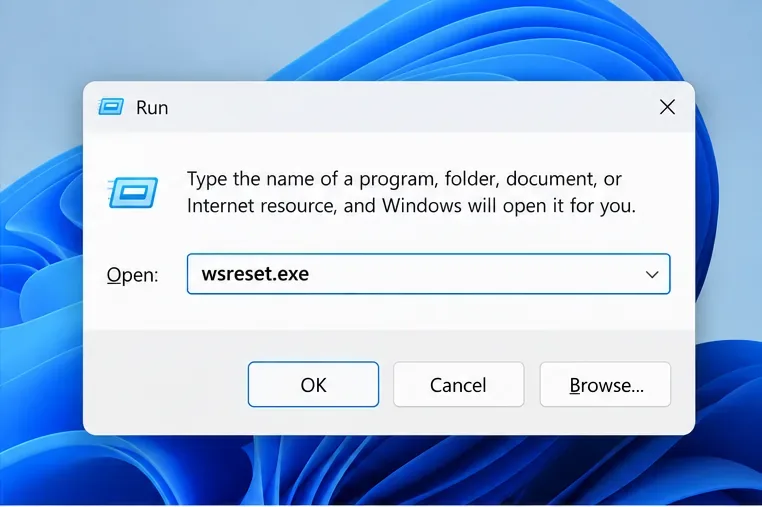
Jeśli pobieranie plików ze Sklepu lub aktualizacje aplikacji Xbox utknęły w martwym punkcie, naciśnij klawisz Windows + R , Enter wsreset.exei wybierz OK. Na chwilę może pojawić się puste okno wiersza polecenia; poczekaj, aż się zamknie i otworzy się Microsoft Store. To polecenie resetuje pamięć podręczną Microsoft Store , a nie dane aplikacji Xbox. Spróbuj ponownie uruchomić aplikację Xbox po otwarciu Sklepu.
Uruchom plik wsreset.exe, aby wyczyścić pamięć podręczną Microsoft Store. Sklep powinien się następnie otworzyć.
7. Uruchom narzędzie do naprawy usług gier Xbox
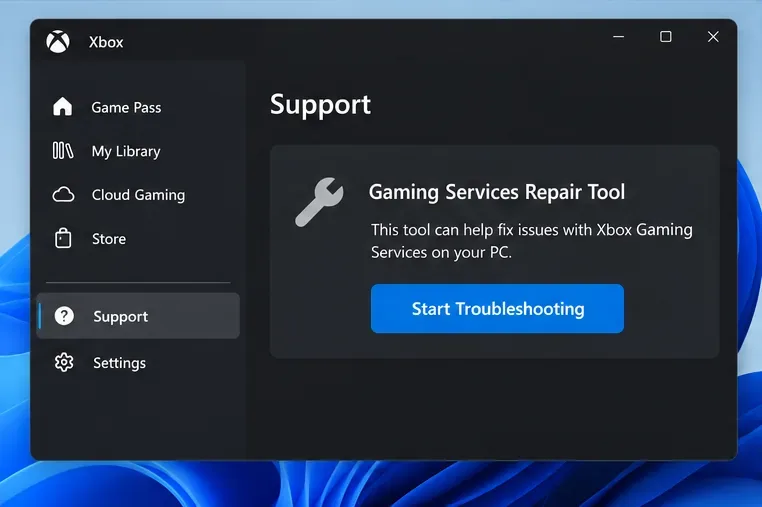
Otwórz aplikację Xbox i wybierz swój obrazek profilowy, a następnie przejdź do opcji Pomoc > Narzędzie do naprawy usług gier > Rozpocznij rozwiązywanie problemów . Postępuj zgodnie z instrukcjami i uruchom ponownie komputer, jeśli będzie to wymagane. To oficjalne narzędzie sprawdza komponenty usług gier używane przez konsolę Xbox na komputerze; jest to rozsądny kolejny krok w przypadku awarii aplikacji Xbox lub usług gier, ale nie służy do resetowania hasła do konta.
Otwórz sekcję Pomoc w aplikacji Xbox i uruchom oficjalne narzędzie do naprawy usług gier.
8. Zainstaluj ponownie aplikację Xbox jako ostateczność
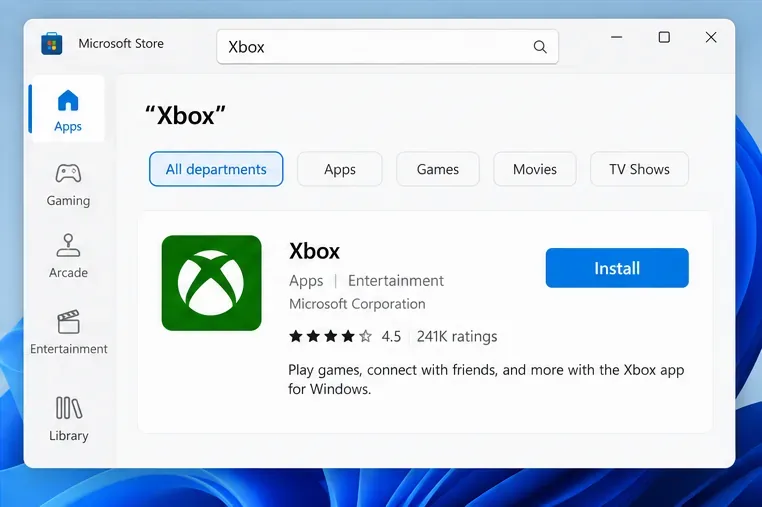
Jeśli aplikacja nadal działa w pętli po naprawie, zresetowaniu i użyciu narzędzia naprawczego, odinstaluj aplikację Xbox w Ustawieniach > Aplikacje > Zainstalowane aplikacje . Uruchom ponownie system Windows, otwórz sklep Microsoft Store, wyszukaj aplikację Xbox i zainstaluj ją ponownie. Ponowna instalacja aplikacji różni się od usuwania konta Microsoft lub danych gry; unikaj odinstalowywania innych komponentów Xbox, chyba że dział pomocy technicznej Xbox wyraźnie to zaleci.
Jeśli wcześniejsze rozwiązania nie zawiodą, zainstaluj ponownie wyłącznie aplikację Xbox ze sklepu Microsoft Store.
Kiedy pętla logowania nadal nie chce się zatrzymać
Skorzystaj ze strony pomocy technicznej Xbox, aby uzyskać dokładny kod błędu, zamiast stosować ogólne poprawki do każdego komunikatu. Dołącz kod, wersję systemu Windows, informację, czy logowanie za pomocą konta Microsoft działa w przeglądarce, oraz kroki, które już wykonałeś. Jeśli status Xbox wyświetli błąd, poczekaj, aż usługa się przywróci, zanim ponownie wykonasz reset lokalny.
Jeśli nadal używasz systemu Windows 10, niektóre etykiety w Ustawieniach mogą się różnić. Firma Microsoft zakończyła standardowe wsparcie dla systemu Windows 10 14 października 2025 r., dlatego dostępne aktualizacje i opcje wsparcia mogą różnić się od tych w systemie Windows 11.